Lorsque vous souhaitez vérifier les services en cours d’exécution sur votre PC Windows, le Gestionnaire de services Windows peut vous venir à l’esprit en premier. Cependant, il convient de dire que l’invite de commande (CMD) est également un outil intelligent qui peut répertorier les services en cours d’exécution plus directement pour vous d’une manière ou d’une autre. Alors, comment ça marche? Cet article vous expliquera en détail comment vérifier les services en cours d’exécution dans Windows à partir des lignes de commande. De plus, vous pouvez également bénéficier d’une nouvelle façon de vérifier les services Windows.
- Vérifiez l’exécution des services Windows à partir des lignes de commande
- Nouvelle façon de vérifier les services sous Windows
Vérifiez l’exécution des services Windows à partir des lignes de commande
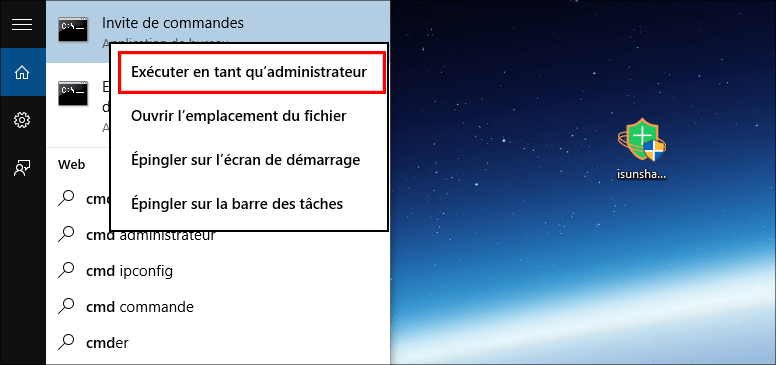
Étape 1 : Tapez Invite de commandes dans la barre de recherche et cliquez dessus avec le bouton droit pour choisir Exécuter en tant qu’administrateur.
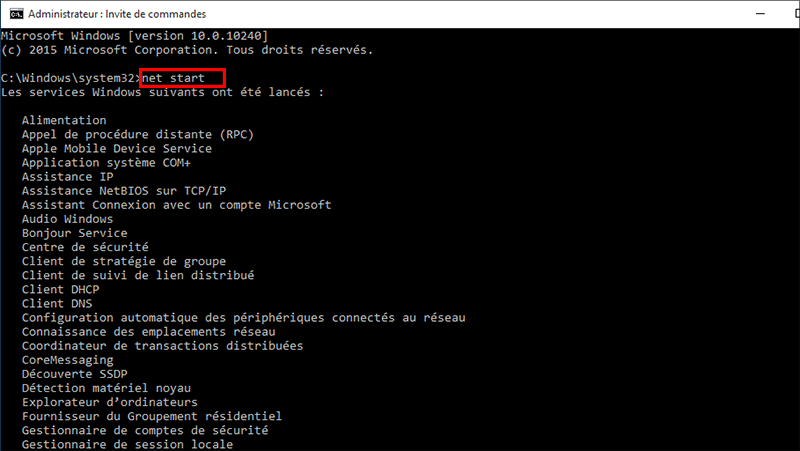
Étape 2 : Dans le CMD ouvert, saisissez la commande pour vérifier les services exécutés sous Windows : net start. Appuyez ensuite sur le bouton Entrée et le CMD affichera pour vous une liste des services Windows en cours d’exécution.
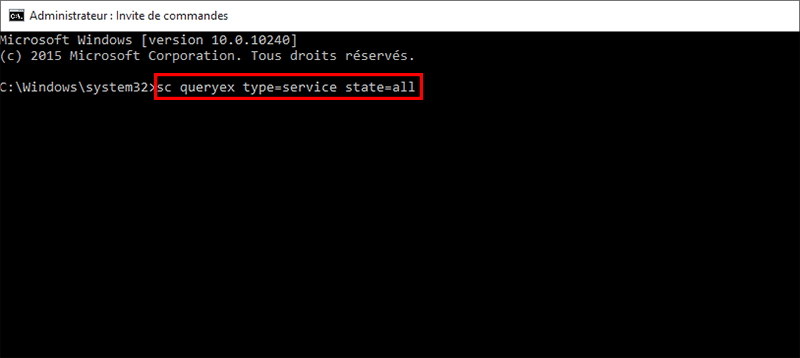
De plus, si vous souhaitez afficher tous les services de votre ordinateur Windows, vous pouvez exécuter cette ligne de commande pour l’état du service Windows dans CMD : sc queryex type=service state=all
Nouvelle façon de vérifier les services sous Windows
Voici une nouvelle façon idéale de vérifier les services sous Windows, qui utilise la fonction System Service d’iSunshare System Genius. Avec 5 fonctions principales regroupées dans une interface intuitive, iSunshare System Genius travaille au nettoyage et à l’optimisation du système d’exploitation Windows, ce qui permet au système de fonctionner au mieux de sa forme. Pour savoir comment appliquer la fonction après avoir installé System Genius sur votre PC Windows, vous pouvez suivre les étapes ci-dessous.
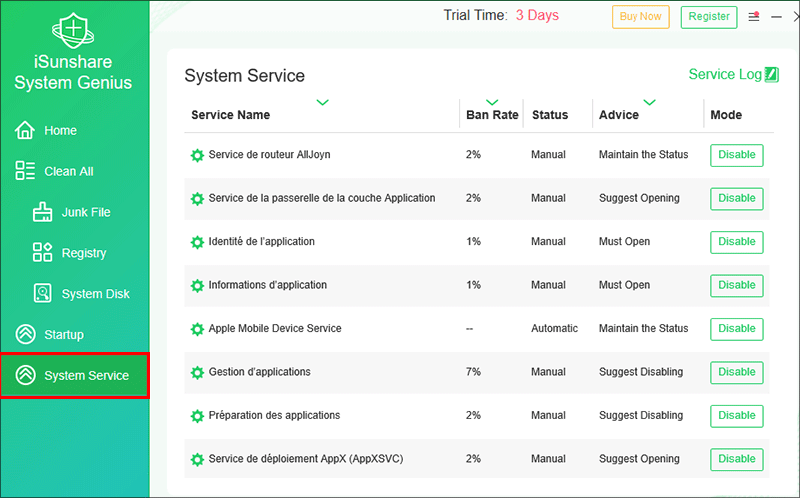
Exécutez l’outil et cliquez sur Service système dans le menu de gauche. Après cela, tous les services vous seront présentés instantanément. Vous pouvez faire défiler le volet de droite pour vérifier le type de démarrage (Statut ici) de chaque service. En dehors de cela, vous pouvez obtenir 2 informations supplémentaires sur le service spécifique : l’une est le taux de bannissement qui est le nombre d’utilisateurs qui désactivent le service, l’autre est un conseil sur l’activation/la désactivation du service. De même, il est possible d’activer ou de désactiver un service en cliquant sur son bouton Mode dans l’outil.