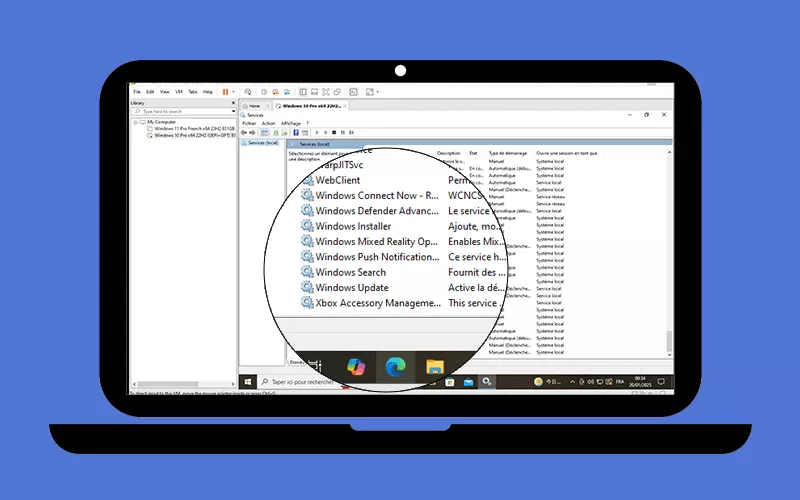
La recherche Windows est une fonction très utile et pratique dans Windows 10 qui vous aide à rechercher des documents, des fichiers, des programmes, des courriels, des images et d’autres contenus dans votre ordinateur plus facilement et plus rapidement à condition que vous les recherchiez dans la boîte de recherche Windows. Cette fonction est activée par le service Windows Search. Lorsque ce service est activé, les fichiers de l’ordinateur sont indexés plus rapidement. Si vous n’avez pas l’intention d’utiliser la fonction de recherche de Windows ou si vous pensez qu’elle ralentit les performances de votre ordinateur, vous pouvez choisir de la désactiver. Dans la suite de ce passage, nous allons explorer comment activer/désactiver le service de recherche Windows dans Windows 10.
- Faut-il activer ou désactiver le service de recherche de Windows ?
- Option 1 : Activer/Désactiver le service de recherche de Windows par System Genius
- Option 2 : Activer/Désactiver le service de recherche de Windows via les services
- Option 3 : Activer/désactiver le service de recherche de Windows à l’aide de CMD
Faut-il activer ou désactiver le service de recherche de Windows ?
Comme nous l’avons dit plus haut, le service de recherche de Windows vous aide à obtenir un résultat plus rapide lorsque vous recherchez un contenu particulier sur votre ordinateur. D’une manière générale, si vous utilisez très souvent la fonction de recherche de Windows et que cette fonction n’a aucune incidence sur les performances de votre ordinateur, vous pouvez laisser le service de recherche de Windows activé dans votre ordinateur. Toutefois, il est recommandé de désactiver la fonction d’indexation de Windows Search si vous ne l’utilisez pas souvent. Parfois, elle peut être à l’origine de la lenteur des performances de votre ordinateur. Si vous découvrez qu’il s’agit de l’une des causes des mauvaises performances de votre ordinateur, vous pouvez augmenter la vitesse de fonctionnement de votre ordinateur en désactivant le service de recherche Windows. Par ailleurs, la désactivation de cette fonction ne signifie pas que le service de recherche de Windows ne fonctionnera pas du tout. Vous aurez toujours accès à la recherche. Mais la vérité est que les recherches prendront plus de temps à se terminer.
Option 1 : Activer/désactiver le service de recherche de Windows par System Genius
Vous ne savez pas comment activer ou désactiver le service de recherche Windows sur votre ordinateur Windows 10 ? Vous pouvez utiliser un outil pour le faire à votre place. iSunshare System Genius est un optimiseur de Windows multifonctionnel. Vous pouvez utiliser l’une de ses puissantes fonctions appelée « Service système » pour gérer divers services système sur votre ordinateur de manière pratique afin d’accélérer votre système. Le logiciel fournit une interface intuitive, il est donc facile à utiliser.
Etape 1. Téléchargez iSunshare System Genius et installez-le sur votre ordinateur, lancez-le et vous arriverez à la page principale. Comme vous pouvez le voir, il y a plusieurs options de fonctions sur la barre de menu de gauche. Afin de gérer le service de recherche Windows, sélectionnez l’option Service système pour continuer.
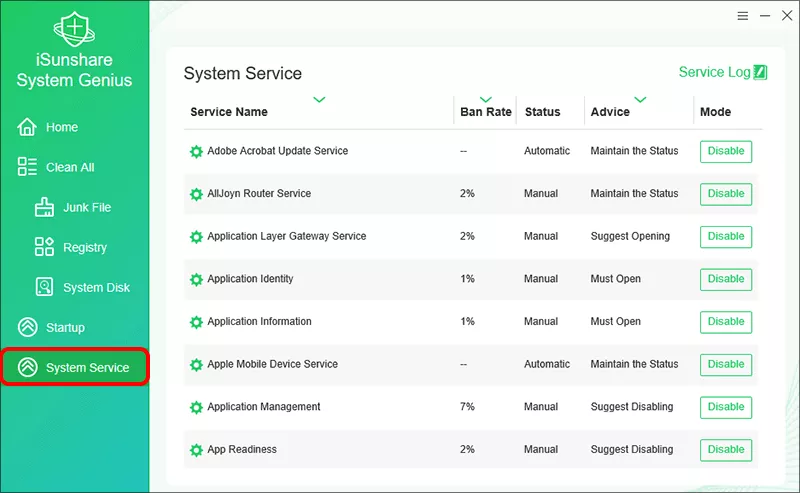
Étape 2. Dans le panneau de droite de l’interface des services système, vous pouvez vérifier tous les noms des services système de votre ordinateur et leur état actuel. Si vous souhaitez désactiver la fonction Recherche Windows, recherchez son nom et cliquez sur le bouton Désactiver pour désactiver ce service.
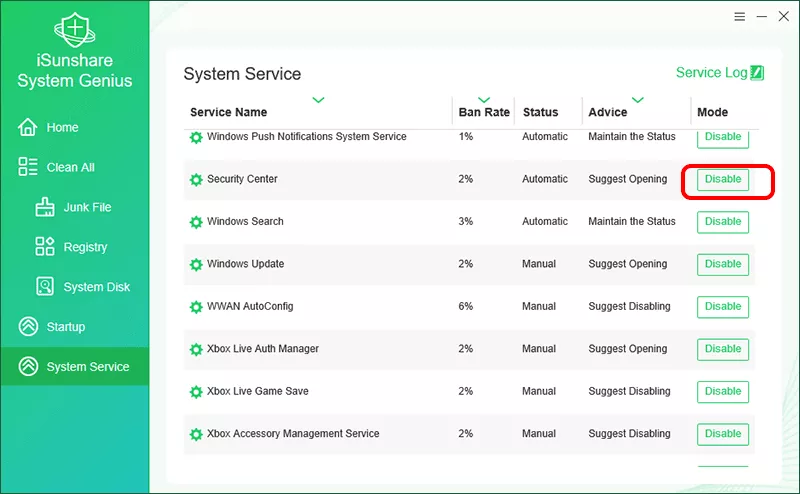
Le logiciel enregistre chaque opération et vous pouvez consulter l’historique des opérations dans le journal de service.
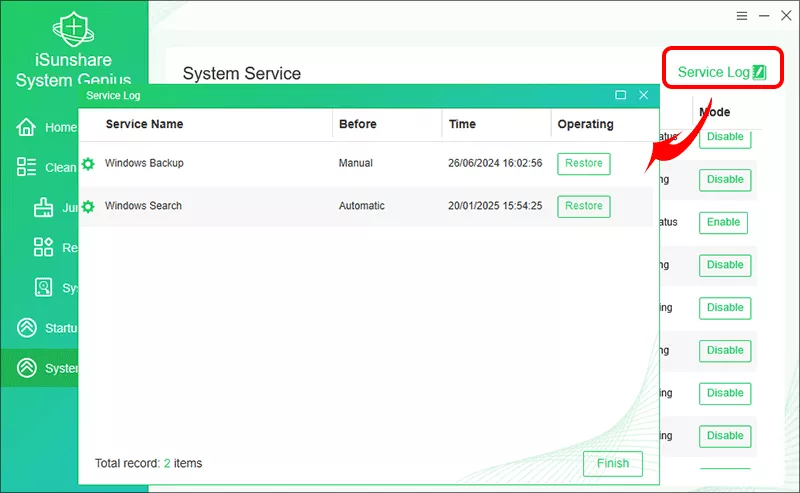
Étape 3. Ou, si vous souhaitez rétablir le fonctionnement du service de recherche Windows, vous pouvez cliquer sur le bouton Activer pour réactiver le service.
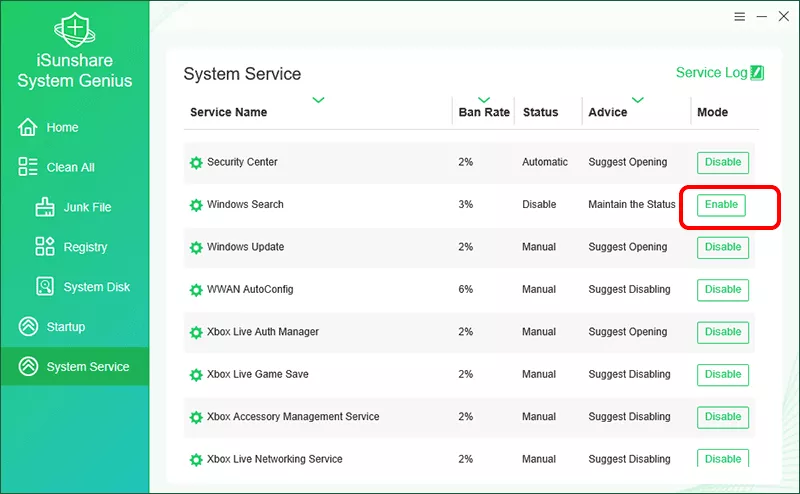
Dans la colonne Conseils, des conseils sur la manière de gérer le service vous sont proposés. Vous pouvez en tenir compte avant de décider de l’activer ou de le désactiver. Si vous activez ou désactivez certains services essentiels du système au hasard, des conséquences imprévisibes peuvent se produire. Plus grave encore, votre système peut fonctionner de manière anormale. Soyez donc prudent.
Option 2 : Activer/désactiver le service de recherche Windows via les services
Vous pouvez choisir d’activer ou de désactiver le service de recherche de Windows via les services. Pour ce faire, vous devez tout d’abord appuyer simultanément sur les touches Win + R pour ouvrir la boîte de dialogue Exécuter, taper « services.msc » sans les guillemets dans la zone vide, puis appuyer sur le bouton OK pour ouvrir les Services. Vous pouvez ensuite choisir l’une des deux options suivantes pour continuer.
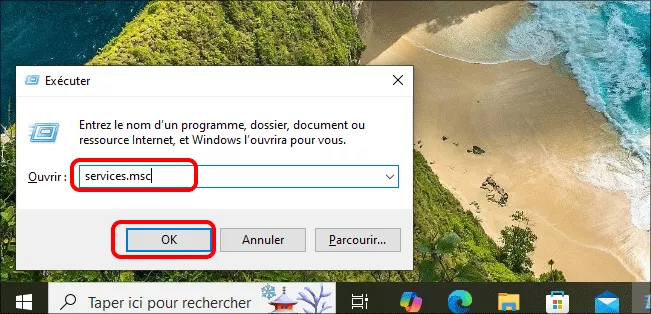
Activez le service de recherche de Windows :
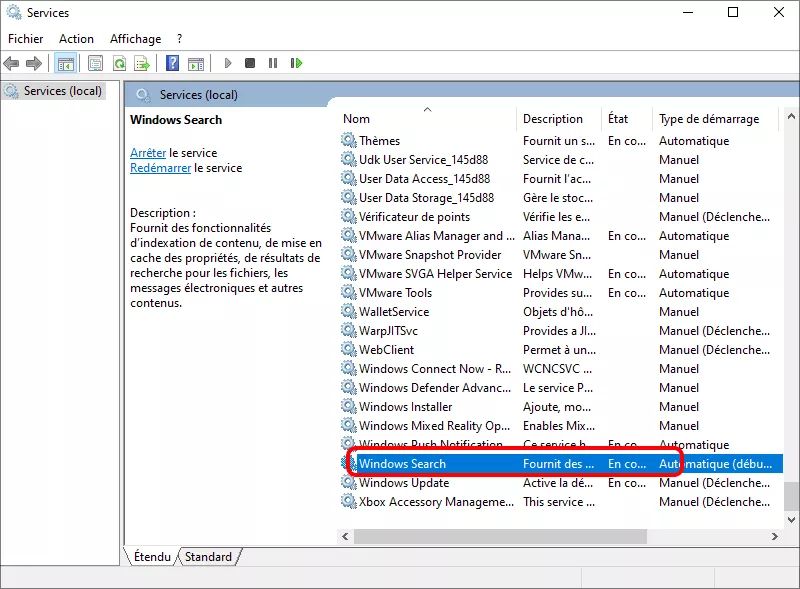
Étape 1. Dans la colonne Nom, recherchez Windows Search et double-cliquez dessus pour ouvrir le volet Propriétés de Windows Search.
Étape 2. Cliquez sur l’icône de la flèche vers le bas pour développer le menu déroulant Type de démarrage, sélectionnez l’option Automatique (Démarrage différé), puis appuyez sur le bouton Appliquer pour continuer.
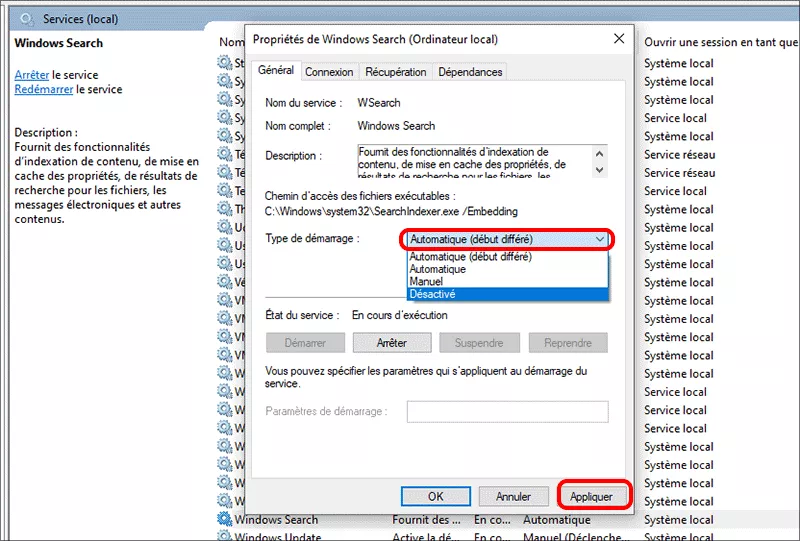
Étape 3. Sous État des services, cliquez sur le bouton Démarrer, puis appuyez sur OK pour enregistrer les modifications et quitter.
Désactiver le service de recherche de Windows :
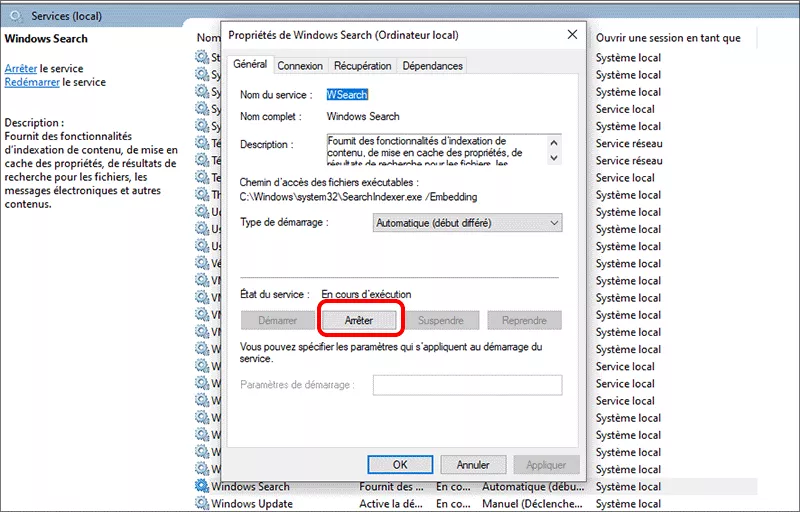
Étape 1. Double-cliquez sur Windows Search pour ouvrir ses propriétés.
Étape 2. Si le service est en cours d’exécution, cliquez sur le bouton Arrêter sous l’état des services.
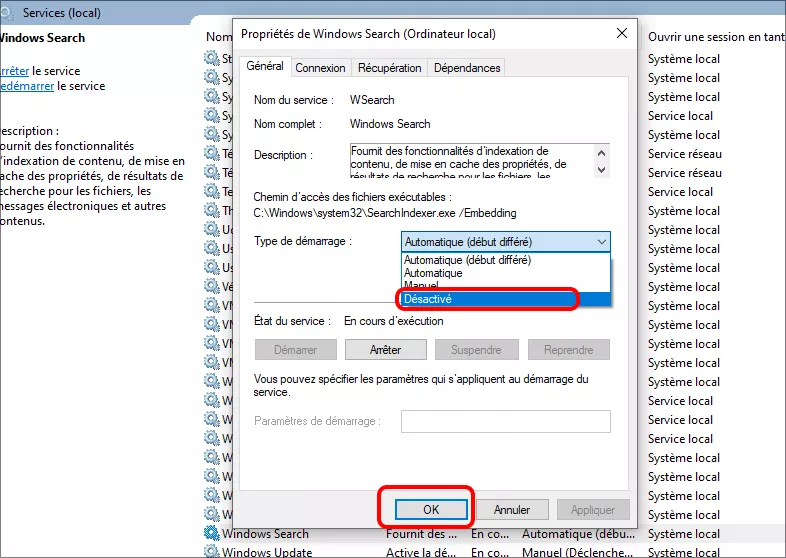
Étape 3. Sélectionnez l’option Désactivé dans le menu déroulant Type de démarrage, puis appuyez sur OK pour conserver les modifications.
Option 3 : Activer/désactiver le service de recherche de Windows à l’aide de la commande CMD
Vous pouvez également activer et désactiver le service de recherche Windows à partir de l’invite de commande. C’est assez simple car il vous suffit d’exécuter une commande pour le faire. Il vous suffit maintenant de suivre les étapes ci-dessous pour apprendre à démarrer ou arrêter le service Windows Search à l’aide de cmd dans Windows 10.
Étape 1. Exécutez l’Invite de commande en tant qu’administrateur
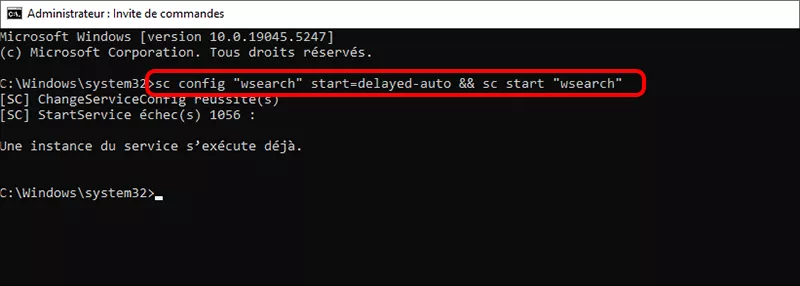
Étape 2. Si vous souhaitez activer le service Windows Search, entrez la commande sc config « wsearch » start=delayed-auto && sc start « wsearch » dans l’Invite de commande et appuyez sur la touche Entrer pour l’exécuter.
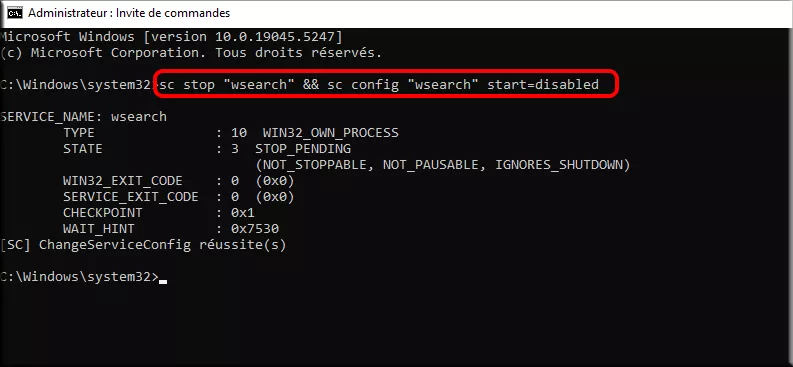
Si vous souhaitez désactiver le service de recherche Windows, entrez la commande sc stop « wsearch » && sc config « wsearch » start=disabled dans l’Invite de commande et appuyez sur la touche Entrer pour l’exécuter.
Étape 3 : Fermez l’Invite de commande comme vous le souhaitez. Vous pouvez maintenant fermer l’Invite de commande comme vous le souhaitez.