Avez-vous déjà eu des problèmes avec le curseur de la souris qui prend trop de temps à se charger lorsque vous cliquez sur le bouton droit de la souris sur le bureau ou sur n’importe quel dossier? Le menu du clic droit de Windows 10 et 11 ralentit au fil du temps en raison de plusieurs applications tierces sur le système qui installent généralement des extensions de menu contextuel et finissent par avoir un impact sur la productivité globale.
Dans ce post, je vais vous donner différentes solutions de contournement pour résoudre le clic droit ne se charge jamais dans Windows 10 et 11.
- Méthode 1 : Utiliser l’éditeur de registre
- Méthode 2 : Effectuer un démarrage propre
- Méthode 3 : Redémarrer l’explorateur Windows
- Méthode 4 : Exécutez une analyse SFC et DISM
- Méthode 5 : Mettez à jour le pilote de la souris
- Méthode 6 : Désactiver le mode tablette
Méthode 1 : Utiliser l’éditeur de registre
Étape 1 : Utilisez Windows+R pour ouvrir la boîte de dialogue Exécuter, tapez regedit, et cliquez sur OK pour ouvrir l’Éditeur du Registre.
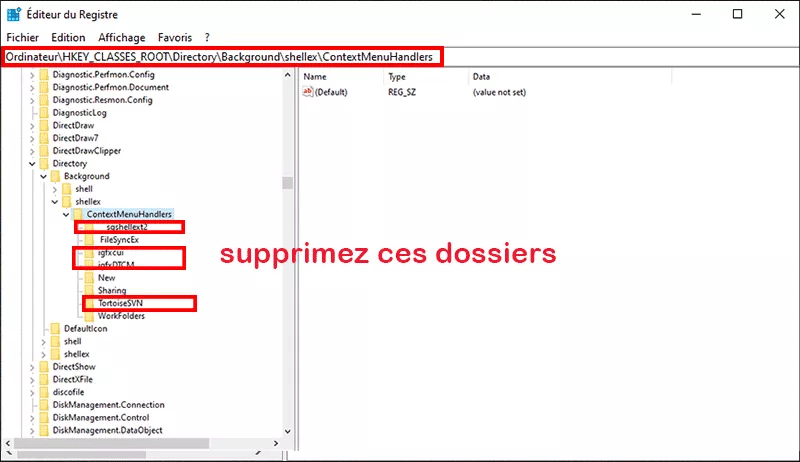
Étape 2 : Localisez le chemin suivant dans le registre, développez le dossier ContextMenuHandlers, puis cliquez pour supprimer tous les dossiers à l’exception de FileSyncEx, New, Sharing et WorkFolders. Enfin, fermez l’éditeur de registre et redémarrez votre PC.
HKEY_CLASSES_ROOT\Directory\Background\shellex\ContextMenuHandlers
Méthode 2 : Effectuer un démarrage propre
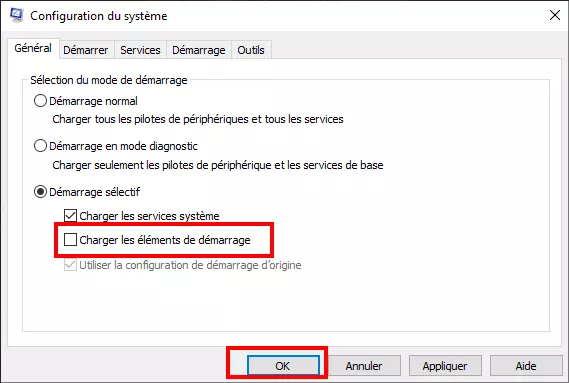
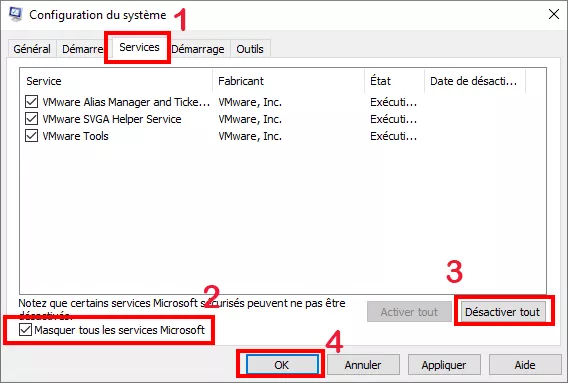
Étape 1 : Utilisez Windows+R pour ouvrir la boîte de dialogue Exécuter, tapez msconfig, et cliquez sur OK pour ouvrir la configuration du système.
Étape 2 : Passez à l’onglet Général et assurez-vous que l’option Démarrage sélectif est cochée, et décochez l’option Charger les éléments de démarrage.
Étape 3 : Cliquez ensuite sur l’onglet Services, cochez la case Masquer tous les services Microsoft, puis cliquez sur Désactiver tout, et enfin sur OK pour enregistrer les modifications.
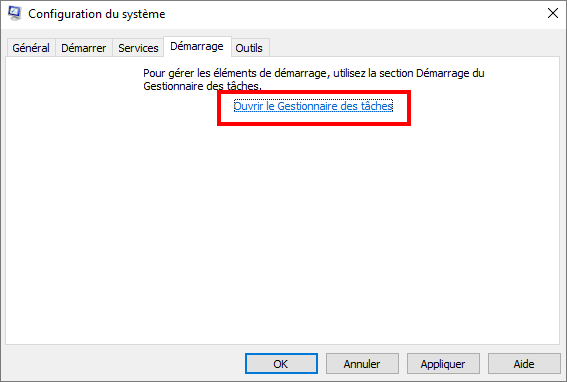
Étape 4 : Maintenant que tous les éléments de démarrage conflictuels ont été désactivés avec succès, passez à l’onglet Démarrage et cliquez sur l’option Ouvrir le gestionnaire des tâches.
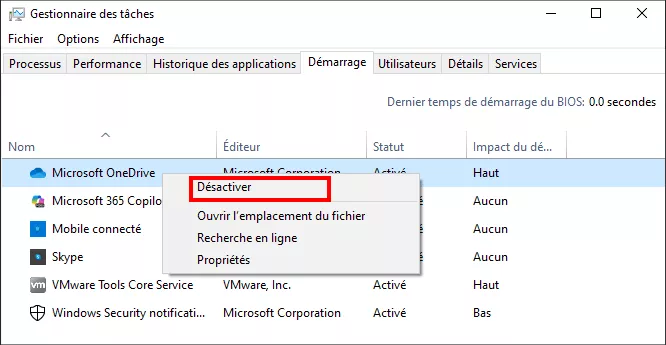
Étape 5 : Dans la fenêtre Démarrage, vous devez trouver et désactiver les programmes de démarrage activés. Il vous suffit de cliquer avec le bouton droit de la souris sur le programme en question et de choisir Désactiver, comme empêcher Onedrive de s’ouvrir au démarrage
Méthode 3 : Redémarrer l’explorateur Windows
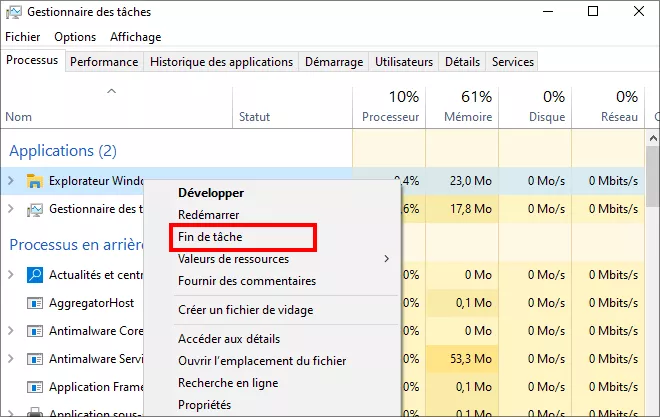
Étape 1 : Appuyez simultanément sur les touches Ctrl+Shift+Esc pour ouvrir le Gestionnaire des tâches. Trouvez l’Explorateur Windows sous l’onglet Processus, faites un clic droit et sélectionnez Terminer la tâche.
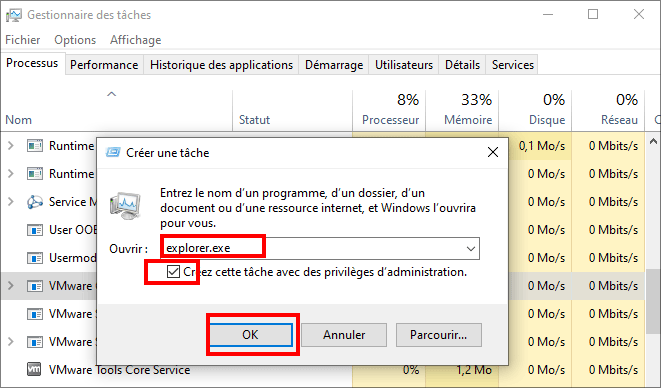
Étape 2 : Cliquez sur Fichier, sélectionnez Exécuter une nouvelle tâche, tapez explorer.exe dans la boîte après Ouvrir, cochez l’option Créer cette tâche avec des privilèges administratifs. Cliquez ensuite sur OK pour terminer la modification. Enfin, vérifiez si le problème du clic droit qui reste toujours en état de chargement est résolu.
Méthode 4 : Exécuter une analyse SFC et DISM
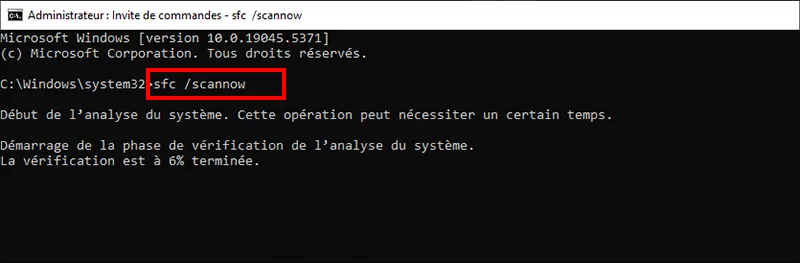
Étape 1 : Tapez CMD dans la barre de recherche et cliquez sur Exécuter en tant qu’administrateur.
Étape 2 : Exécutez la commande suivante. Cette opération analysera et réparera automatiquement le fichier corrompu.
sfc /scannow
Étape 3 : Si SFC ne peut pas réparer une partie ou la totalité des fichiers, vous pouvez choisir l’analyse DISM. Nous pouvons utiliser DISM /Online /Cleanup-Image /RestoreHealth pour analyser l’image à la recherche d’une corruption du magasin de composants, automatiser les opérations de réparation et consigner la corruption dans un fichier journal. Cette opération prend généralement entre 15 et 30 minutes, en fonction de la corruption et de la taille de la partition.
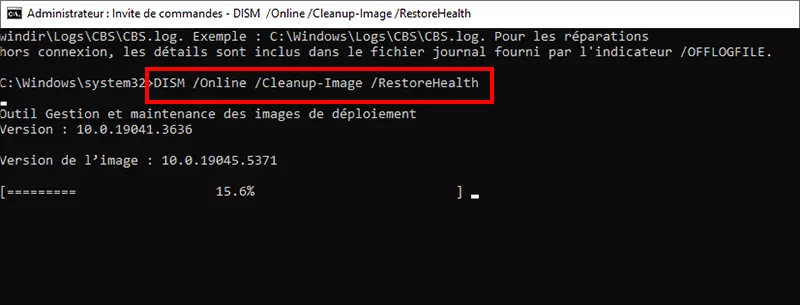
Étape 4 : Après avoir exécuté DISM, il est conseillé de réexécuter sfc /scannow pour s’assurer que tous les problèmes ont été résolus.
Méthode 5 : Mettre à jour le pilote de la souris
Étape 1 : Appuyez simultanément sur les touches Windows+S pour lancer la barre de recherche, tapez Gestionnaire de périphériques et cliquez sur OK pour l’ouvrir.
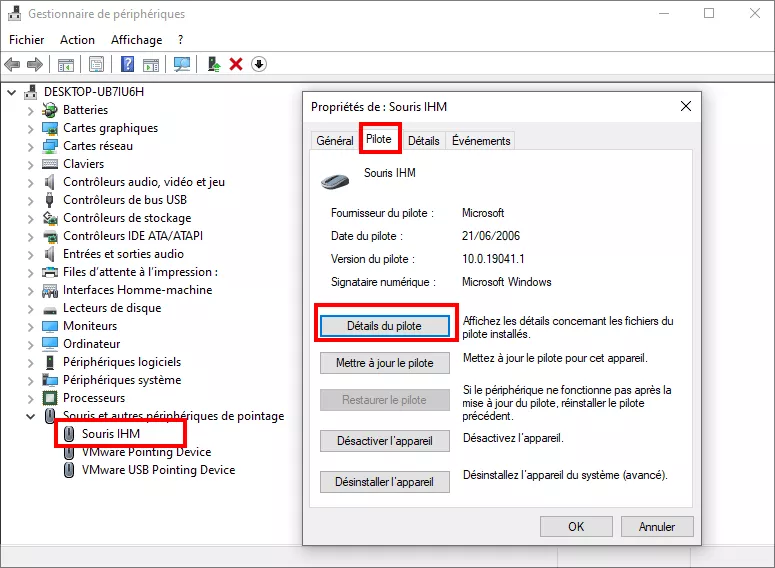
Étape 2 : Développez l’option Souris et autres périphériques de pointage, double-cliquez sur Souris compatible HID. Cette opération fait apparaître la fenêtre Propriétés de la souris. Passez ensuite à l’onglet Pilote et cliquez sur Mettre à jour le pilote. Suivez les instructions à l’écran pour continuer. Redémarrez ensuite votre ordinateur Windows 10/11.
Méthode 6 : Désactiver le mode tablette
Étape 1 : Ouvrez l’éditeur du registre.
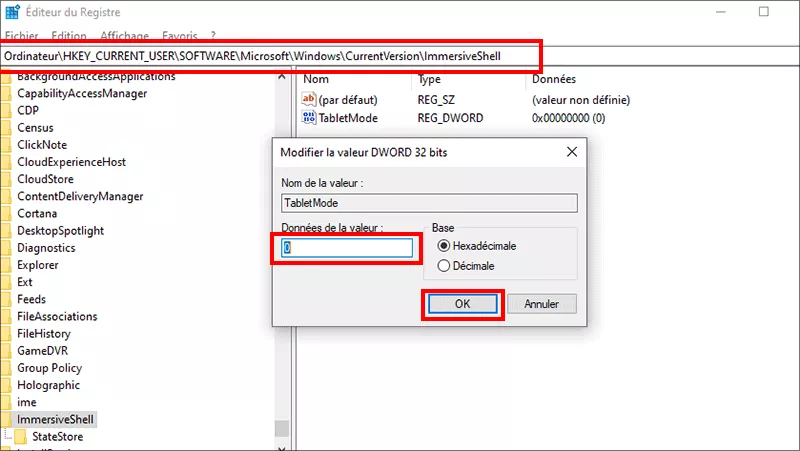
Étape 2 : Localisez le chemin suivant dans l’éditeur de registre. Trouvez la clé TabletMode dans la fenêtre de droite. Pour désactiver le Mode Tablette, changez sa valeur en 0. Cliquez sur OK pour terminer le réglage. Vérifiez ensuite si cette méthode résout le problème du clic droit qui se charge toujours.
HKEY_CURRENT_USER\SOFTWARE\Microsoft\Windows\CurrentVersion\ImmersiveShell