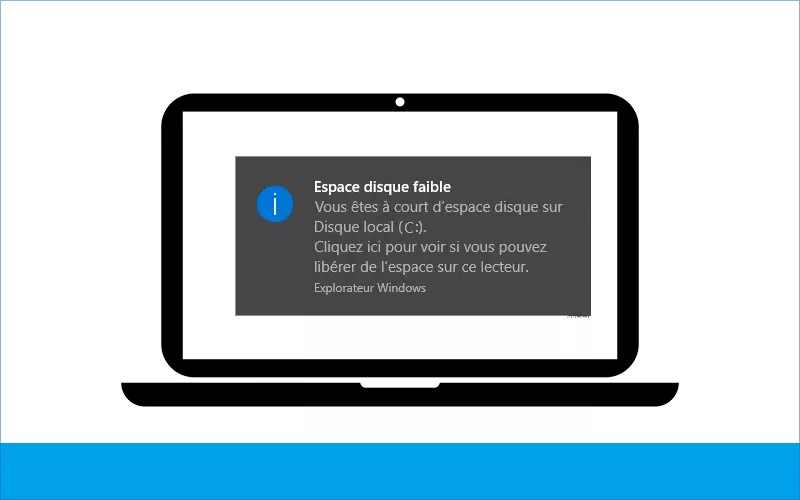
L’avertissement « Espace disque faible » apparaîtra de temps en temps sur le côté droit de votre barre des tâches Windows lorsqu’une certaine partition de votre ordinateur va manquer d’espace disque libre. Cette notification vous rappelle que vous manquez d’espace disque ou que vous manquez d’espace disque, vérifiez si vous pouvez libérer de l’espace sur ce lecteur. Comme ce message apparaît très fréquemment, c’est vraiment ennuyeux. Ici, vous apprendrez comment désactiver l’avertissement « Espace disque faible » dans Windows 11/10.
- Partie 1: Qu’est-ce que l’avertissement d’espace disque faible ?
- Partie 2: Comment désactiver l’avertissement d’espace disque faible dans Windows 11/10
Partie 1: Qu’est-ce que l’avertissement d’espace disque faible
« Espace disque faible » est une notification d’avertissement qui apparaît parfois dans le système d’exploitation Windows et qui informe les utilisateurs que l’espace libre d’un disque dur va être épuisé, suivie d’un lien où vous pouvez voir si vous pouvez libérer de l’espace sur ce lecteur. Après avoir vu le message « Espace disque faible », vous devez prendre certaines mesures pour nettoyer la partition correspondante, par exemple en supprimant certains fichiers anciens ou inutiles ou en les supprimant sur d’autres lecteurs disposant de suffisamment d’espace de stockage. Il existe plusieurs degrés de cet avertissement respectivement lorsque l’espace libre est inférieur à 200 Mo, 80 Mo, 50 Mo et qu’il n’y a plus d’espace restant:
- Vous manquez d’espace disque sur [lecteur]
- Votre espace disque est très faible sur [lecteur]
- Votre espace disque est très faible sur [lecteur]
- Vous manquez d’espace disque sur [lecteur]
La notification est la même lorsque l’espace libre est inférieur à 80 Mo et 50 Mo, mais moins il y a d’espace libre, plus cet avertissement apparaît fréquemment et le message reste plus longtemps. Alors, existe-t-il un moyen de désactiver l’avertissement d’espace disque faible dans Windows 11/10 ? En fait, vous pouvez le désactiver via le registre Windows.
Partie 2: Comment désactiver l’avertissement d’espace disque faible dans Windows 11/10
Comment faire en sorte que Windows 10 arrête l’avertissement d’espace disque faible ? Regardez ici et mettez en œuvre cette opération selon les instructions ci-dessous :
Étape 1: lancez l’éditeur de registre.
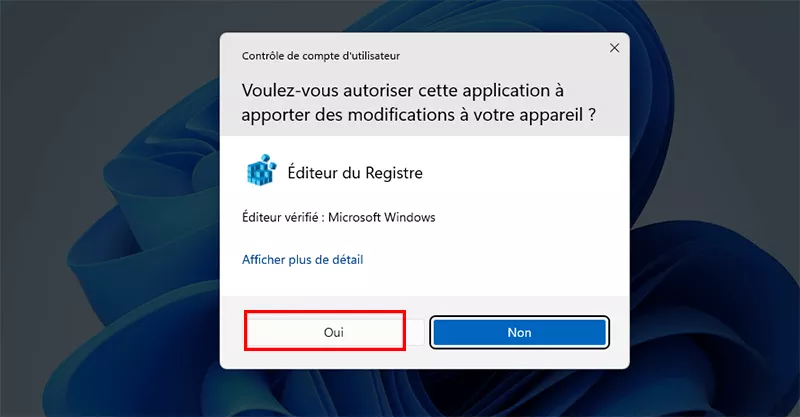
Vous pouvez taper regedit dans la zone de recherche du menu Démarrer, double-cliquez dessus et appuyez sur Oui dans la fenêtre contextuelle pour permettre à l’Éditeur du Registre d’apporter des modifications à votre PC.
Étape 2: Accédez à la clé de registre suivante dans le panneau de l’Éditeur du Registre : Ordinateur>HKEY_CURRENT_USER >Logiciel>Microsoft> Windows>CurrentVersion >Politiques>Explorateur
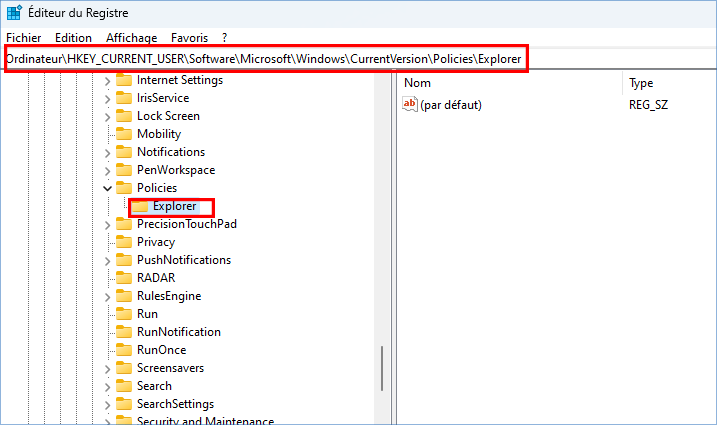
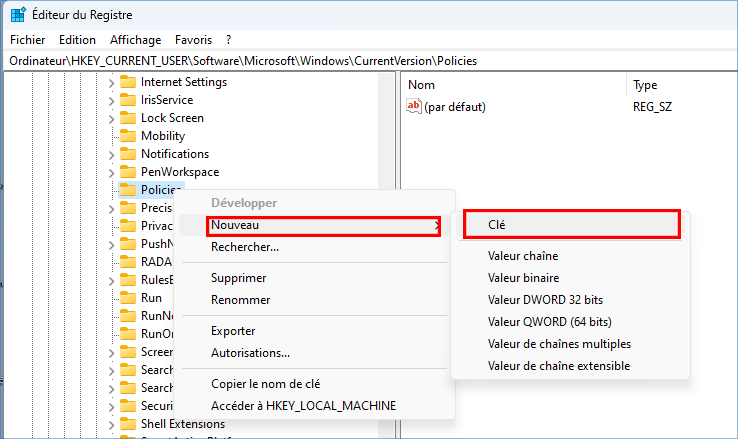
Que se passe-t-il s’il n’y a pas de clé Explorer sous la clé Stratégies ? Créez-le manuellement ! Cliquez avec le bouton droit sur Stratégies, cliquez sur Nouveau>Clé, puis renommez la nouvelle clé en Explorateur.
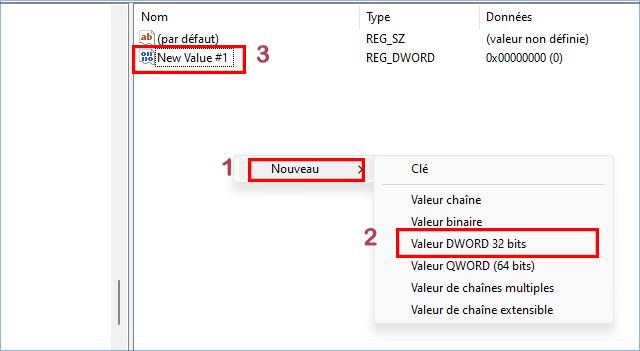
Étape 3: Double-cliquez pour ouvrir l’Explorateur, cliquez avec le bouton droit sur un espace vide avec votre souris sur le ruban droit et cliquez sur Nouveau> Valeur DWORD (32 bits). Et elle sera nommée New Value #1 par défaut.
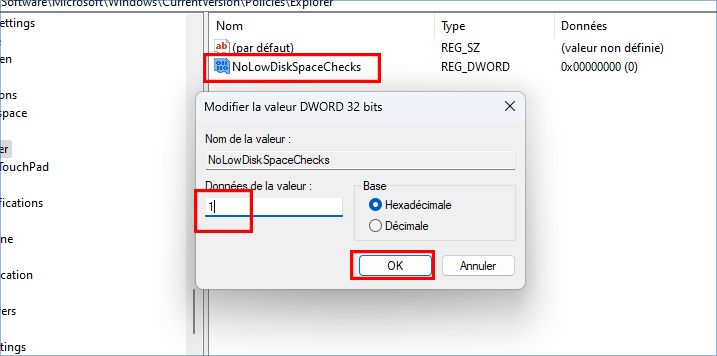
Étape 4: Renommez la nouvelle valeur DWORD du nom par défaut en NoLowDiskSpaceChecks. Double-cliquez dessus, puis modifiez les données de valeur de 0 à 1. Cliquez ensuite sur OK pour enregistrer les modifications.
Étape 5: Vous pouvez ensuite fermer l’éditeur de registre. Vous devez redémarrer votre ordinateur pour que la nouvelle valeur DWORD prenne effet. Les étapes ci-dessus vous aideront à désactiver l’avertissement d’espace disque faible dans Windows 10.
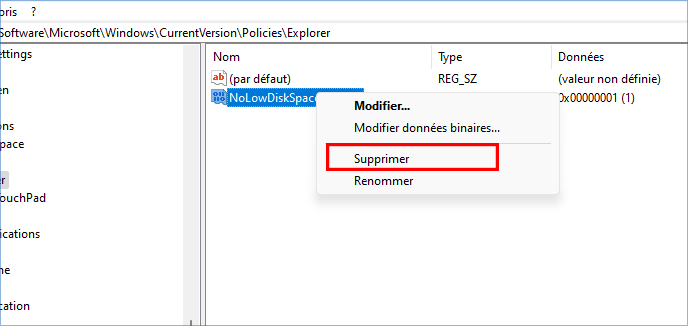
Vous savez maintenant comment supprimer l’avertissement d’espace disque faible dans Windows 10. Mais si vous souhaitez réactiver l’avertissement d’espace disque faible, revenez à l’emplacement dans l’Éditeur du Registre, cliquez avec le bouton droit sur la valeur NoLowDiscSpaceChecks, puis choisissez Supprimer et vérifiez pour retirez-le.