« Pourquoi mon ordinateur portable Acer Aspire fonctionne-t-il très lentement ? Mon ordinateur portable Acer fonctionne très lentement récemment, ce qui me pose beaucoup de problèmes. Et le démarrage prend du temps. Que puis-je faire pour que mon ordinateur portable Acer fonctionne plus rapidement ? »
De nombreux utilisateurs s’accordent à dire que les ordinateurs portables Acer Aspire fonctionnent parfaitement au cours des premières semaines ou mois suivant leur achat. Cependant, après un certain temps d’utilisation, l’ordinateur portable Acer Aspire deviendra de plus en plus lent et commencera même à se bloquer ou à ne plus répondre lors de son utilisation. Une telle expérience doit être très ennuyeuse, surtout lorsque vous devez effectuer votre travail ou quelque chose d’urgent avec votre ordinateur. Votre ordinateur portable Acer Aspire fonctionne de plus en plus lentement ? Votre ordinateur portable Acer Aspire est en retard lorsque vous surfez sur Internet ? Si oui, regardez ici et découvrez comment accélérer un ordinateur portable Acer Aspire lent.
Contenu:
- Suggestion 1 : Supprimez les virus ou les logiciels malveillants de votre PC
- Suggestion 2 : nettoyer le disque dur pour libérer plus d’espace
- Suggestion 3 : désactivez certains programmes de démarrage indésirables
- Suggestion 4 : mettre fin aux processus d’applications inutiles
- Suggestion 5 : étendre la mémoire virtuelle via ce PC
- Suggestion 6 : désactivez certaines fonctionnalités de performances
- Suggestion 7 : remplacez votre disque dur par un SSD plus grand
- Suggestion 8 : rechercher et supprimer les fichiers en double sur l’ordinateur portable Acer Aspire
Suggestion 1 : Supprimez les virus ou les logiciels malveillants de votre PC
Utilisez-vous un ordinateur portable Acer Aspire fonctionnant sous Windows 10 ? Si oui, lorsque vous remarquez que votre ordinateur portable Acer Aspire fonctionne beaucoup plus lentement qu’avant, vous devez indiquer clairement si votre ordinateur est infecté par un virus ou un logiciel malveillant. Il est connu de tous que Windows 10 est sensible aux virus et à de nombreux autres types de logiciels malveillants. Même si ces virus ou logiciels malveillants ne causent pas de dommages importants à votre système, ils ralentiront lentement votre ordinateur de manière invisible. Vous devez donc régulièrement dépanner ces virus ou logiciels malveillants et les supprimer. Vous pouvez utiliser Windows Defender pour protéger votre ordinateur contre les logiciels malveillants et autres logiciels potentiellement indésirables.
Suggestion 2 : nettoyer le disque dur pour libérer plus d’espace
Votre ordinateur portable Acer Aspire est lent et ne répond plus ? Si vous ne nettoyez jamais ou à peine votre ordinateur portable Acer, il doit y avoir trop de fichiers indésirables sur votre ordinateur. Ces fichiers indésirables occuperont un espace disque important sur votre disque et ralentiront votre ordinateur. Vous devez nettoyer ces fichiers indésirables afin de rendre votre PC plus rapide. Vous pouvez utiliser iSunshare System Genius pour nettoyer et optimiser votre ordinateur en quelques clics simples.
1. Analyser et effacer les fichiers indésirables et les registres invalides
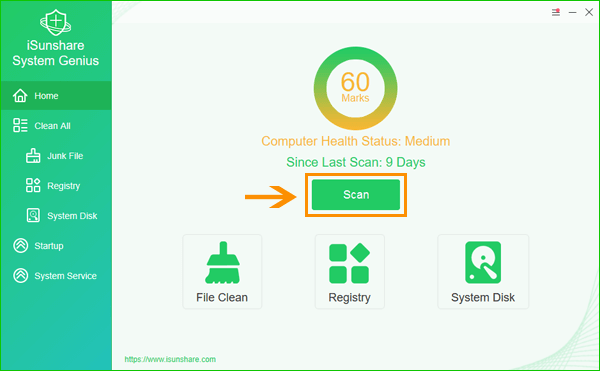
Étape 1. Téléchargez et installez iSunshare System Genius sur votre ordinateur portable Acer Aspire, exécutez-le, puis cliquez sur le bouton Analyser pour analyser toutes sortes de fichiers indésirables et d’entrées de registre invalides sur votre ordinateur.
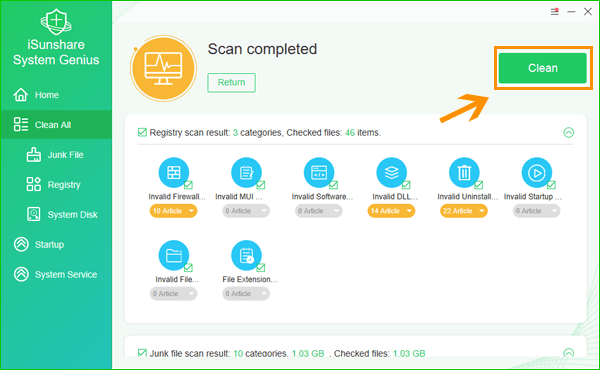
Étape 2. Vous obtiendrez ensuite le rapport du résultat de l’analyse du registre et du résultat de l’analyse des fichiers indésirables. Sous chaque résultat, vous pouvez obtenir des informations telles que les différentes catégories de fichiers et l’espace qu’ils occupent respectivement. Afin d’accélérer votre ordinateur, appuyez sur le bouton Nettoyer pour nettoyer tous les fichiers inutiles afin de libérer plus d’espace.
Étape 3. Une fois le processus de nettoyage terminé, vous pouvez appuyer sur OK pour confirmer le résultat. Ensuite, vous pouvez fermer le logiciel d’iSunshare System Genius.
2. Nettoyer le disque système avec le bouton « Libérer »
Étape 1. Après l’installation, double-cliquez sur l’icône du logiciel sur votre ordinateur Acer pour l’exécuter. Déplacez ensuite votre curseur sur la fonction de disque système et cliquez dessus.
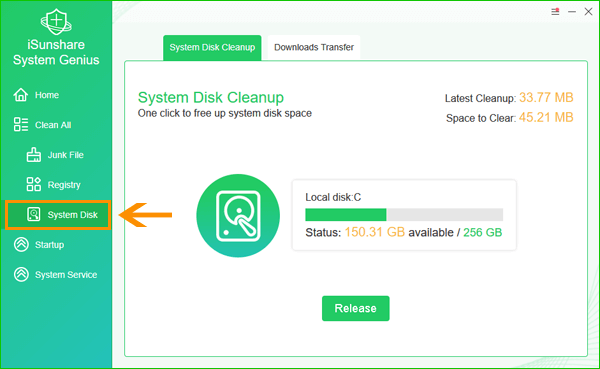
Étape 2. Sur l’interface de nettoyage du disque système, vous pouvez voir la quantité d’espace disponible sur votre lecteur système. Et vous pouvez savoir combien d’espace peut être libéré dans le coin supérieur droit de l’interface.
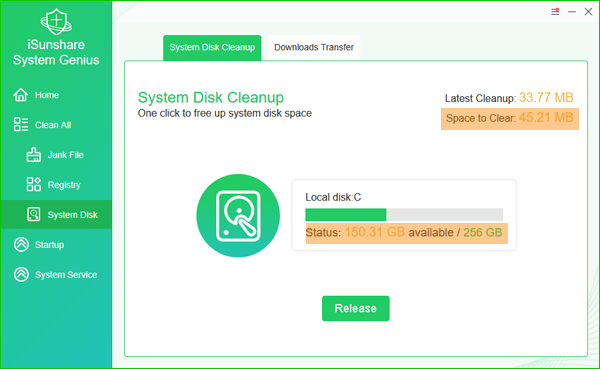
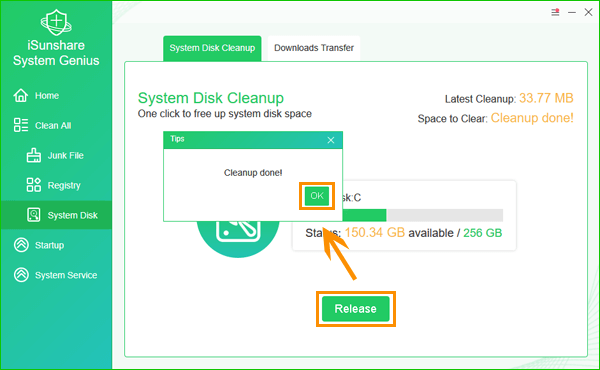
Étape 3. Cliquez sur le bouton Libérer pour nettoyer votre disque système. Une fois le nettoyage terminé, appuyez sur OK pour vous en assurer et vous pouvez maintenant quitter le logiciel. Libérer plus d’espace libre pour votre lecteur système aidera votre PC à fonctionner plus rapidement.
Conseil supplémentaire: si vous avez de nombreux fichiers en double sur votre ordinateur portable Acer Aspire, ce qui peut également être l’une des raisons du lent fonctionnement de votre PC, iSunshare DupFiles Genius peut nettoyer les fichiers en double sur votre ordinateur Windows en un seul clic. Libérez également de l’espace disque et améliorez les performances de votre PC.
Suggestion 3 : Désactivez certains programmes de démarrage indésirables
Si vous avez défini trop de programmes de démarrage qui se lanceront automatiquement au démarrage de l’ordinateur, cela ralentira le processus de démarrage de votre ordinateur. Vous pouvez donc désactiver les programmes de démarrage inutiles pour accélérer le démarrage de votre ordinateur. Vous pouvez y parvenir via le Gestionnaire des tâches.
Étape 1. Accédez au Gestionnaire des tâches sur votre ordinateur, puis accédez à l’onglet Démarrage. Vous y verrez tous les programmes de démarrage.
Étape 2. Recherchez le programme dont vous ne souhaitez pas qu’il démarre automatiquement, cliquez dessus avec le bouton droit et choisissez Désactiver.
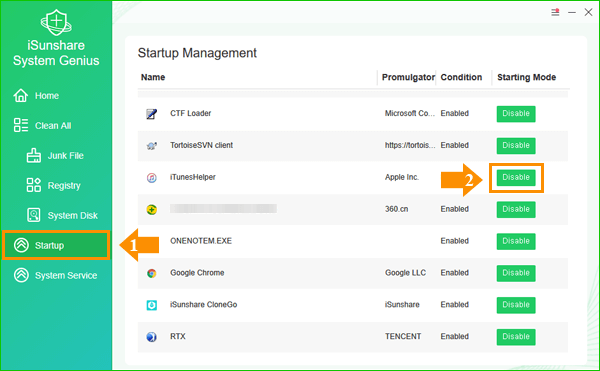
Alternativement, vous pouvez également utiliser iSunshare System Genius pour gérer ces programmes de démarrage. Pour ce faire, ouvrez le logiciel iSunshare System Genius et sélectionnez la fonction de démarrage dans la barre latérale. Dans la colonne Nom, recherchez le programme que vous souhaitez désactiver, puis cliquez sur le bouton Désactiver pour désactiver son mode de démarrage automatique.
Suggestion 4 : Mettre fin aux processus d’applications inutiles
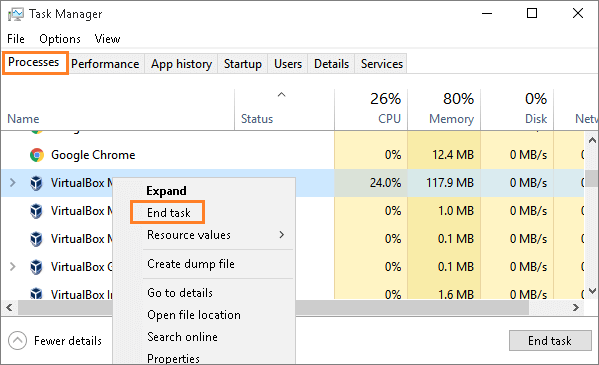
Si votre ordinateur portable Acer Aspire fonctionne très lentement, vous pouvez vérifier si vous exécutez trop d’applications en même temps. Si oui, vous pouvez mettre fin au processus d’applications inutiles qui occupent trop de mémoire afin d’accélérer votre ordinateur portable. Cette opération peut également être exécutée dans le Gestionnaire des tâches. Accédez à Gestionnaire des tâches > Processus, cliquez avec le bouton droit sur l’application cible, puis choisissez Fin de tâche.
Suggestion 5 : étendre la mémoire virtuelle via ce PC
La mémoire virtuelle peut compenser la mémoire physique en transférant temporairement les données de la RAM vers le stockage sur disque. Vous pouvez donc essayer d’étendre la mémoire virtuelle pour accélérer votre ordinateur Acer Aspire.
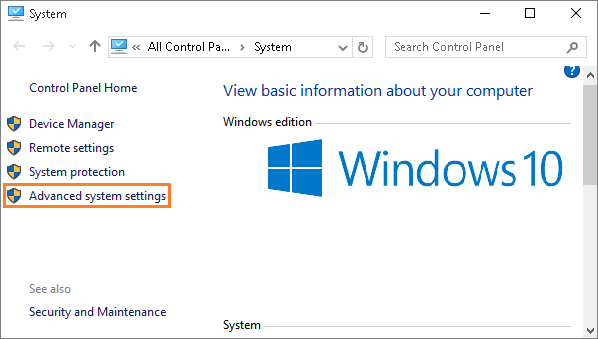
Étape 1. Cliquez avec le bouton droit sur Ce PC, choisissez Propriétés, puis cliquez sur Paramètres système avancés.
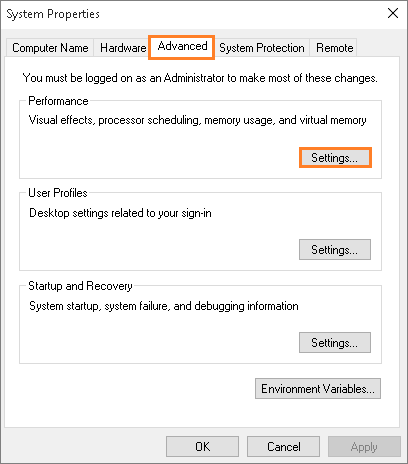
Étape 2. Sous l’onglet Avancé, cliquez sur Paramètres dans la partie Performances.
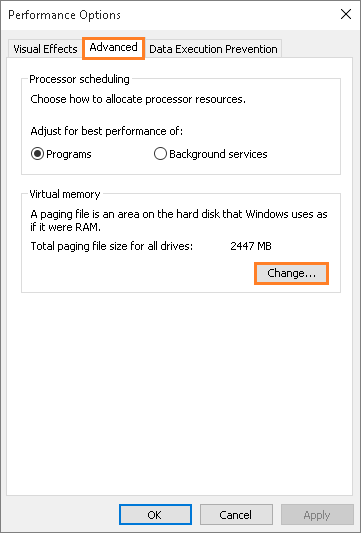
Étape 3. Dans le panneau Options de performances, accédez à l’onglet Avancé, cliquez sur le bouton Modifier sous Mémoire virtuelle.
Étape 4. Décochez « Gérer automatiquement la taille du fichier d’échange de tous les lecteurs », cliquez sur le lecteur qui contient les fichiers d’échange que vous souhaitez modifier, cliquez sur Taille personnalisée et saisissez une nouvelle taille dans la zone Taille initiale ou Taille maximale.
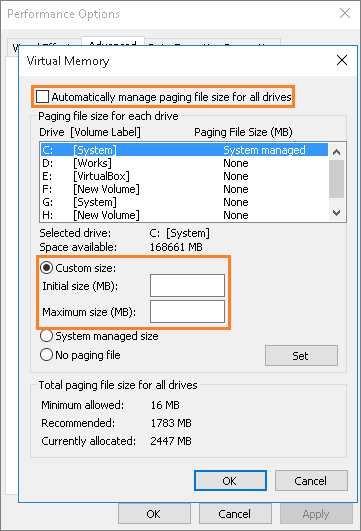
Étape 5. Cliquez sur Définir > OK pour enregistrer les modifications.
Suggestion 6 : Désactiver certaines fonctionnalités de performances
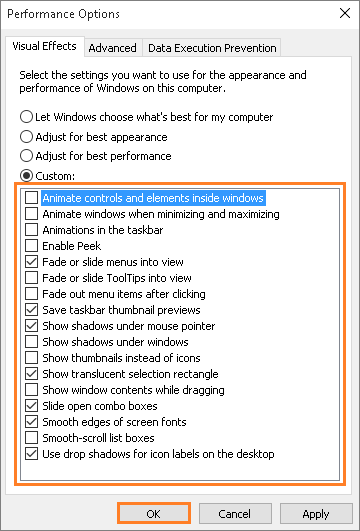
Certains effets virtuels et options de performances peuvent obstruer votre système. Vous pouvez donc en désactiver certains pour voir si cela pourrait aider à accélérer le fonctionnement de votre ordinateur portable Acer Aspire. Pour ce faire, vous devez répéter les étapes 1 et 2 décrites dans la suggestion 5, puis vous pourrez continuer:
Dans le panneau Options de performances, sous l’onglet Effets virtuels, supprimez les coches en regard des options souhaitées, puis cliquez sur le bouton OK pour confirmer.
Suggestion 7 : Remplacez votre disque dur par un SSD plus grand
Si tout ce qui précède ne permet pas d’améliorer efficacement l’efficacité de l’ordinateur, cela signifie que l’équipement informatique vieillit. Il ne fait aucun doute que les anciens disques durs fonctionneront de plus en plus lentement avec le temps. Et après une utilisation prolongée, il présente un risque de perte de données inutile. La dernière suggestion, mais non la moindre, est donc de remplacer votre disque dur par un SSD plus grand. Le SSD peut rendre votre ordinateur plus rapide. Si vous vous demandez comment déplacer votre système Windows 10 de votre disque dur vers un SSD, ce n’est pas nécessaire. Vous pouvez utiliser un logiciel comme CloneGo pour vous aider à Déplacer le système d’exploitation Windows du disque dur vers un nouveau SSD en quelques clics.
Suggestion 8 : Rechercher et supprimer les fichiers en double sur l’ordinateur portable Acer Aspire
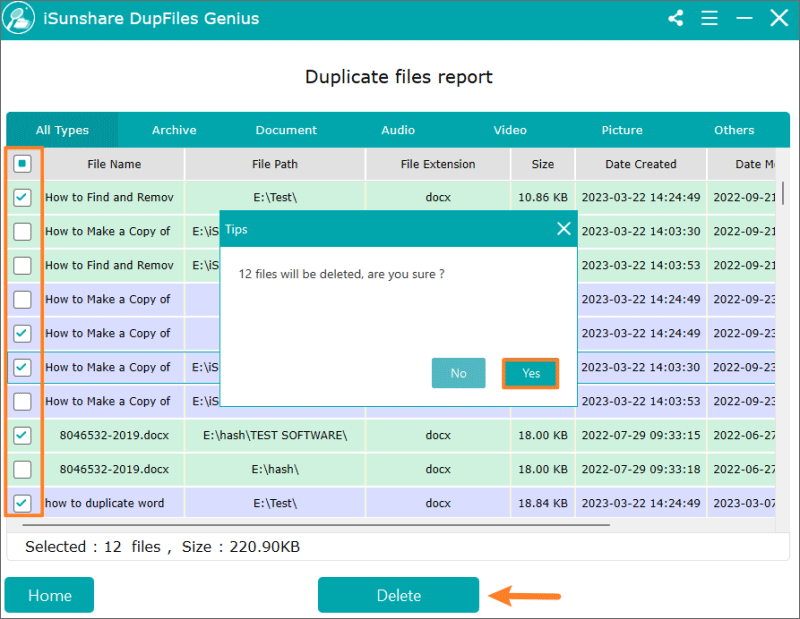
La mémoire sur le disque dur local de votre ordinateur est limitée et un grand nombre de fichiers en double peuvent être l’une des principales raisons pour lesquelles les ordinateurs portables Acer Aspire fonctionnent lentement. Par conséquent, si vous souhaitez accélérer votre ordinateur portable lent, il est nécessaire de rechercher et de supprimer les fichiers en double pour libérer de l’espace mémoire. iSunshare Dupfiles Genius est un expert dans la localisation et la suppression de fichiers en double sur un ordinateur portable, et il peut effectuer ce travail en une demi-heure.
Étape 1. Téléchargez et installez iSunshare DupFiles Genius sur votre ordinateur portable Acer Aspire.
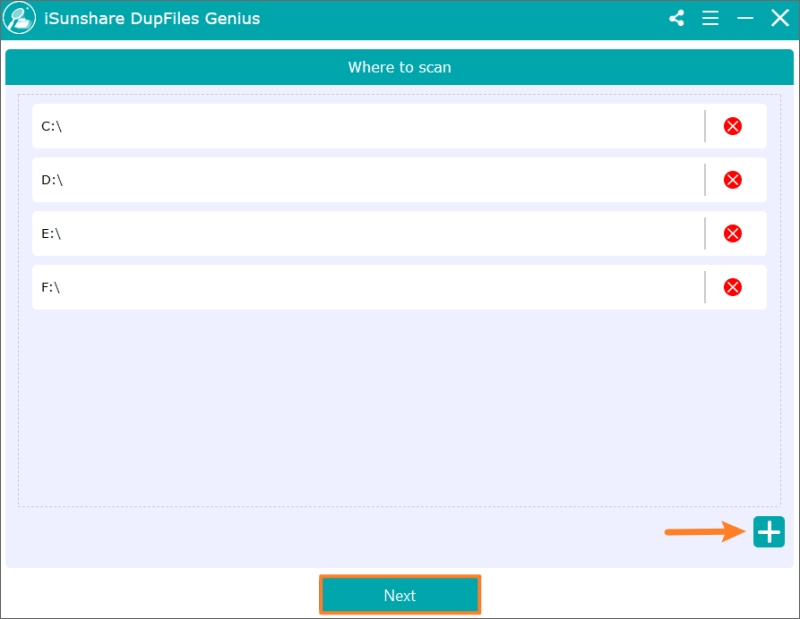
Étape 2. Lancez le logiciel. Cliquez sur le bouton « + » dans le coin inférieur droit pour ajouter le disque dur à analyser. Cliquez ensuite sur « Suivant« .
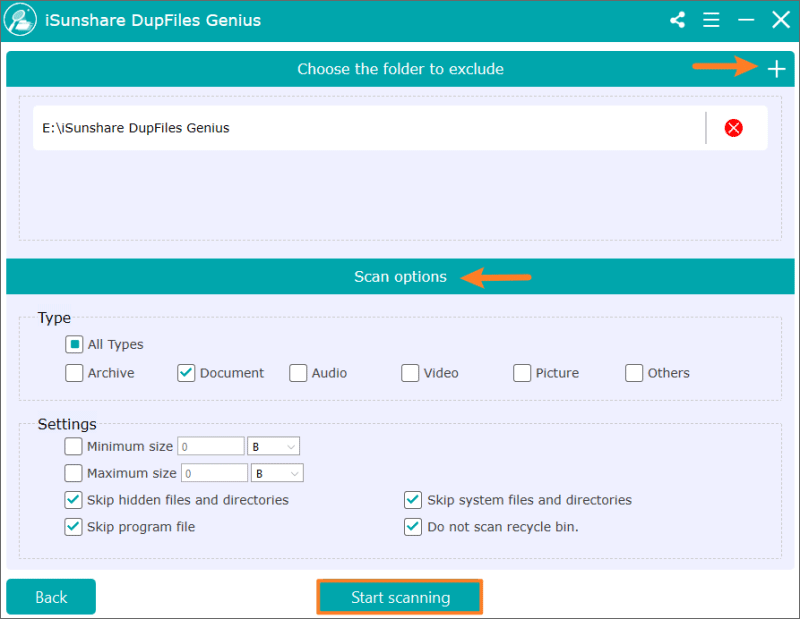
Étape 3. Personnalisez les paramètres de numérisation. Vous pouvez sélectionner des dossiers, des types de fichiers et des tailles de fichiers spécifiques à analyser. Une fois les réglages terminés, cliquez sur le bouton « Lancer la numérisation« .
Étape 4. Attendez la fin du processus d’analyse, Dupfiles Genius trouvera tous les fichiers en double qui consomment de l’espace disque pour vous. Vous pouvez cliquer avec le bouton droit sur le fichier sélectionné pour prévisualiser son contenu exact.
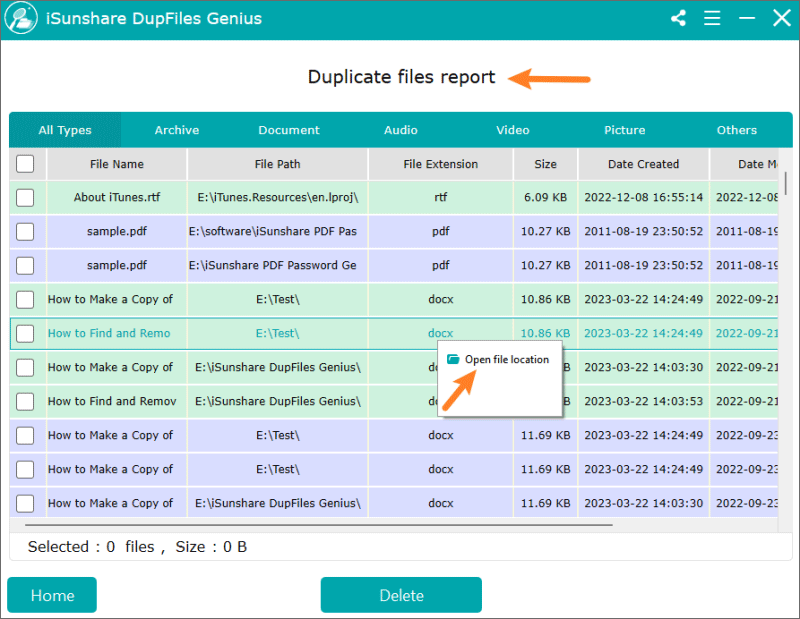
Étape 5. Cochez la case devant le nom du fichier en double et cliquez sur le bouton « Supprimer » pour supprimer les fichiers en double de votre ordinateur portable Acer Aspire.