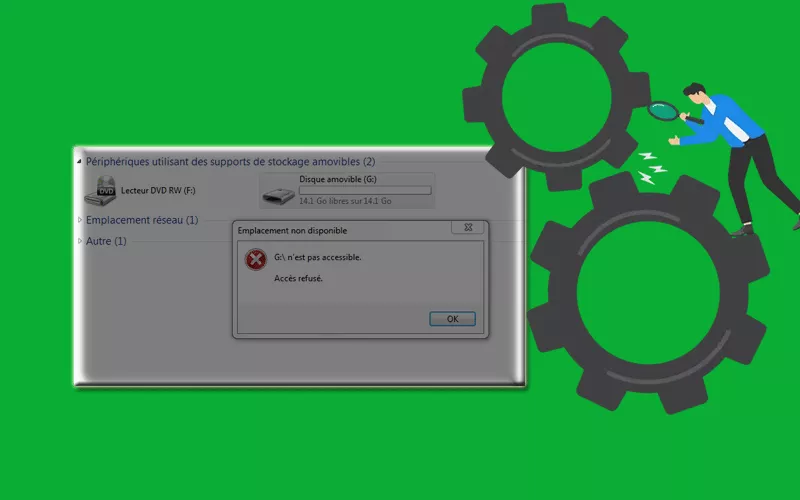
Vous souhaitez déverrouiller votre lecteur BitLocker sur votre ordinateur portable Windows 10, mais une invite s’affiche pour vous indiquer que le lecteur n’est pas accessible et que l’accès est refusé ? À ce moment-là, vous pouvez envisager d’accéder au lecteur BitLocker en le formatant. Cependant, cette méthode effacera non seulement les données du lecteur BitLocker, mais supprimera également BitLocker de votre lecteur. Par conséquent, il est recommandé de corriger l’erreur d’accès refusé au lieu de formater le lecteur BitLocker. Voici comment corriger l’erreur selon laquelle le lecteur BitLocker n’est pas accessible et l’accès est refusé dans Windows 11/10.
Comment réparer l’erreur d’accès refusé d’un lecteur BitLocker
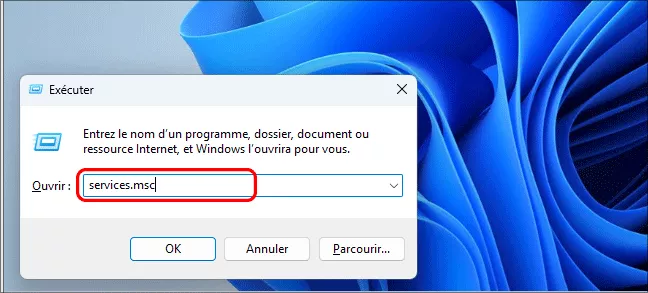
Étape 1: Appuyez sur les boutons Win+R du clavier, entrez « services.msc » dans la case, puis cliquez sur l’option OK.
Étape 2: Double-cliquez sur Service de chiffrement de lecteur BitLocker dans le volet droit de la fenêtre Services.
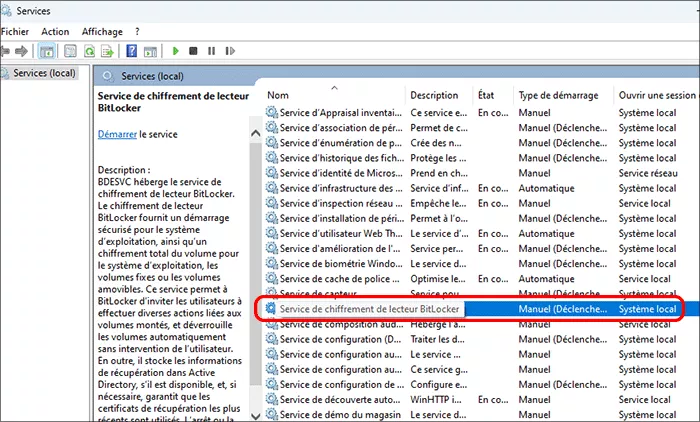
Étape 3: Sélectionnez l’option Automatique dans le menu déroulant du type de démarrage. Et appuyez sur OK pour enregistrer la modification.
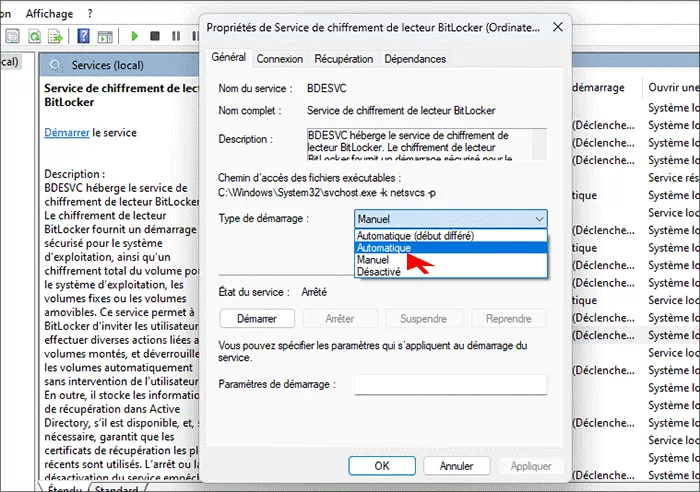
Étape 4: Dans le volet contenant la description du service de chiffrement de lecteur BitLocker, choisissez Redémarrer le service.
Conseils: Si vous ne voyez pas le volet de description, vous pouvez passer à la section Étendu en cliquant sur l’option Étendu pour le trouver.
Étape 5: Enfin, redémarrez votre ordinateur et vous constaterez que le lecteur BitLocker peut être rouvert.
Conseils:
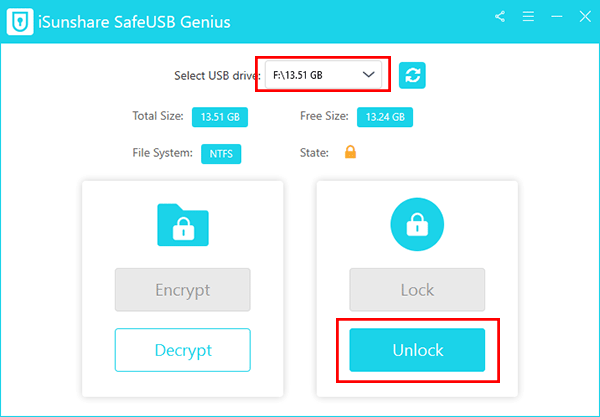
Il existe un autre moyen de verrouiller le disque dur externe ou la clé USB sous Windows 10. Vous pouvez profiter d ‘iSunshare SafeUSB Genius pour protéger les données contre tout accès non autorisé. Il vous suffit de connecter la clé USB ou le disque dur externe. Après cela, sélectionnez le lecteur et entrez le mot de passe. Enfin, cliquez sur le bouton Chiffrer et toutes les données USB sont masquées.
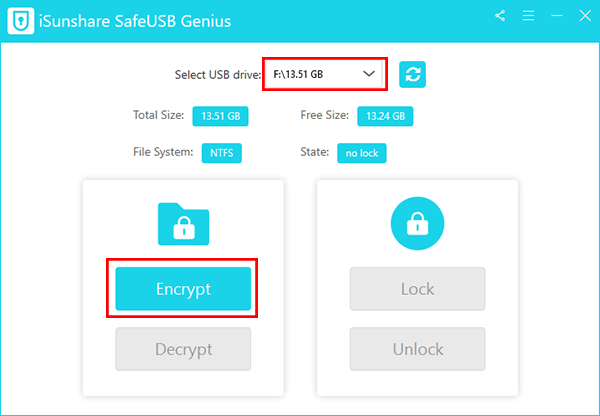
Lorsque vous souhaitez accéder aux données du lecteur verrouillé, il vous suffit de cliquer sur le bouton Déverrouiller de SafeUSB Genius, puis de saisir le mot de passe correct pour le déverrouiller. En un rien de temps, il montera toutes les données cryptées sur un disque virtuel pour que vous puissiez gérer les données.