
Je suis sûr que tout le monde aime regarder des films et réaliser des vidéos personnelles, mais peu de gens organisent leurs vidéos. Lorsque votre ordinateur commence à manquer d’espace disque, le dossier dans lequel vous enregistrez vos vidéos est la première chose que vous devez vérifier. Les fichiers vidéo occupent des gigaoctets d’espace disque précieux, ce qui rend votre ordinateur lent et lent. C’est pourquoi les vidéos en double doivent être évitées. Dans cet article, je vais vous guider étape par étape comment utiliser le meilleur outil de recherche de vidéos en double, iSunshare DupFiles Genius, pour rechercher et supprimer les vidéos en double sur votre PC.
- 1 : Pourquoi devriez-vous choisir iSunshare DupFiles Genius?
- 2 : Comment utiliser iSunshare DupFiles Genius pour supprimer les vidéos en double?
1 : Pourquoi devriez-vous choisir iSunshare DupFiles Genius ?
iSunshare DupFiles Genius est un formidable outil de recherche de vidéos en double qui vous aide à trouver des vidéos en double sur votre PC Windows sans aucun problème. Il analysera rapidement votre ordinateur à la recherche de fichiers vidéo en double dans tous les formats populaires et vous proposera de les supprimer en un seul clic. Il a une conception intuitive et un moteur d’analyse optimisé pour la gestion des fichiers volumineux. Même si vous avez beaucoup de vidéos sur votre ordinateur, la numérisation ne prendra pas longtemps.
De plus, il vous permet également de vérifier et de supprimer intelligemment les fichiers en double. Il est sous votre contrôle de définir les paramètres de numérisation. Vous pouvez passer à la vérification des fichiers suivants : fichiers et dossiers système, fichiers et dossiers cachés ainsi que fichiers programme.
2 : Comment utiliser iSunshare DupFiles Genius pour supprimer les vidéos en double ?
En quelques étapes seulement, vous pouvez vous débarrasser des vidéos en double sur votre ordinateur.
Étape 1 : Téléchargez et installez iSunshare DupFiles Genius sur votre PC Windows, puis lancez-le.
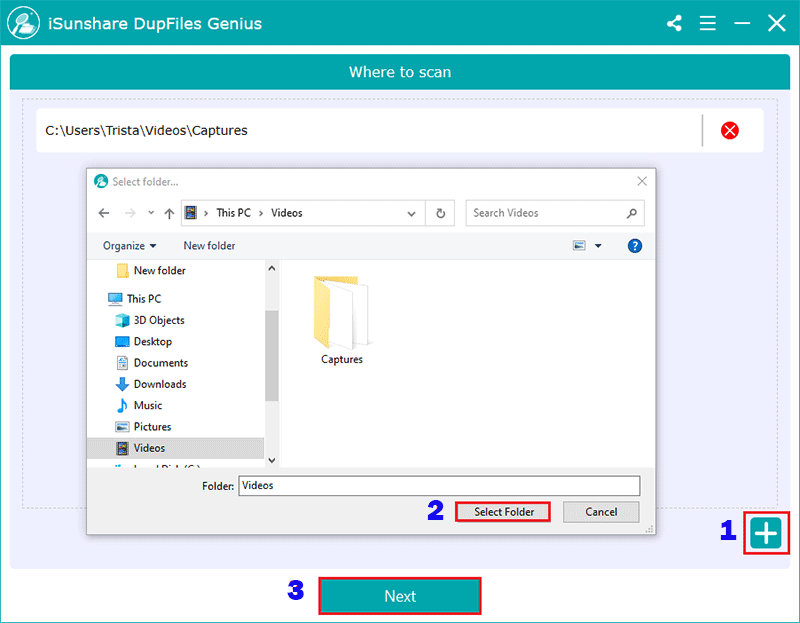
Étape 2 : Dans l’interface principale du logiciel, cliquez sur le bouton Ajouter dans le coin inférieur droit, sélectionnez le dossier dans lequel vous stockez vos vidéos depuis votre ordinateur, puis cliquez sur Suivant.
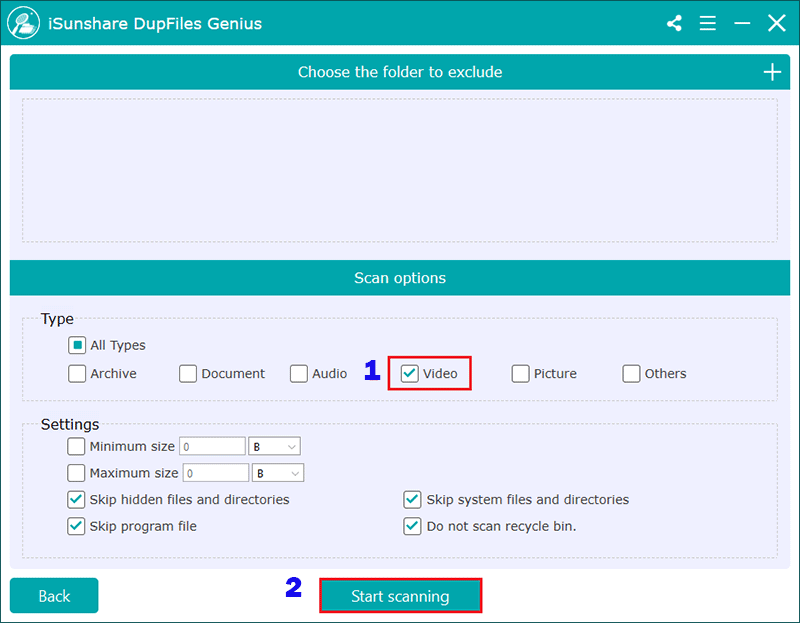
Étape 3 : Dans les options d’analyse, vous pouvez vérifier uniquement le type de vidéo à analyser, puis cliquer sur Démarrer l’analyse.
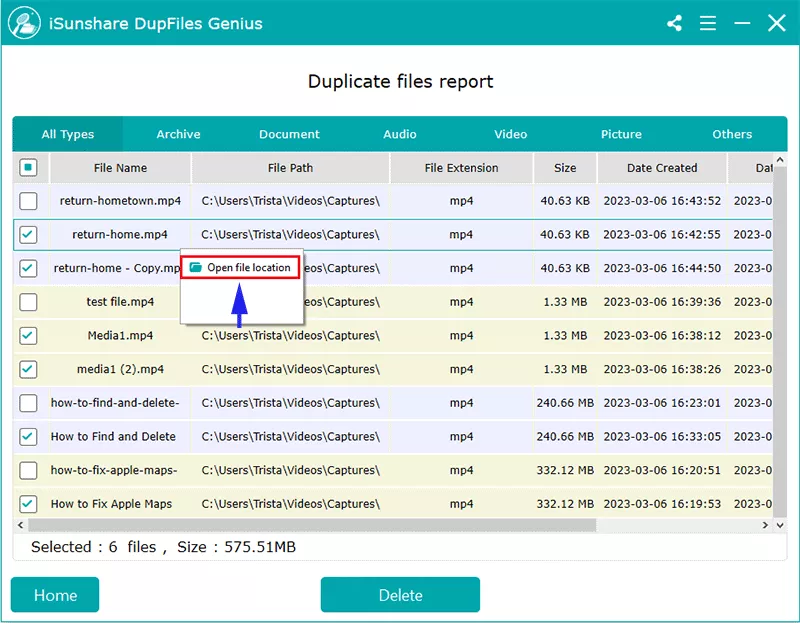
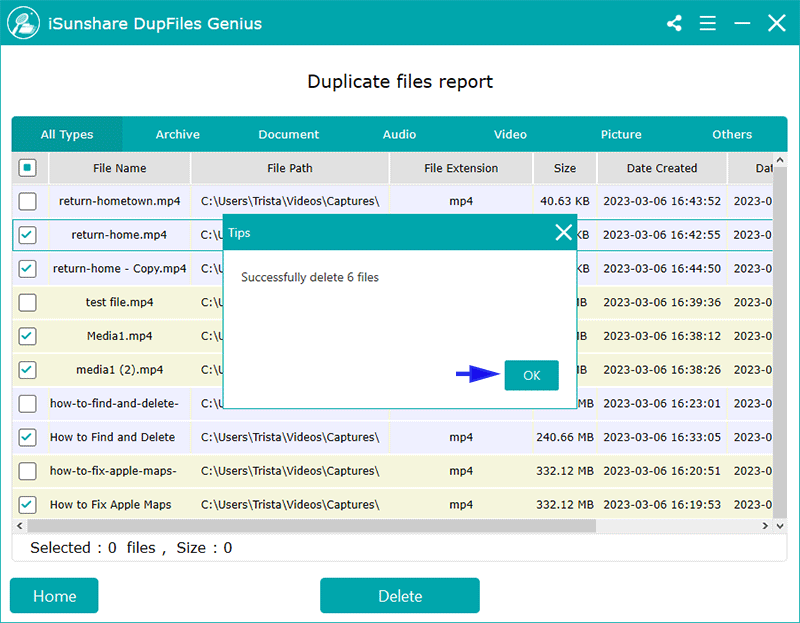
Étape 4 : DupFiles Genius répertoriera une liste de fichiers en double en fonction de vos paramètres d’analyse, notamment le nom du fichier, le chemin du fichier, l’extension du fichier, la taille, la date de création, etc. Vous pouvez cliquer avec le bouton droit sur le fichier vidéo et choisir l’option Ouvrir l’emplacement du fichier pour vérifier les détails sur votre PC.
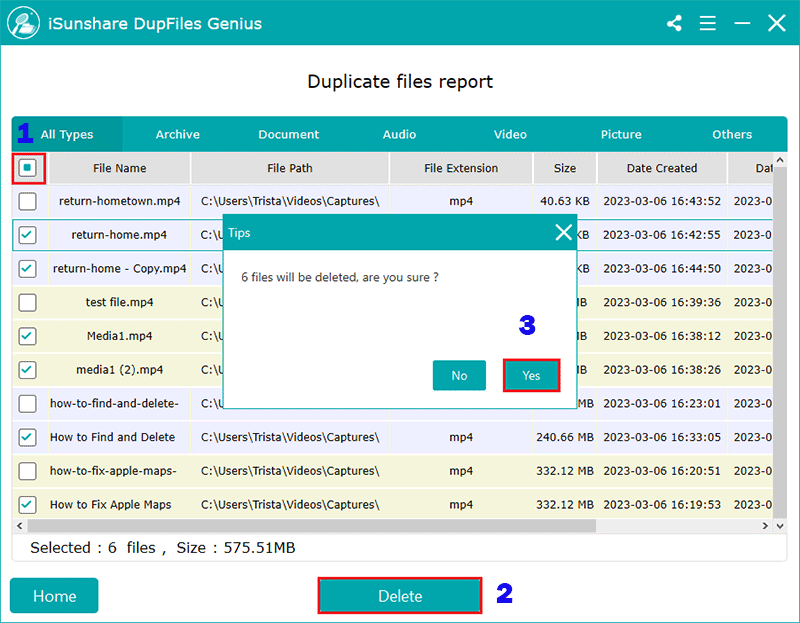
Étape 5 : Si vous avez acheté la version complète du logiciel, il vous suffit de cocher la case devant le nom du fichier, de cliquer sur Supprimer, puis de cliquer sur Oui dans la boîte contextuelle pour supprimer ces fichiers vidéo en double non pertinents en un seul clic. . Si vous utilisez la version gratuite, vous ne pouvez supprimer qu’un seul fichier en double à la fois.
Étape 6 : Attendez un moment et ces fichiers vidéo en double seront supprimés avec succès. Cliquez sur OK pour terminer le processus.
Résumé
En un mot, iSunshare DupFiles Genius est l’outil idéal pour rechercher des vidéos en double sur votre PC. Grâce à cet utilitaire, vous pouvez libérer en douceur de l’espace disque des vidéos indésirables et organiser systématiquement le stockage vidéo.




