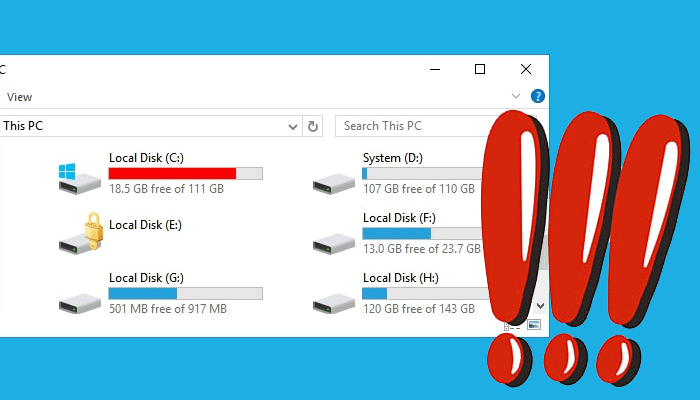
» J’ai acheté l’ordinateur portable HP Pavilion sous Windows 10 il y a six mois et maintenant, il fonctionne lentement. Lorsque je démarre une page Web ou que j’ouvre MS Office, le chargement prend quelques minutes. Sans parler de la startup ! Aide-moi! »
De nombreuses personnes seront confrontées à un problème de lenteur d’exécution du système informatique après avoir utilisé Windows 10 pendant un certain temps. C’est courant et peut être résolu facilement. Vous pouvez simplement redémarrer Windows 10. Parfois, Windows 10 fonctionnera à nouveau normalement. L’incroyable peut aider à résoudre des problèmes. Mais si vous ne parvenez pas à fixer l’ordinateur HP, vous pouvez consulter les solutions suivantes pour résoudre le problème extrêmement lent du PC HP Windows 10.
- Solution 1 : Désactiver les programmes ou services à exécution automatique
- Solution 2 : Supprimer les anciens programmes et fichiers
- Solution 3 : nettoyer l’ordinateur HP pour des performances plus rapides
- Solution 4: Rechercher des virus
- Solution 5: Mettez à niveau le disque dur HP avec un SSD puissant
Solution 1 : Désactiver les programmes ou services à exécution automatique
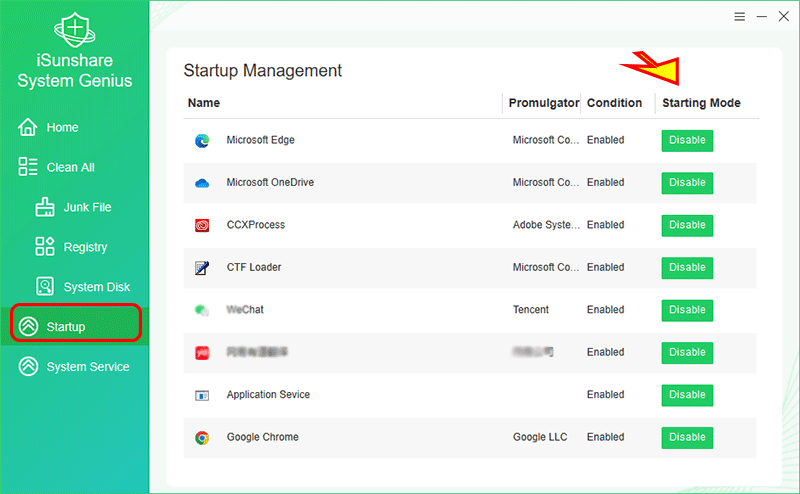
Savez-vous combien de programmes démarreront lorsque vous démarrerez l’ordinateur portable HP ? Tous ces programmes ou services feront glisser votre Windows 10. Afin d’augmenter la vitesse de démarrage, vous devez supprimer les programmes ou services inutiles. Comment faire ça? Si vous connaissez bien l’ordinateur, vous pouvez les trier dans le Gestionnaire des tâches. Si vous êtes nouveau sur l’ordinateur, je vous recommande d’utiliser iSunshare System Genius pour gérer le programme de démarrage en quelques clics.
iSunshare System Genius est une aide précieuse pour accélérer le fonctionnement de votre PC HP Windows. Ce n’est pas un logiciel gratuit mais propose un essai gratuit de 3 jours que vous pouvez télécharger et utiliser gratuitement au cours des 3 premiers jours. Lorsque vous ouvrez ce logiciel, accédez à la section Démarrage et cliquez sur le bouton « Désactiver le démarrage » derrière les éléments de démarrage. Ensuite, vous pouvez redémarrer l’ordinateur portable HP pour vérifier si le démarrage prend moins de temps ou non.
Solution 2 : Supprimer les anciens programmes et fichiers
Lorsque vous utilisez un ordinateur portable HP pendant six mois, de nombreux programmes et fichiers ont été stockés, ce qui occupe de l’espace de stockage. Vous pouvez aller vérifier les programmes inutilisés et oubliés sur votre HP. Si vous pouvez les supprimer manuellement de l’ordinateur, cela serait d’une grande aide pour garantir un environnement de travail fluide. Il en va de même pour la grande quantité de fichiers.
Solution 3 : nettoyer l’ordinateur HP pour des performances plus rapides
Vous pouvez désinstaller manuellement les programmes et supprimer les gros fichiers pour libérer de l’espace. Que pouvez-vous faire avec les fichiers indésirables inconnus et le registre ? Est-il possible pour vous de les détecter et de les nettoyer manuellement ? Bien que l’ordinateur fonctionnerait mieux s’il y avait plus d’espace disque, vous ne pouvez pas nettoyer les fichiers inutiles de l’ordinateur et le registre invalide sans aucun outil. Selon le support client HP, vous devez disposer d’au moins 15 % d’espace libre sur votre ordinateur pour garantir une expérience fluide.
Par conséquent, vous avez besoin d’un outil de nettoyage du système qui peut vous aider à nettoyer rapidement les fichiers indésirables et le registre. En outre, vous devez effectuer le nettoyage du disque fréquemment et régulièrement. Il n’y a pas de meilleur outil pour vous qu’iSunshare System Genius. Vous pouvez nettoyer les fichiers indésirables et obtenir de l’espace libre en 2 étapes simples.
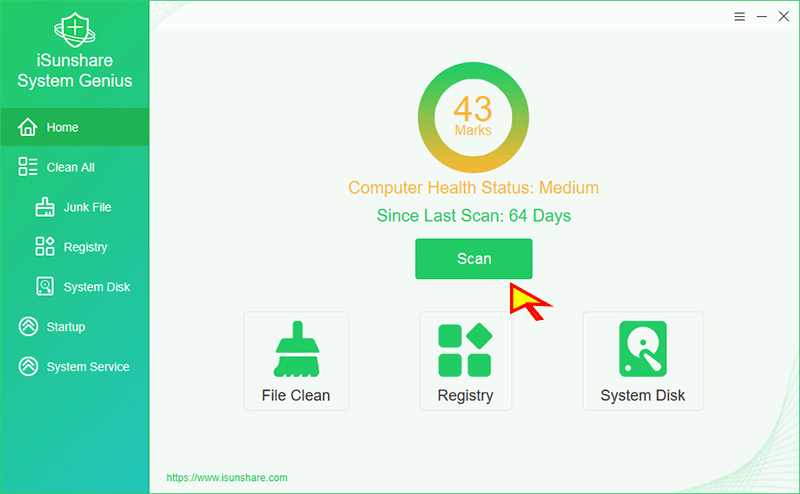
Étape 1: Lancez le logiciel et appuyez sur le bouton Scan au centre.
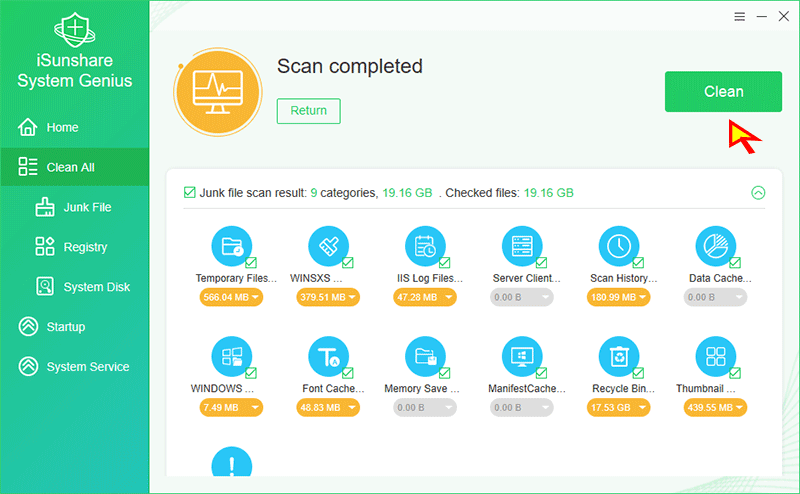
Étape 2: Après avoir obtenu le résultat de l’analyse de tous les fichiers indésirables et du registre qui occupent de l’espace sur le disque dur, vous pouvez cliquer sur le bouton Nettoyer pour les nettoyer. Toutes les catégories et fichiers sont choisis par défaut. Après le processus, vous constaterez que tout semble fonctionner correctement à partir de maintenant si vous nettoyez plus de 1 Go de fichiers indésirables.
Solution 4: Rechercher des virus
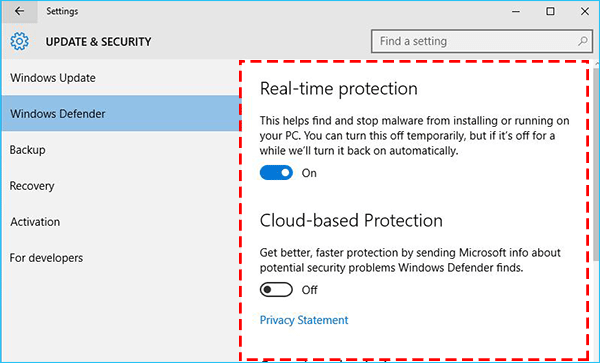
Comme leur nom l’indique, les virus influenceront grandement les performances de l’ordinateur, ce qui entraînera parfois des résultats terribles. Pour les PC HP Windows 10, il existe la protection antivirus Microsoft qui gère la protection et la suppression des virus, des logiciels malveillants et des logiciels espions, la protection au démarrage ainsi que la protection basée sur le cloud. En outre, vous pouvez exécuter le logiciel antivirus pour renforcer votre protection HP.
Solution 5: Mettez à niveau le disque dur HP avec un SSD puissant
Si vous avez besoin de plus d’espace pour le travail quotidien de HP, au lieu de formater le disque dur, vous pouvez obtenir un SSD puissant et plus grand pour votre PC HP. Si vous souhaitez conserver toutes les données sur le nouveau SSD, vous pouvez mettre à niveau le PC HP avec un nouveau SSD sans perte de données. Comment faire ça? Migrez le système d’exploitation Windows 10 et les données vers le SSD ! C’est facile à faire avec CloneGo.
J’espère que ces solutions pourront vous aider à obtenir un PC HP plus rapide!