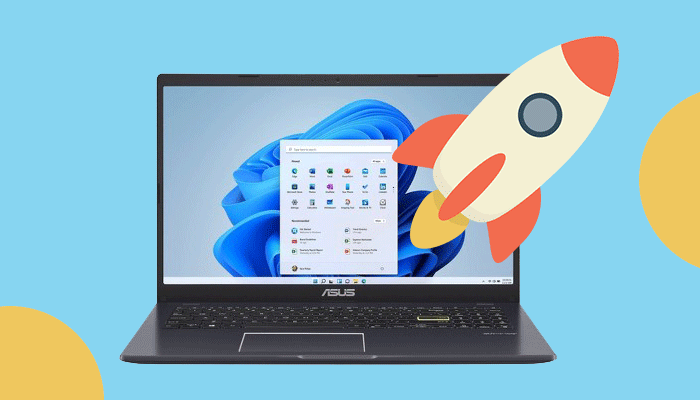
Avez-vous déjà rencontré un problème similaire, comme celui d’un ordinateur portable ASUS qui fonctionne plus lentement à mesure que vous l’utilisez longtemps ? Ne pas l’entretenir ne fera que nous faire perdre encore plus de temps et d’esprit. Dans ce guide, nous vous guiderons à travers les moyens de réparer un ordinateur portable ASUS qui fonctionne lentement sous Windows 11.
- Méthode 1: désactiver le programme en cours d’exécution à partir du Gestionnaire des tâches
- Méthode 2: Supprimer le fichier temporaire
- Méthode 3: Supprimer les fichiers en double via iSunshare DupFiles Genius
- Méthode 4: désinstaller les applications inutiles
- Méthode 5: analyser et optimiser le lecteur C
- Méthode 6: Libérer de l’espace via iSunshare System Genius
Méthode 1: désactiver le programme en cours d’exécution à partir du Gestionnaire des tâches
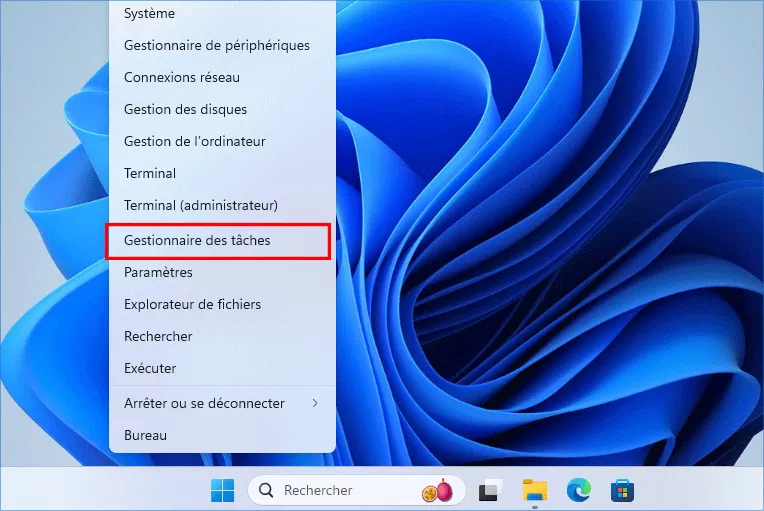
Étape 1: Faites un clic droit sur le menu Démarrer et cliquez sur Gestionnaire des tâches dans le menu contextuel.
Étape 2: Une fois la fenêtre du Gestionnaire des tâches ouverte, cliquez sur Plus de détails dans le coin inférieur gauche. (Pour certaines versions de Windows 11)
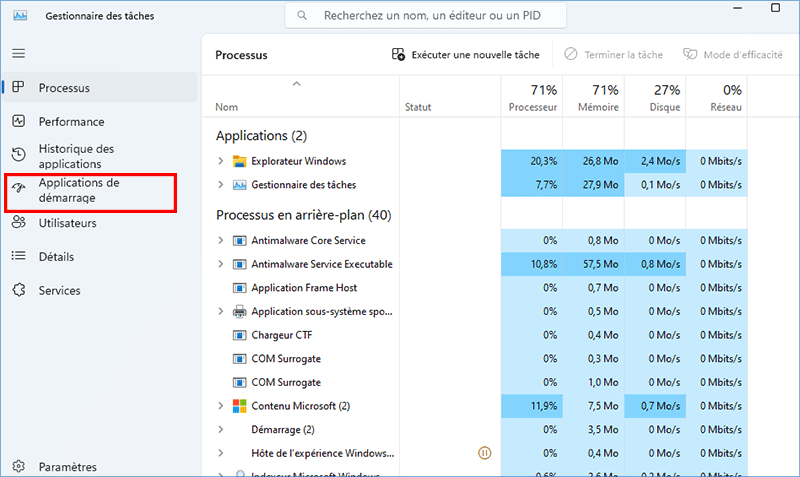
Étape 3: Cliquez ensuite sur l’onglet Démarrage.
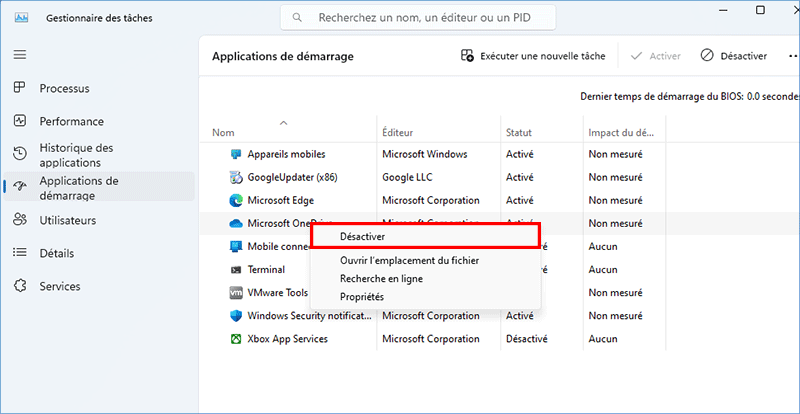
Étape 4: Sélectionnez les applications que vous n’utilisez pas fréquemment et cliquez sur Désactiver.
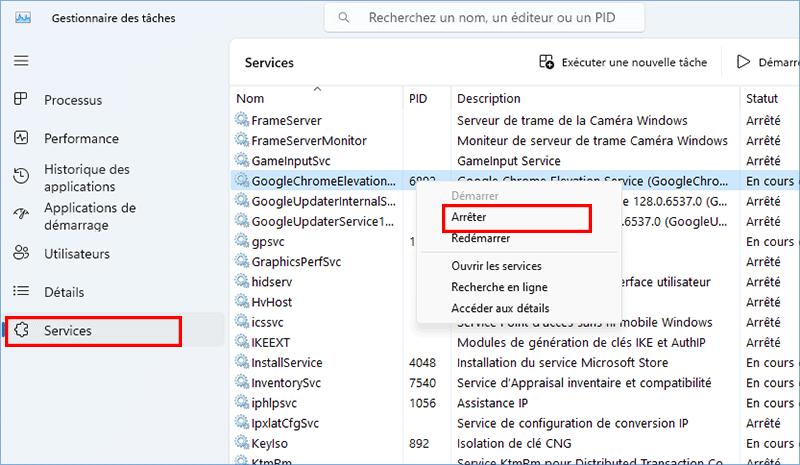
Étape 5: Allez-y et cliquez sur l’onglet « Services ». Sélectionnez ensuite les services qui ne sont pas fréquemment utilisés, cliquez dessus avec le bouton droit et cliquez sur Arrêter dans la boîte de dialogue contextuelle.
Méthode 2: Supprimer le fichier temporaire
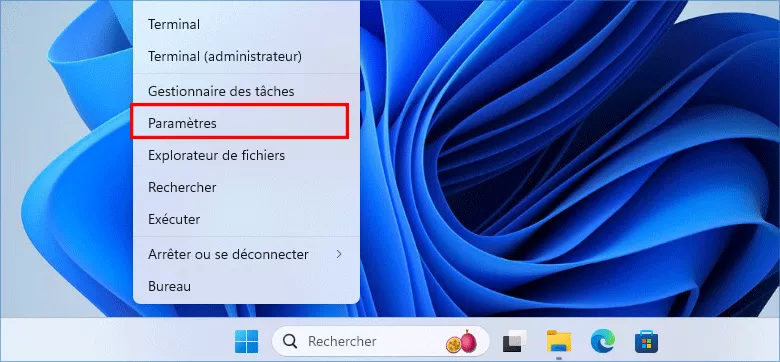
Étape 1: Cliquez avec le bouton droit sur le menu Démarrer et cliquez sur Paramètres dans le menu contextuel.
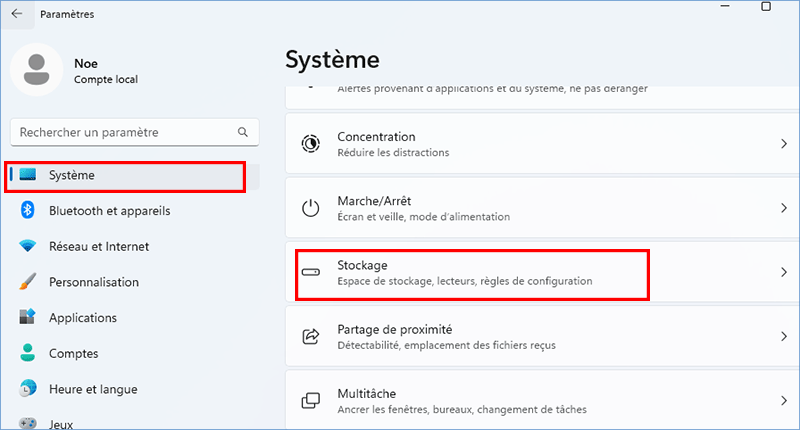
Étape 2: Cliquez sur Système dans le volet de gauche, puis cliquez sur Stockage dans le volet de droite.
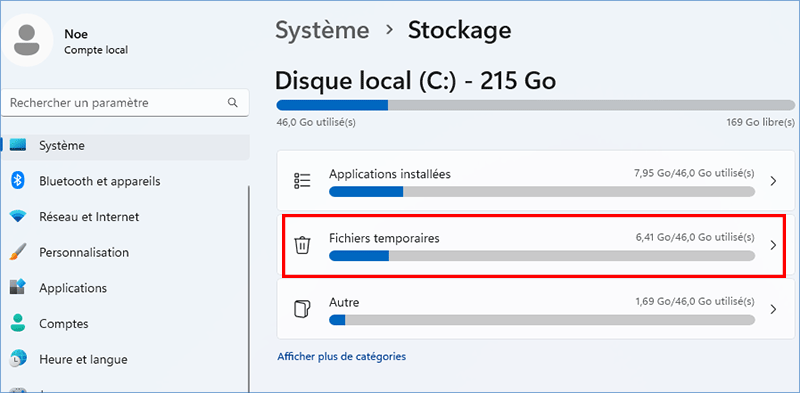
Étape 3: Cliquez sur Fichiers temporaires.
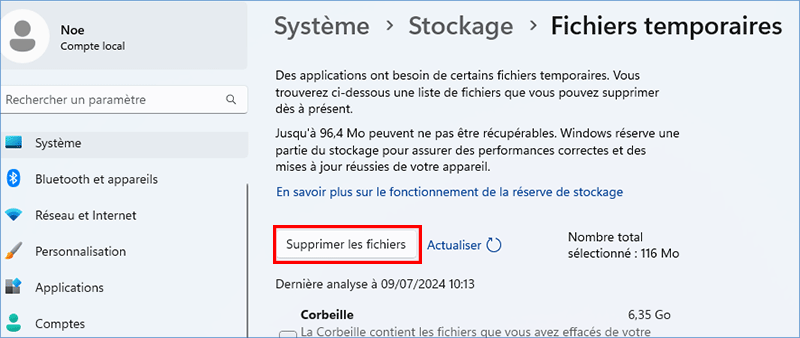
Étape 4: Cochez les fichiers inutiles que vous souhaitez supprimer et cliquez sur Supprimer les fichiers.
Étape 5: Cliquez sur Continuer lorsque vous êtes invité à supprimer des fichiers.
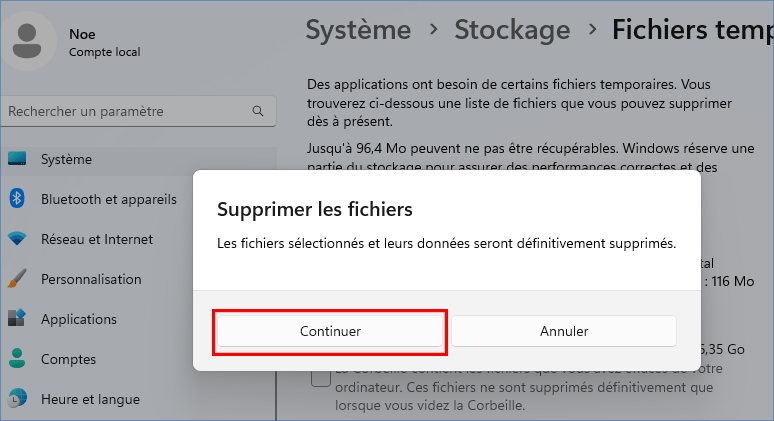
Étape 6: Les fichiers sélectionnés et leurs données seront définitivement supprimés.
Méthode 3: Supprimer les fichiers en double via iSunshare DupFiles Genius
Si vous avez de nombreux fichiers en double sur votre ordinateur portable ASUS, c’est l’une des raisons pour lesquelles il fonctionne lentement. Malheureusement, Windows 11 ne fournit pas d’outil pour nettoyer les fichiers en double en un seul clic, mais vous pouvez choisir de télécharger un logiciel tiers fiable. iSunshare DupFiles Genius est un outil puissant qui peut analyser et supprimer tout type de fichiers en double, y compris les images, vidéos, documents, etc. Voici comment cela fonctionne:
Étape1: Téléchargez et installez DupFiles Genius sur votre PC Windows 11.
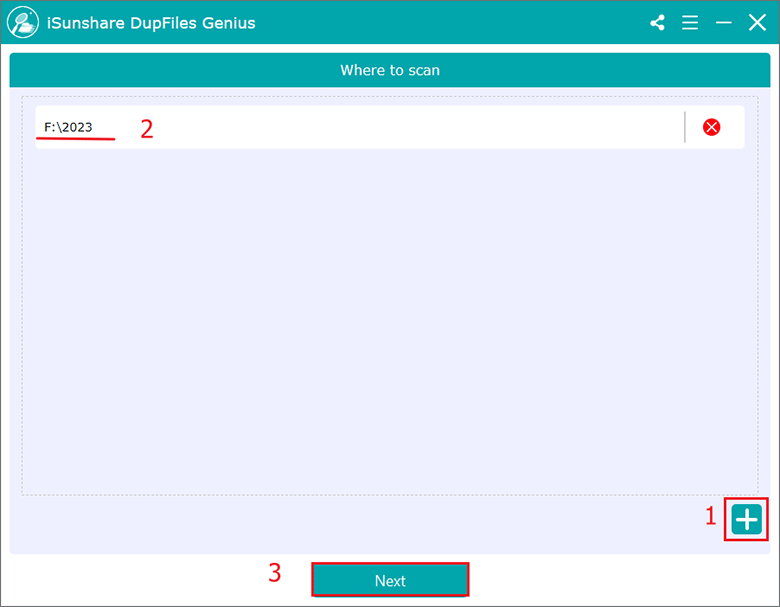
Étape 2: Cliquez sur l’icône d’ajout dans le coin inférieur droit et sélectionnez le dossier à analyser depuis votre ordinateur portable ASUS. Cliquez ensuite sur Suivant.
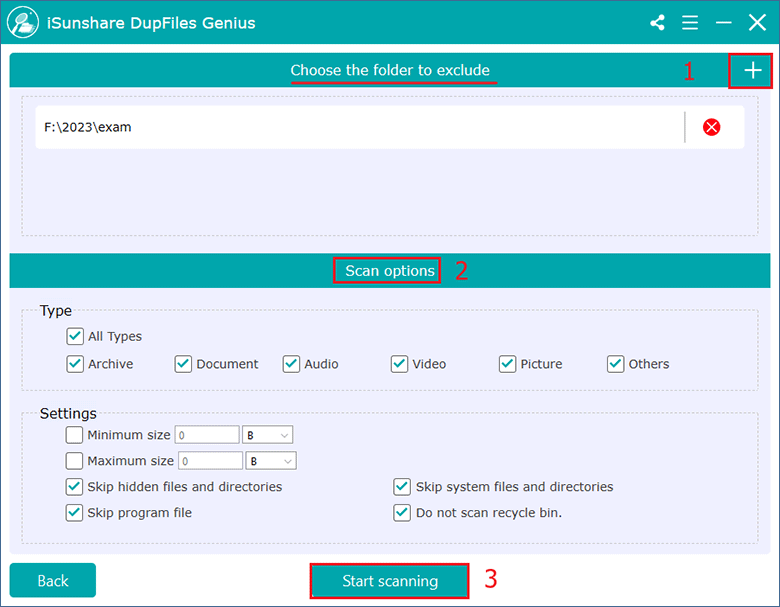
Étape 3: Vous pouvez cliquer sur l’icône d’ajout pour sélectionner un ou plusieurs dossiers à exclure de l’analyse. Personnalisez ensuite les options d’analyse et cliquez sur l’option Démarrer l’analyse lorsque vous avez terminé les paramètres.
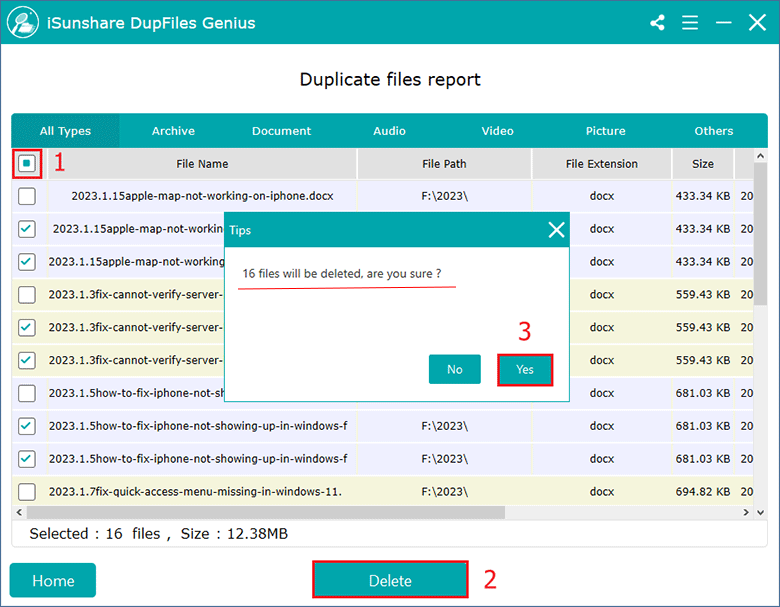
Étape 4: Après l’analyse, DupFiles Genius répertoriera un rapport sur les fichiers en double en fonction de vos paramètres d’analyse. Il vous suffit de cocher la case devant le nom du fichier, de cliquer sur le bouton Supprimer, puis de cliquer sur Oui dans la boîte contextuelle pour confirmer la suppression de ces fichiers en double.
Méthode 4: désinstaller les applications inutiles
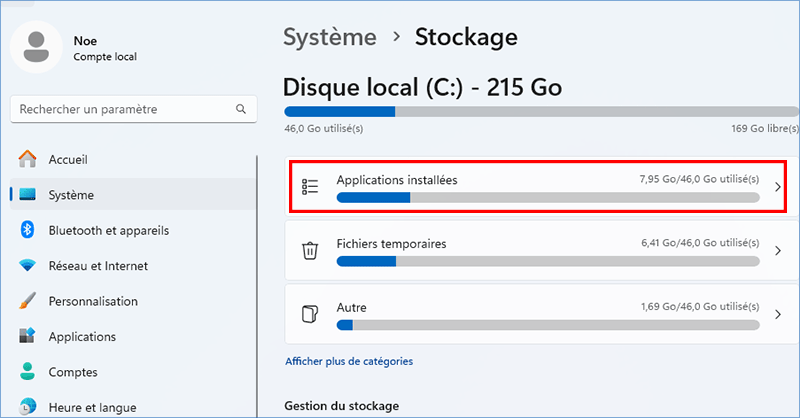
Étape 1: Comme pour les étapes 1 et 2 de la méthode 2, accédez à Démarrer > Paramètres > Système > Stockage.
Étape 2: Cliquez ensuite sur Applications et fonctionnalités.
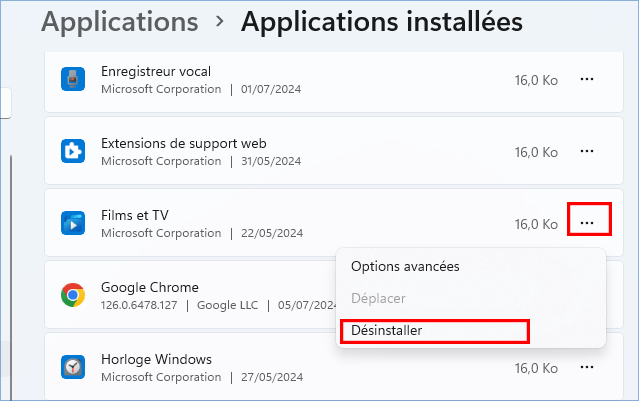
Étape 3: Recherchez l’application que vous n’utilisez pas souvent, puis appuyez sur l’icône « plus » à droite de celle-ci et cliquez sur Désinstaller.
Méthode 5: analyser et optimiser le lecteur C
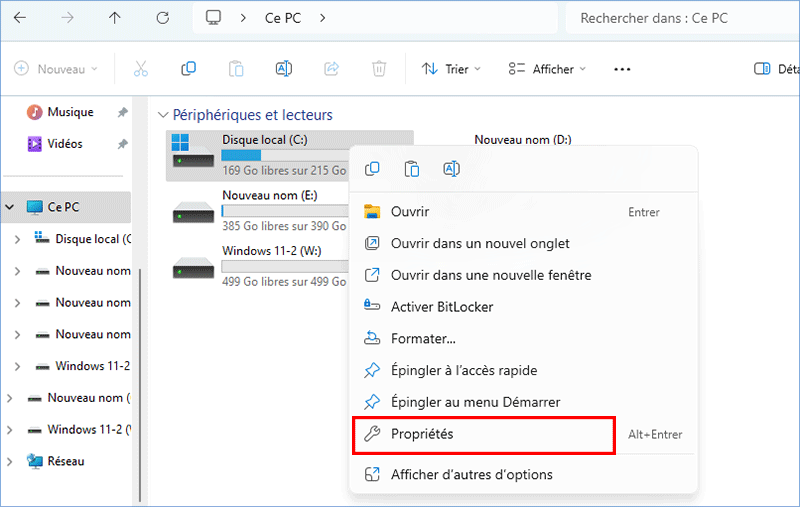
Étape 1: Cliquez sur Explorateur de fichiers, puis cliquez sur Ce PC.
Étape 2: Cliquez avec le bouton droit sur Windows 11 (C 🙂 et cliquez sur l’option Propriétés.
Étape 3: Dans la fenêtre Windows (C :), cliquez sur Nettoyage de disque.
Étape 4: Ensuite, cliquez sur Nettoyer les fichiers système.
Étape 5: Sélectionnez les fichiers que vous souhaitez supprimer et cliquez sur OK.
Étape 6: Cliquez sur Supprimer les fichiers dans la boîte de dialogue contextuelle, les fichiers seront alors définitivement supprimés.
Étape 7: Appuyez sur l’onglet Outils dans les propriétés de Windows 11 (C :), puis cliquez sur le bouton Vérifier.
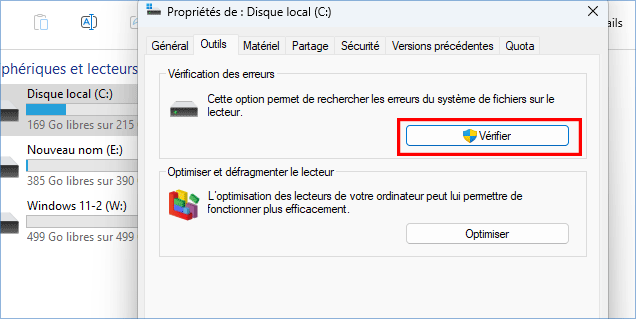
Étape 8: Cliquez sur Analyser le lecteur. Si des erreurs sont détectées sur ce lecteur, vous pouvez décider si vous souhaitez les corriger.
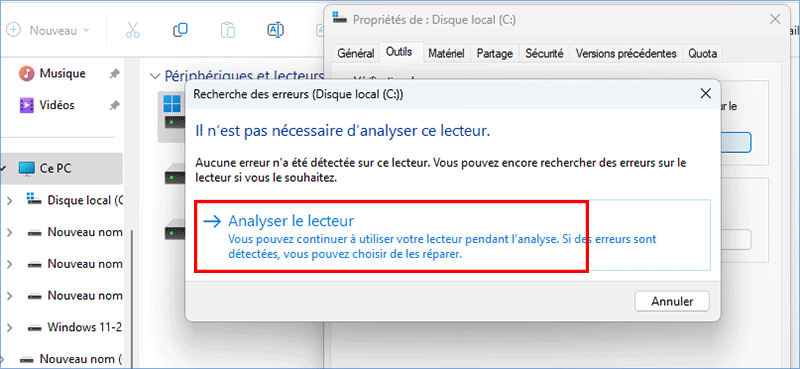
Étape 9: Cliquez sur Fermer lorsque Windows a analysé le lecteur avec succès.
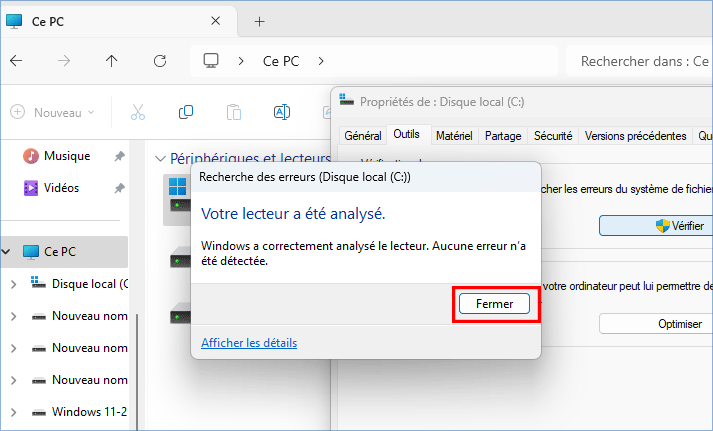
Étape 10: Continuez à cliquer sur le bouton Optimiser sous Windows 11(C :).
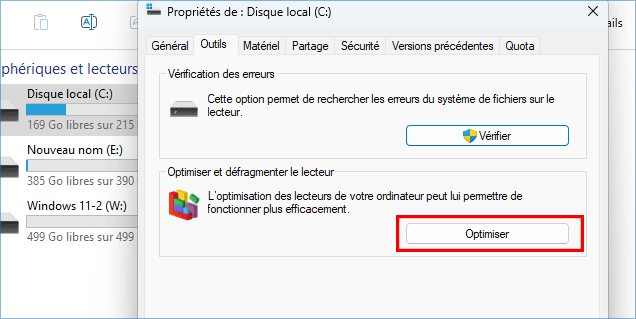
Étape 11: Sélectionnez le lecteur Windows 11(C 🙂 et cliquez sur Optimiser.
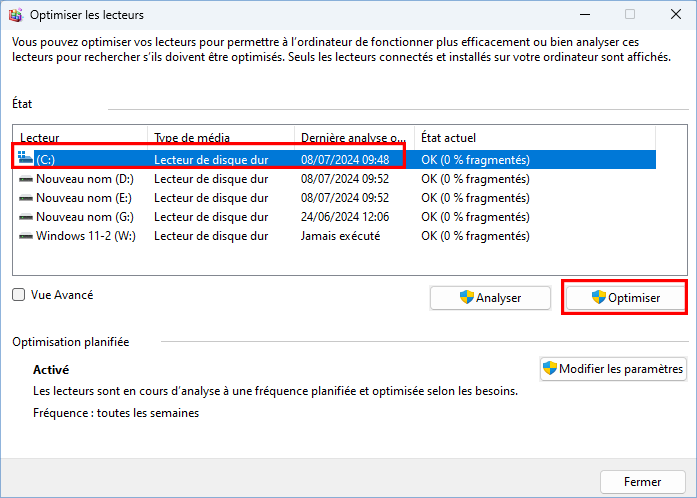
Étape 12: Commencez à optimiser le lecteur et fermez la fenêtre lorsque votre lecteur a été optimisé avec succès.
Méthode 6: Libérer de l’espace via iSunshare System Genius
iSunshare System Genius est un puissant outil de nettoyage tiers qui fonctionne parfaitement pour nettoyer l’ordinateur Windows et améliorer ses performances. Si les méthodes ci-dessus ne résolvent pas le problème de fonctionnement lent de l’ordinateur portable ASUS sous Windows 11, vous pouvez utiliser iSunshare System Genius pour le résoudre. Avec l’aide de celui-ci, vous pouvez vider les fichiers indésirables tels que les fichiers temporaires et analyser l’historique et le cache pour rendre votre ordinateur portable Windows 11 propre et plus rapide. Voici comment cela fonctionne:
Étape 1: Téléchargez le programme sur votre PC Windows 11 et installez-le.
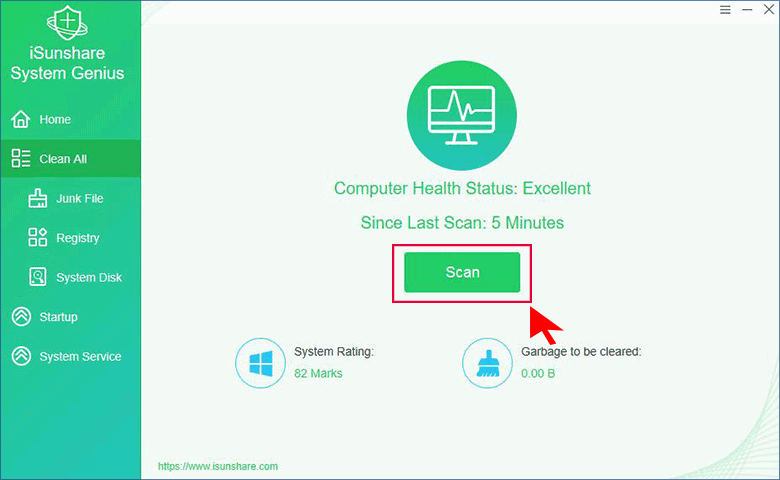
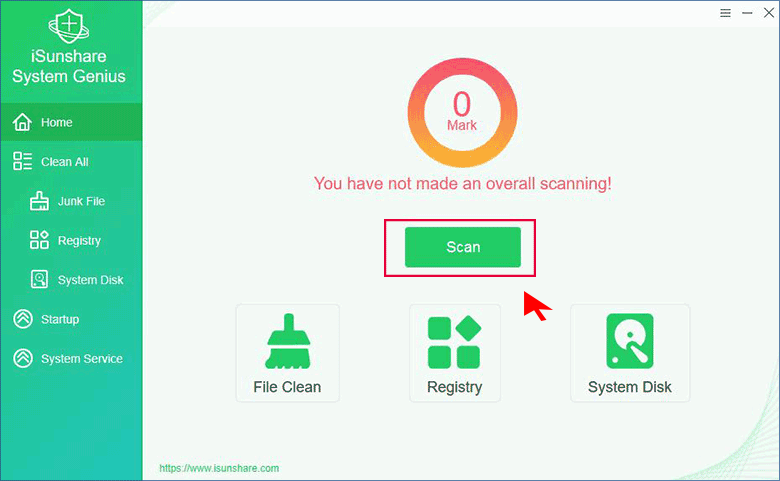
Étape 2: Après avoir lancé ce programme, cliquez sur le bouton Scan pour analyser rapidement votre ordinateur portable ASUS.
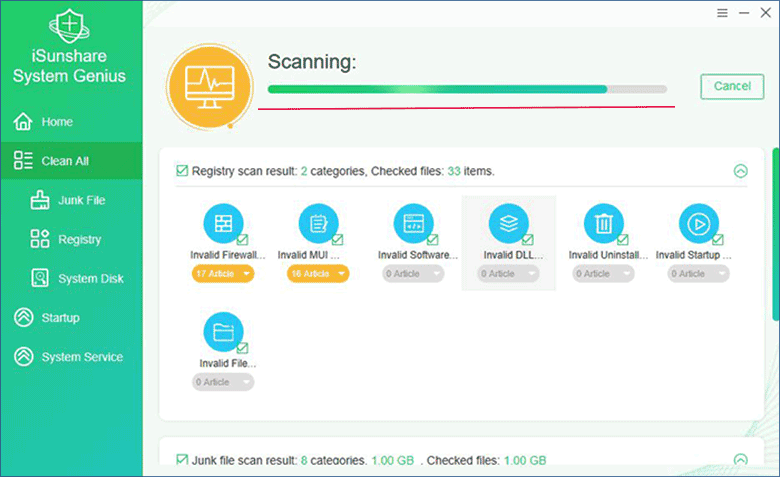
Étape 3: Maintenant, attendez que votre ordinateur portable ASUS soit analysé pendant un moment.
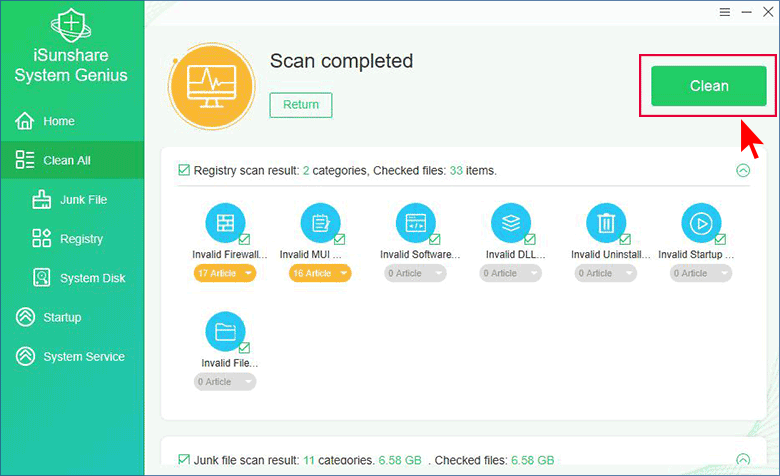
Étape 4: Cliquez sur Nettoyer pour effacer tous les résultats de l’analyse.
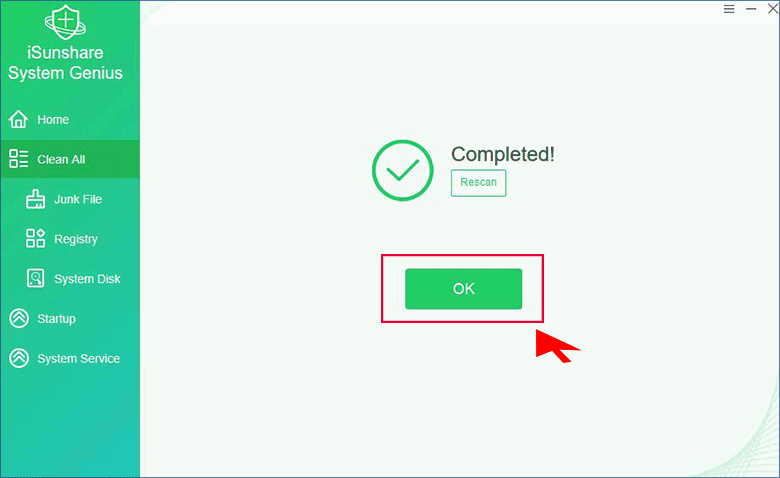
Étape 5: Enfin, cliquez sur OK lors du nettoyage complet.
Étape 6: Lorsque vous avez terminé toutes ces étapes, vous pouvez voir l’état de santé de votre ordinateur portable ASUS en un coup d’œil.