« Je souhaite remplacer le disque dur de 1 To par un SSD de 4 To sur mon ordinateur Windows 10 64 bits. Est-il possible de cloner le disque MBR d’origine sur le nouveau disque GPT et de conserver le nouveau disque amorçable ? Si c’est le cas, comment ? »
Comme les styles de partition SSD et GPT présentent de nombreux avantages exceptionnels (par exemple une vitesse d’exécution rapide), il est de plus en plus courant pour les utilisateurs Windows de mettre à niveau l’ancien disque MBR avec un SSD GPT plus grand. Pendant ce temps, au lieu de réinstaller le système sur le SSD et de copier manuellement les données sur le disque, certains utilisateurs choisissent de déplacer directement le contenu du disque d’origine vers le nouveau, tout comme l’utilisateur ci-dessus. Alors, comment cloner un disque MBR vers un disque GPT sous Windows 10? Ensuite, nous illustrerons la réponse en détail pour vous.
6 étapes pour cloner un disque MBR sur un disque GPT sous Windows 10
Pour cloner avec succès le disque MBR sur le disque GPT et garder le disque GPT amorçable, vous devez d’abord vous assurer que le système d’exploitation est Windows 10 64 bits et que votre ordinateur prend en charge le mode UEFI. Ensuite, il est temps de démarrer le clonage de disque avec les 6 étapes suivantes.
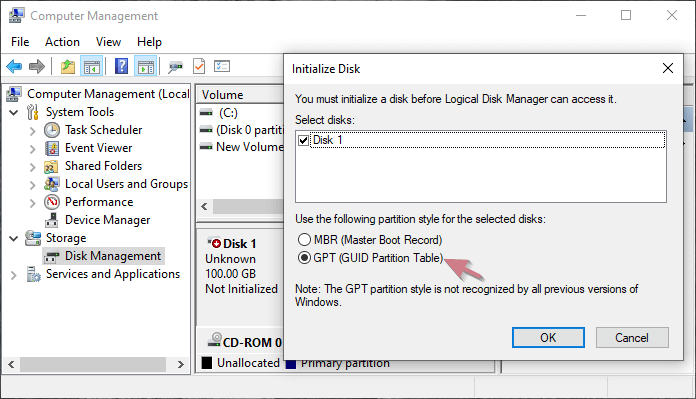
Étape 1: Connectez le nouveau disque à votre ordinateur Windows 10 et identifiez le disque dans Gestion des disques.
Étape 2: Sur votre PC Windows 10 64 bits, installez le brillant outil de clonage de disque Windows – iSunshare CloneGo. Avec l’aide d’un outil aussi intelligent, le disque MBR pourrait être cloné à 100 % sur le disque GPT et le disque GPT peut être démarré sans aucune panne.
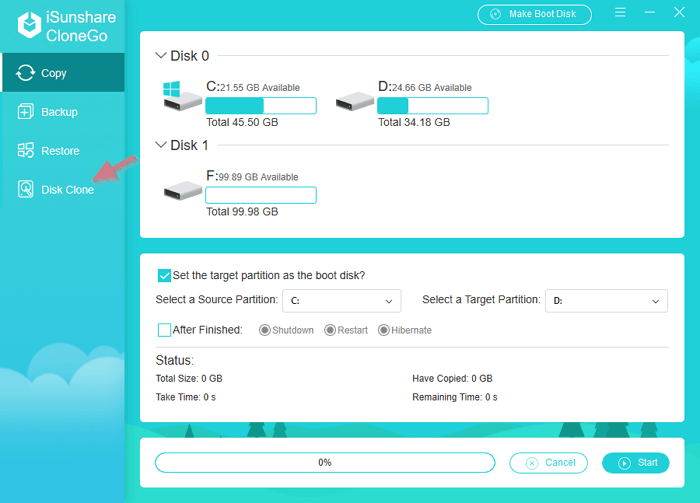
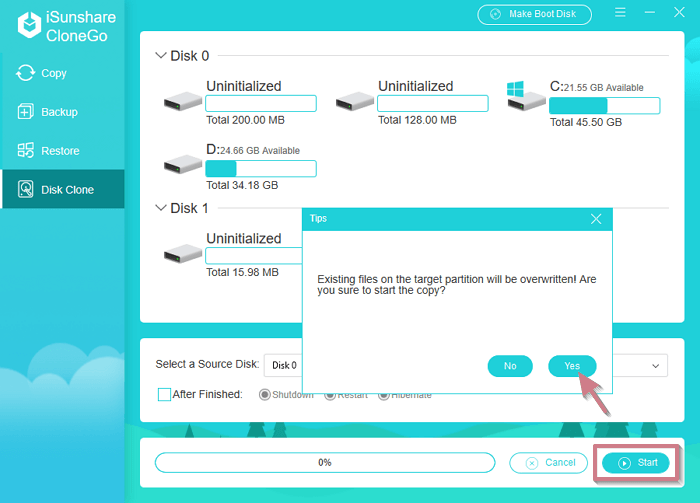
Étape 3: Exécutez l’outil et cliquez sur la fonction Disk Clone dans l’interface.
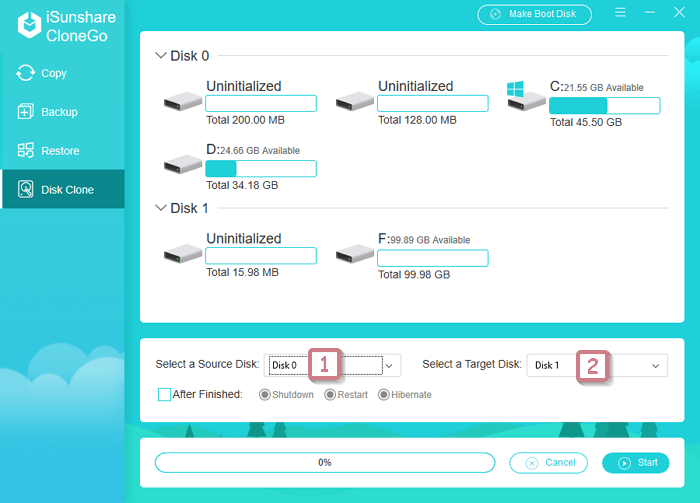
Étape 4: Pour l’option Sélectionner un disque source, choisissez le disque MBR. Et puis définissez le disque GPT comme cible dans l’option Sélectionner un disque cible. Veuillez noter que le disque cible (disque GPT ici) sera vidé lors du processus de clonage.
Étape 5: Appuyez sur le bouton Démarrer et vous recevrez immédiatement un message de conseils. Pour continuer, cliquez simplement sur le bouton Oui. Après cela, l’outil commencera à cloner le disque MBR sur le disque GPT.
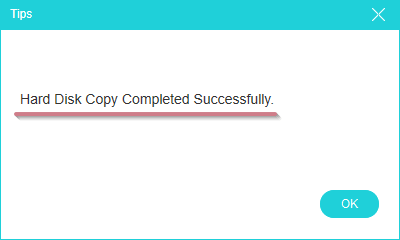
Étape 6: Lorsque la tâche de clonage est terminée, une fenêtre contextuelle s’affichera pour vous en informer.
Vous pouvez désormais démarrer votre ordinateur Windows 10 64 bits à partir du disque GPT pour vérifier le système cloné. Avant cela, n’oubliez pas de changer le mode de démarrage du programme d’installation en UEFI.




