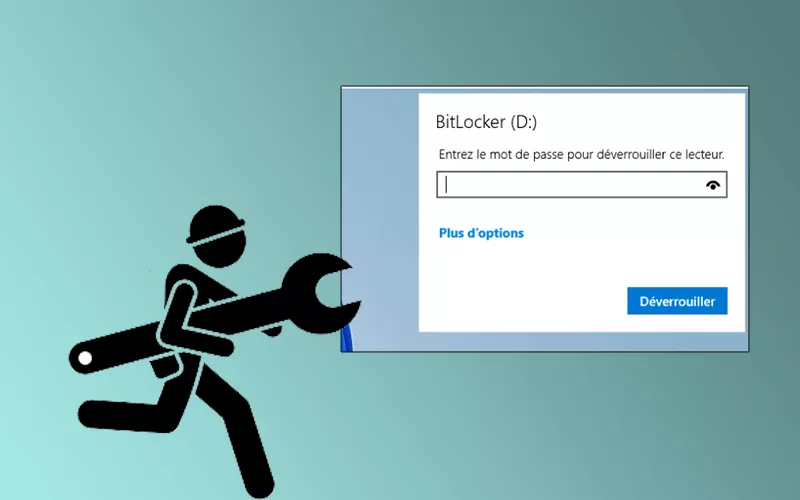
Vous rencontrez le problème « BitLocker ne demande pas de mot de passe » dans Windows 10 et vous cherchez une solution pour le résoudre ? Alors, cet article doit être utile, qui analyse le problème à partir de 4 perspectives et présente les solutions relatives pour vous résoudre « BitLocker ne demande pas de mot de passe ».
Conseils: Si vous avez déverrouillé le lecteur BitLocker après avoir mis votre ordinateur sous tension, le lecteur BitLocker restera déverrouillé et ne vous demandera pas le mot de passe jusqu’à ce que le système soit redémarré.
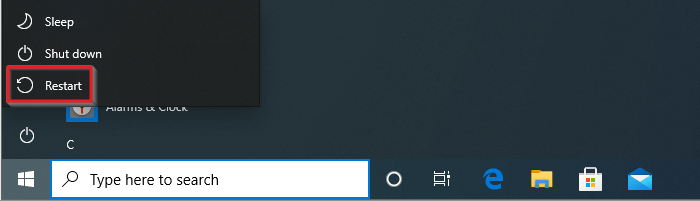
Redémarrez votre PC Windows 10
Si vous double-cliquez sur le lecteur BitLocker dans l’Explorateur de fichiers mais que la fenêtre de déverrouillage du mot de passe n’apparaît pas, vous pouvez d’abord essayer de redémarrer votre ordinateur. Double-cliquez ensuite à nouveau sur le lecteur BitLocker pour voir si la fenêtre de déverrouillage s’affiche normalement.
Désactiver la fonction de déverrouillage automatique
Lorsque vous constatez que le lecteur BitLocker est accessible sans saisir son mot de passe, le problème « BitLocker ne demande pas de mot de passe » peut être causé par la fonction de déverrouillage automatique de BitLocker. La fonction Auto-Unlock ouvrira votre lecteur BitLocker sans saisir manuellement son mot de passe ou en utilisant une autre option de déverrouillage BitLocker que vous avez définie pour le lecteur, même si vous démarrez simplement votre ordinateur Windows 10. Dans ce cas, lorsque vous souhaitez déverrouiller le lecteur BitLocker par mot de passe, BitLocker ne vous demande pas votre mot de passe. Assurez-vous donc que vous n’avez pas activé cette option par accident.
Étapes pour désactiver le déverrouillage automatique
Étape 1: Cliquez avec le bouton droit de la souris sur le lecteur BitLocker déverrouillé dans l’Explorateur de fichiers et sélectionnez l’option Gérer BitLocker dans le menu.
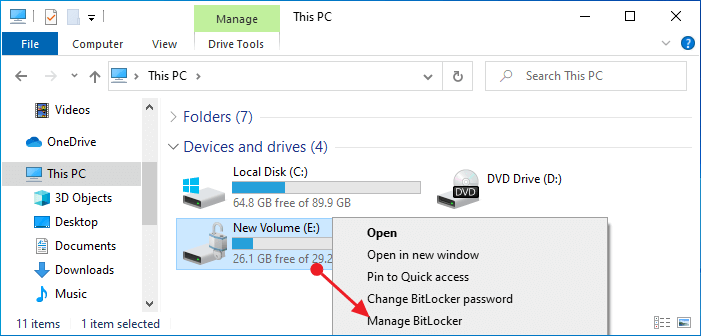
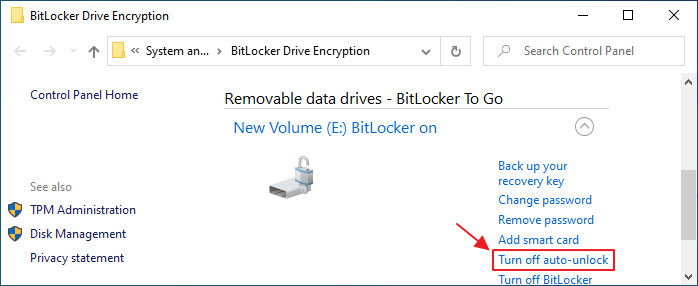
Étape 2: Cliquez sur le lecteur BitLocker pour développer son volet de gestion et choisissez l’option Désactiver le déverrouillage automatique.
Déverrouiller le lecteur BitLocker avec la clé de récupération
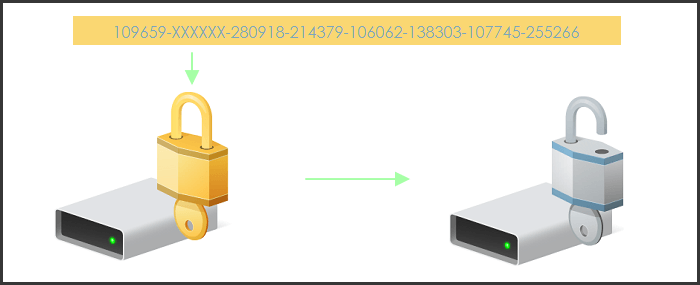
Certains utilisateurs signalent que leurs lecteurs BitLocker demandent la clé de récupération au lieu du mot de passe BitLocker. Pour l’instant, il n’est pas inutile de déverrouiller le lecteur BitLocker à l’aide de sa clé de récupération si vous avez cette clé sous la main et qu’il est urgent d’accéder aux fichiers enregistrés dans le lecteur BitLocker.
Déverrouiller le lecteur BitLocker via BitLocker Genius Version Windows
Cette méthode vaut la peine d’être essayée lorsque les solutions ci-dessus ne parviennent pas à résoudre le problème « BitLocker ne demande pas de mot de passe » et que vous souhaitez déverrouiller le lecteur BitLocker par mot de passe aussi facilement et rapidement que possible.
iSunshare BitLocker Genius for Windows est l’utilitaire de disque qui fournit les fonctions incluant le chiffrement BitLocker et la gestion BitLocker. Il offre aux utilisateurs de Windows un moyen supplémentaire de gérer leurs disques BitLocker, ce qui est extrêmement utile lorsque quelque chose ne va pas avec l’utilitaire BitLocker inhérent à Windows. Pour appliquer ses options de déverrouillage du disque, vous pouvez suivre le petit guide ci-dessous.
Étape 1: Installez iSunshare BitLocker Genius for Windows sur votre ordinateur Windows 10.
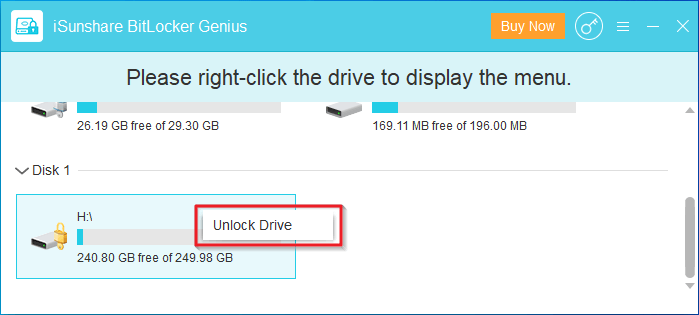
Étape 2: Lancez l’utilitaire et cliquez avec le bouton droit de la souris sur le lecteur BitLocker de votre choix. Choisissez ensuite l’option Déverrouiller le lecteur.
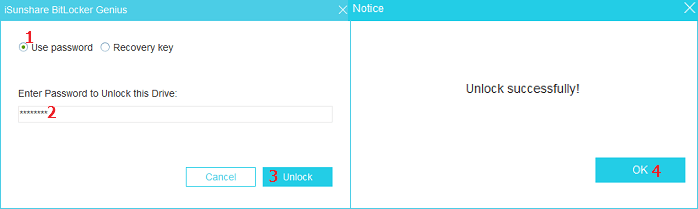
Étape 3: Dans la boîte affichée, cochez l’option Utiliser le mot de passe et entrez le mot de passe BitLocker dans la barre vide. Enfin, cliquez sur le bouton Déverrouiller pour déverrouiller votre disque BitLocker.