Faire défiler la barre de défilement verticale de Chrome peut non seulement aider à afficher une page Web complète, mais également vous permettre de localiser le contenu souhaité sur un site Web. Lorsque la barre de défilement verticale est manquante dans Chrome, vous pouvez faire défiler la page Web avec les flèches haut et bas ou les boutons d’espace, qui ne peuvent pas vous conduire avec précision à la section visée d’une page Web. Par conséquent, il est nécessaire de récupérer la barre de défilement verticale Chrome disparue et vous pouvez essayer les 5 méthodes suivantes pour résoudre facilement le problème de la barre de défilement verticale manquante de Chrome.
- 1. Redémarrez le navigateur Chrome
- 2. Remove Extensions
- 3. Disable Overlay Scrollbars Flag
- 4. Restore Chrome Settings to Defaults
- 5. Reinstall Chrome
1. Redémarrez le navigateur Chrome
Quittez Chrome et redémarrez-le. Vérifiez ensuite si la barre de défilement verticale dans Chrome est de retour. Si vous ne parvenez toujours pas à trouver la barre de défilement verticale, continuez d’essayer la méthode suivante.
2. Supprimer les extensions
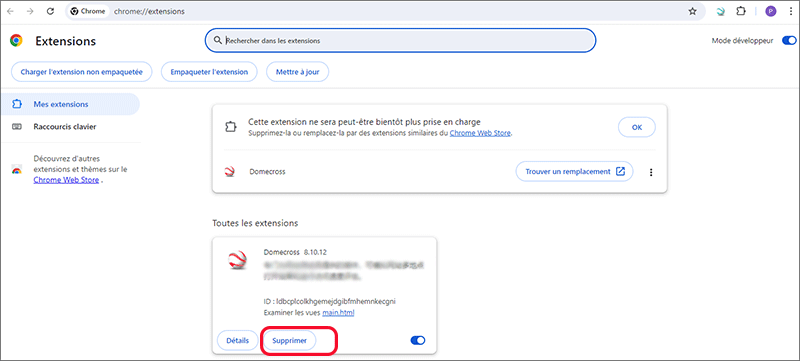
Les extensions activées peuvent également provoquer le problème de la barre de défilement verticale manquante de Chrome. Vous pouvez désactiver toutes les extensions, puis redémarrer Chrome. Si la barre de défilement verticale est de retour, la barre de défilement verticale disparaît à cause d’une ou plusieurs extensions. Pour rechercher les extensions problématiques, vous pouvez à chaque fois activer une extension redémarrer Chrome pour voir si la barre de défilement existe. Répétez les opérations ci-dessus jusqu’à ce que vous trouviez l’extension problématique. Ensuite, supprimez-la simplement et vous pouvez activer d’autres extensions à utiliser.
Si la barre de défilement verticale de Chrome a disparu après avoir ajouté une nouvelle extension à Chrome la dernière fois, vous pouvez directement cliquer sur l’option Extensions sous le menu Chrome pour supprimer l’extension et redémarrer Chrome pour vérifier si la barre de défilement verticale est affichée.
3. Désactiver l’indicateur Overlay Scrollbars
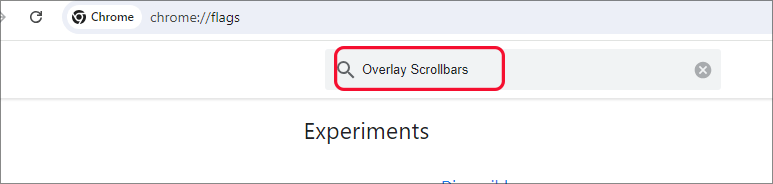
Étape 1 : lancez Chrome > recherchez chrome://flags > saisissez Overlay Scrollbars dans la barre de recherche.
Étape 2 : cliquez sur Désactivé dans le menu déroulant.
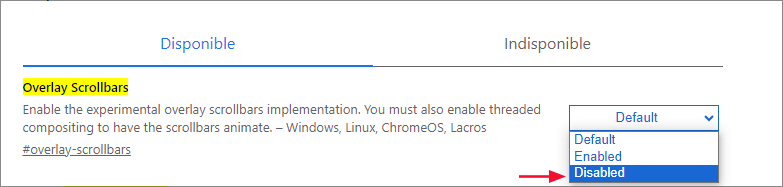
Step 3: In the end of the page, click Relaunch Now to make the change take effect.
4. Restaurer les paramètres par défaut de Chrome
Étape 1 : cliquez sur le bouton Menu et choisissez Paramètres dans son menu déroulant.
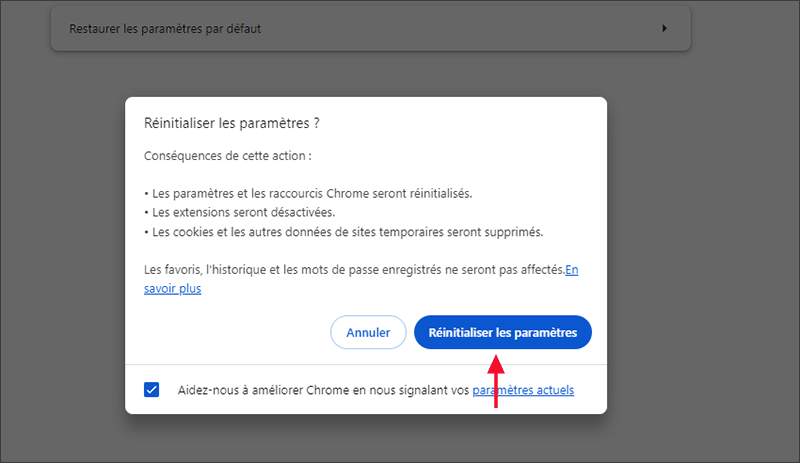
Étape 2 : accédez à la section Paramètres avancés, appuyez sur la flèche vers le bas de votre clavier pour arriver au bas de la page Paramètres. Après cela, sélectionnez l’option Restaurer les paramètres par défaut d’origine.

Étape 3 : Dans la fenêtre contextuelle, choisissez Réinitialiser les paramètres. Fermez ensuite Chrome et rouvrez-le pour voir si le problème est résolu.
5. Réinstaller Chrome
Si les méthodes ci-dessus ne fonctionnent pas, il est temps de réinstaller Chrome. Dans l’invite de désinstallation de Google Chrome, ne cochez pas l’option Supprimer également vos données de navigation, qui peut conserver vos favoris et d’autres données courantes. Cependant, pour éviter la perte de données inattendue, il est conseillé de sauvegarder d’abord vos favoris et autres données importantes.