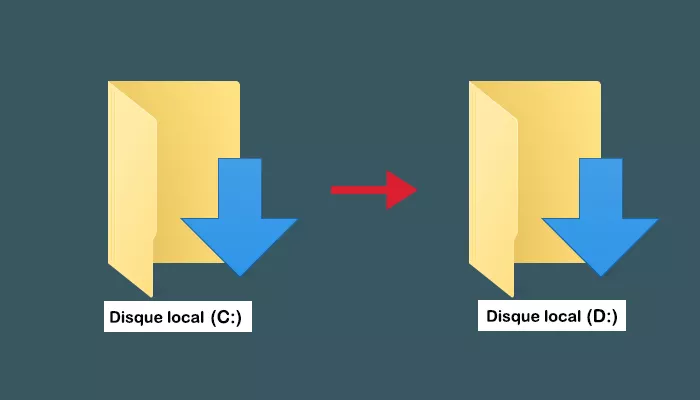
« Comment déplacer le dossier Téléchargements vers un autre lecteur sous Windows 11/10 ? Vous pourriez vous poser cette question lorsque vous devez libérer le lecteur système ou si vous souhaitez éviter que les fichiers téléchargés ne soient perdus en raison d’un crash du système. Par défaut, Windows alloue le dossier Téléchargements au lecteur système, généralement le lecteur C, et permet aux utilisateurs d’y enregistrer les éléments téléchargés. Cependant, il est possible de déplacer le dossier Téléchargements de Windows 11/10 et vous pouvez suivre cet article pour déplacer le dossier Téléchargements du lecteur C vers le lecteur D ou un autre lecteur dans Windows 11/10.
- Première partie : Créer un nouveau dossier
- Deuxième partie : déplacer le dossier de téléchargement vers un autre lecteur
Première partie : créer un nouveau dossier
Dirigez-vous vers la partition où vous souhaitez stocker le dossier Téléchargements déplacé et nous accéderons ici au lecteur D. Après cela, créez un nouveau dossier et renommez-le en Téléchargements ou en un autre nom de votre choix.

Deuxième partie : déplacer le dossier de téléchargement vers un autre lecteur
Chemin 1 : déplacer le dossier de téléchargement vers le lecteur D via les propriétés
Étape 1 : Ouvrez l’Explorateur de fichiers, sélectionnez Ce PC dans le menu de gauche.
Étape 2 : cliquez avec le bouton droit sur le dossier Téléchargements et choisissez Propriétés.
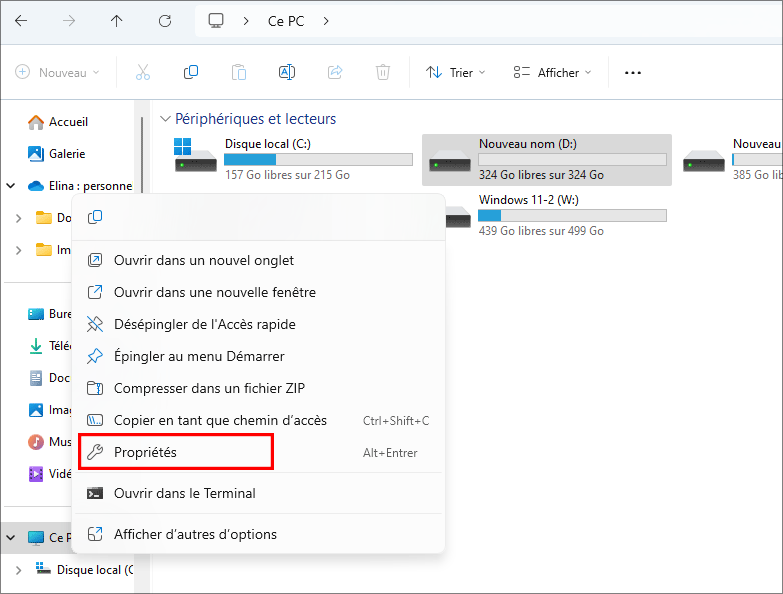
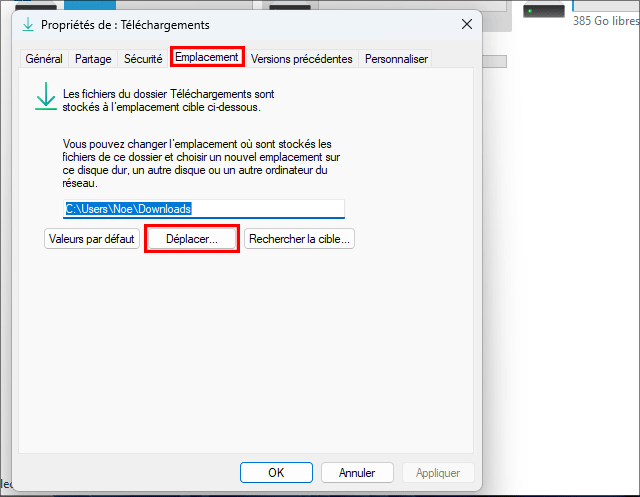
Étape 3 : Dans la fenêtre Propriétés des téléchargements, passez à l’onglet Emplacement et cliquez sur Déplacer pour obtenir une fenêtre Sélectionner une destination.
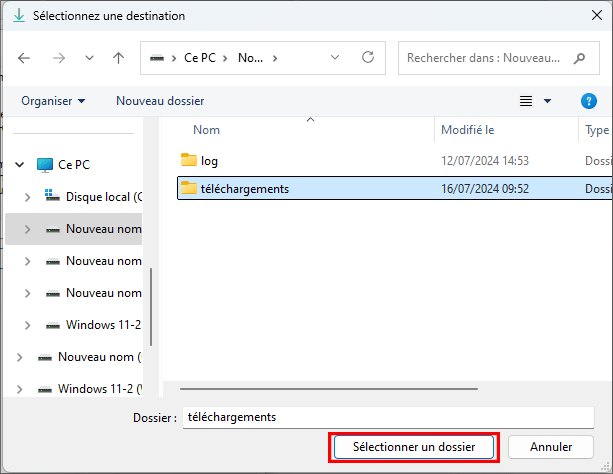
Étape 4 : Sélectionnez le dossier créé (D:\Downloads ici) comme destination et cliquez sur Sélectionner le dossier.
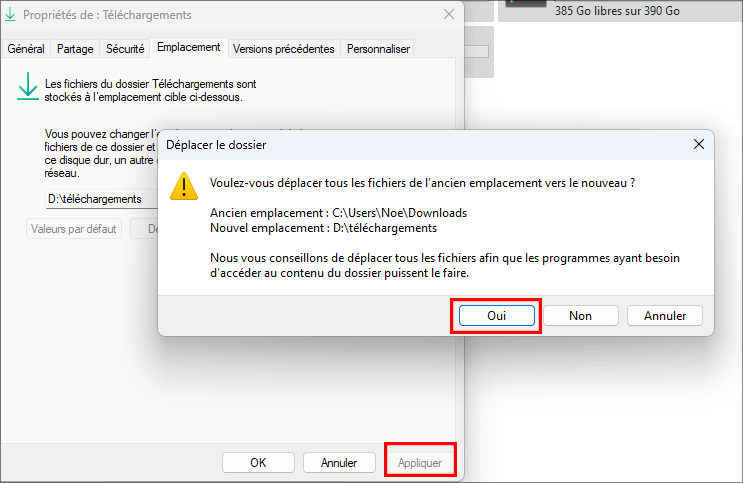
Étape 5 : Appuyez sur Appliquer et une invite de déplacement du dossier apparaîtra. Vous pouvez appuyer sur Oui pour déplacer l’intégralité du dossier Téléchargements du lecteur C vers le lecteur D de votre ordinateur Windows 10.
Chemin 2 : déplacer le dossier de téléchargements vers le lecteur D avec System Genius
Étape 1 : Sur votre PC Windows 10, téléchargez et installez iSunshare System Genius, un outil intelligent développé pour aider les utilisateurs à optimiser facilement le système d’exploitation Windows à travers trois aspects : supprimer les fichiers inutiles et les entrées de registre invalides, nettoyer le disque système et gérer programmes de démarrage ainsi que les services Windows.
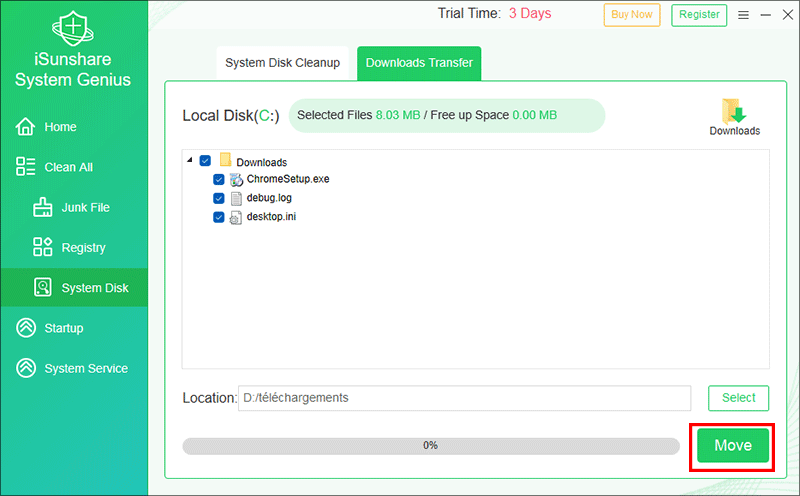
Étape 2 : Exécutez l’outil. Cliquez ensuite sur Disque système dans le menu des fonctions de gauche et sélectionnez Transfert de téléchargements en haut du volet de droite. Et vous pouvez voir que tous les fichiers téléchargés ont déjà été vérifiés pour vous.
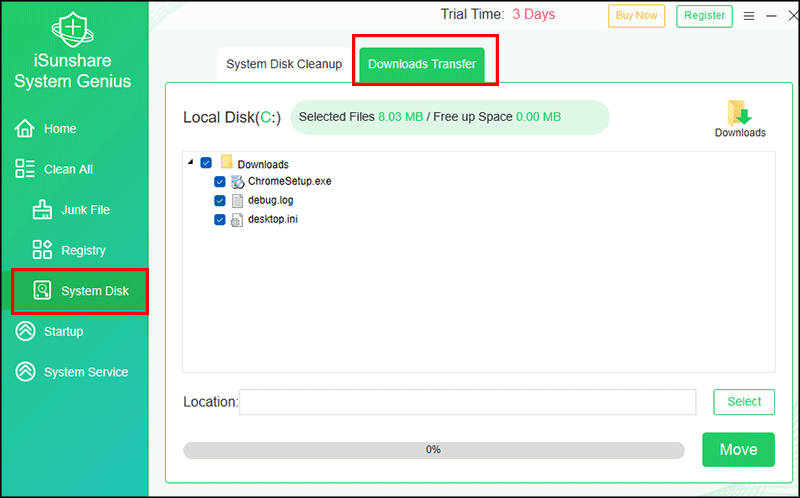
Étape 3 : Cliquez sur Sélectionner pour définir le dossier que vous avez créé dans la première partie comme emplacement et le dossier Téléchargements du lecteur D sera choisi ici.
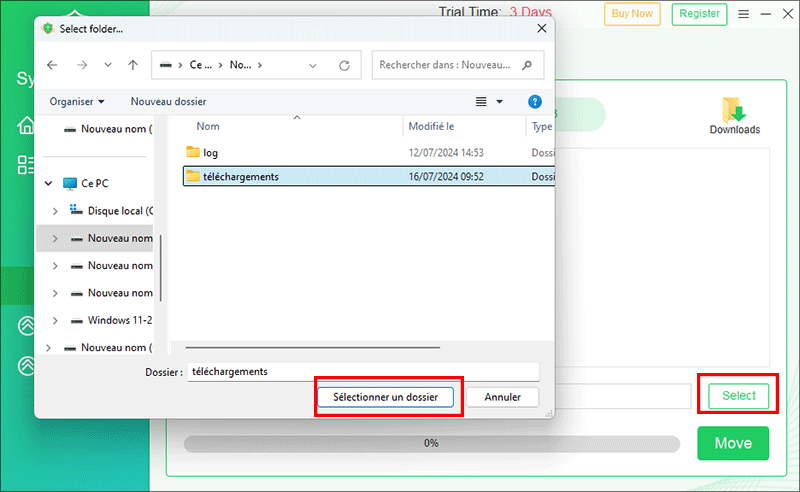
Étape 4 : Enfin, appuyez sur Déplacer pour commencer à déplacer le dossier Téléchargements du lecteur C vers le lecteur D