Windows Services.msc, le volet des services inhérents dans lequel vous pouvez gérer facilement différents types de services, tels que la désactivation du service de mise à jour Windows et la désactivation du service de recherche Windows. Il peut être facilement exécuté normalement, mais vous pourriez parfois rencontrer des problèmes qui ne peuvent pas ouvrir Services.msc dans Windows 10. Si vous rencontrez actuellement des problèmes, vous pouvez utiliser les 4 méthodes présentées ici pour réparer efficacement Service.msc qui ne s’ouvre pas dans Windows 10.
- 1. Redémarrez votre PC Windows 10
- 2. Exécutez le vérificateur de fichiers système
- 3. Réassocier MSC à MMC
- 4. Gérer les services via l’outil alternatif
1. Redémarrez votre PC Windows 10
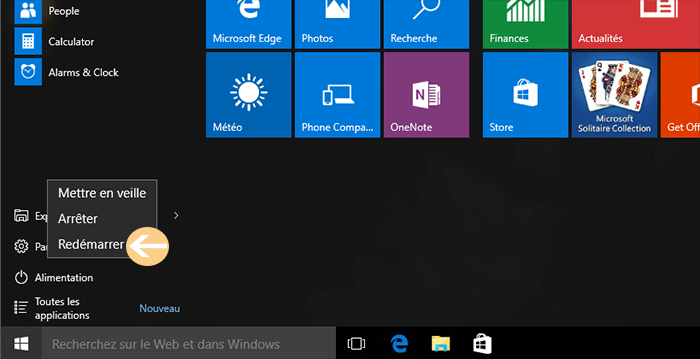
Le redémarrage de votre PC peut effacer l’état actuel du système en cours d’exécution, ce qui aide à éliminer les erreurs système. Ainsi, lorsque vous ne pouvez pas ouvrir Services.msc, redémarrez simplement votre PC, puis voyez si le problème est résolu.
2. Exécutez le vérificateur de fichiers système
Des fichiers système corrompus peuvent également être à l’origine de l’absence d’ouverture de Services.msc dans Windows 10. Pour vérifier les fichiers système de votre système d’exploitation, vous pouvez appliquer le Vérificateur de fichiers système en suivant les 2 étapes ci-dessous.
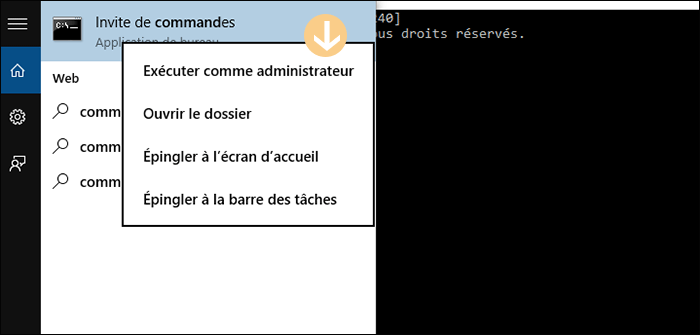
Étape 1 : Tapez Invite de commandes dans la barre de recherche et cliquez dessus avec le bouton droit dans la liste des résultats. Choisissez ensuite Exécuter en tant qu’administrateur dans le menu contextuel.
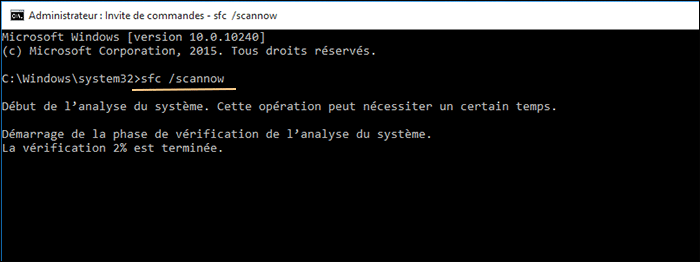
Étape 2 : saisissez sfc /scannow dans CMD ouvert, appuyez sur Entrer pour exécuter la commande. Après cela, SFC analysera tous les fichiers système protégés et réparera celui corrompu pour vous.
Maintenant, vous pourrez peut-être ouvrir Services.msc normalement.
3. Réassocier MSC à MMC
MSC est une sorte d’extension de fichier et le fichier MSC est généralement exécuté via Microsoft Management Console (MMC). En d’autres termes, si Services.msc n’est pas correctement associé à MMC, vous ne pouvez pas ouvrir Services.msc.
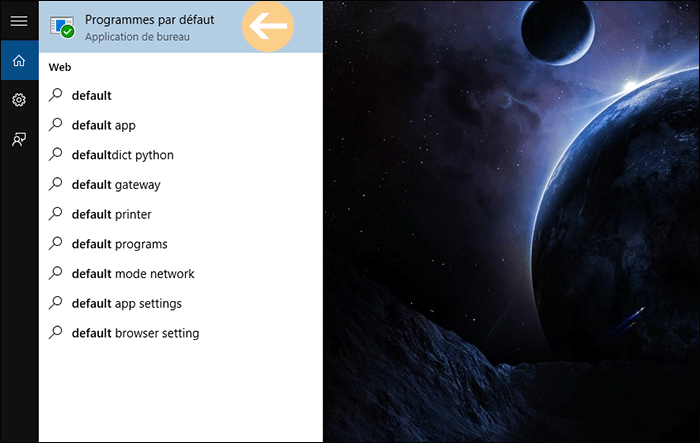
Étape 1 : Recherchez les applications par défaut dans la barre des tâches et cliquez pour l’ouvrir.
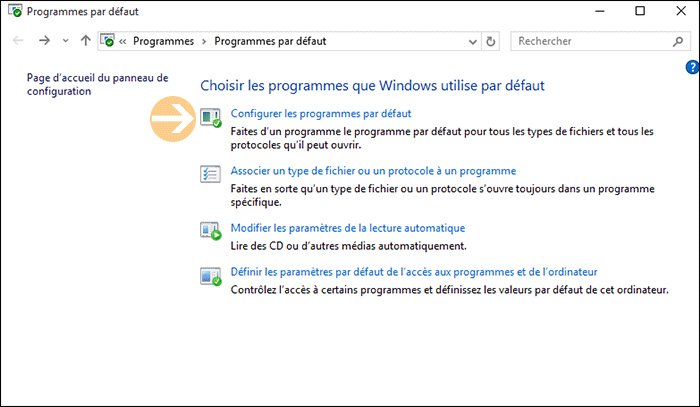
Étape 2 : Faites défiler le volet de droite vers le bas et sélectionnez Choisir les applications par défaut par type de fichier.
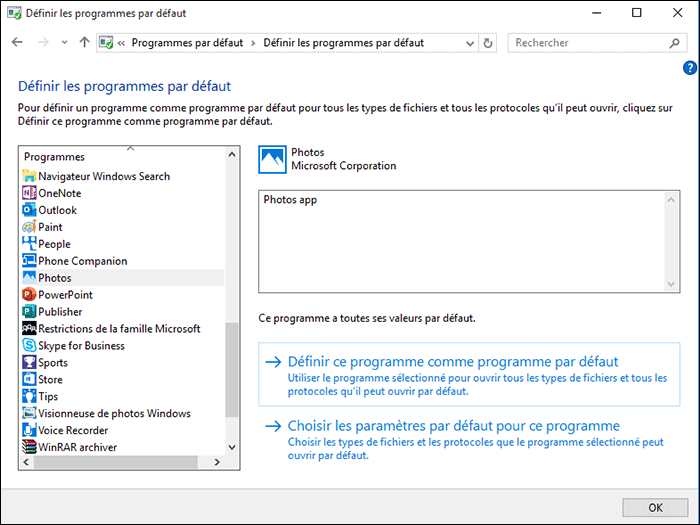
Étape 3 : Recherchez .msc parmi les types de fichiers, cliquez sur son programme par défaut et définissez le programme comme Microsoft Management Console. De cette façon, le services.msc est associé avec succès à MMC.
4. Gérer les services via l’outil alternatif
Cette méthode peut s’avérer utile lorsque vous avez besoin de gérer un service de toute urgence mais que les services Windows ne fonctionnent pas ou que vous souhaitez un outil puissant pour afficher les services Windows et vous aider à les activer/désactiver de manière plus vivante.
Étape 1 : Obtenez iSunshare System Genius sur votre PC Windows 10 et lancez-le.
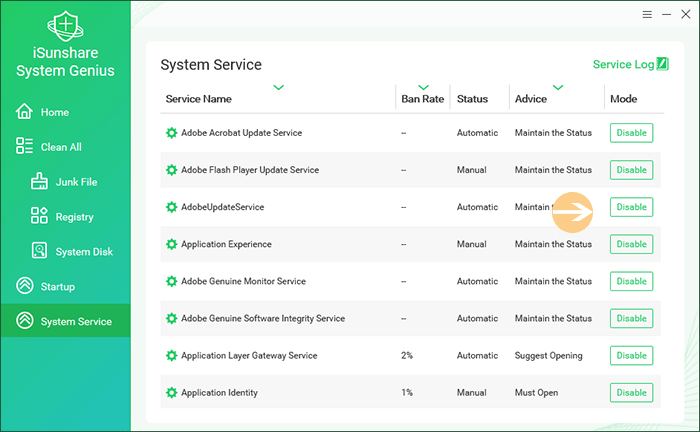
Étape 2 : Choisissez Service système dans le menu des fonctions de gauche.
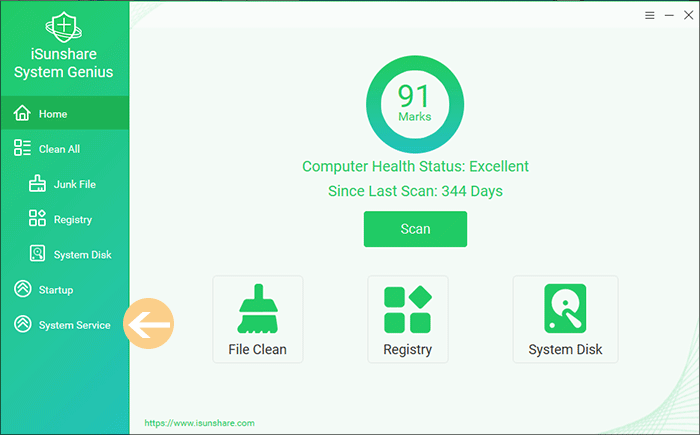
Ajouter : vous pouvez voir d’autres fonctions dans le menu, telles que Fichier indésirable et Registre. Oui, iSunshare System Genius est un utilitaire Windows multifonctionnel qui permet aux utilisateurs de nettoyer les disques indésirables/registres/système et de gérer les programmes et services de démarrage Windows.
Étape 3 : L’utilitaire affichera immédiatement tous les services et vous pourrez localiser le service que vous souhaitez activer/désactiver. Enfin, appuyez sur Activer/Désactiver à la fin du service cible pour le gérer.