Windows 11 propose deux options de sauvegarde aux utilisateurs, l’une est l’historique des fichiers et l’autre est la sauvegarde et la restauration (Windows 7). La fonction Historique des fichiers permet aux utilisateurs de sauvegarder automatiquement des fichiers ou des dossiers sur un autre disque dur, tandis que la fonction de sauvegarde et de restauration (Windows 7) permet aux utilisateurs de créer une nouvelle sauvegarde de votre Windows 11 sur un autre disque. Après avoir mis à niveau Windows 10 vers Windows 11, vous constatez que les options de sauvegarde de Windows 11 sont manquantes, comment pouvez-vous faire ? Vous pouvez trouver des moyens efficaces de résoudre ce problème dans cet article.
- Partie 1 : Que se passe-t-il lorsque les options de sauvegarde de Windows 11 disparaissent ?
- Partie 2 : Corriger l’erreur manquante dans l’historique des fichiers sous Windows 11
- Partie 3 : Correction de l’erreur manquante de sauvegarde et de restauration (Windows 7) sous Windows 11
- Partie 4 : Logiciel de sauvegarde alternatif pour protéger vos données sous Windows 11
Partie 1 : Que se passe-t-il lorsque les options de sauvegarde de Windows 11 disparaissent ?
Si vous ne pouvez pas utiliser l’outil de sauvegarde intégré à Windows 11, divers problèmes surviendront. Le plus important est que vous ne pouvez pas créer la sauvegarde de Windows 11, ce qui entraînera une perte de données lorsque votre système plante ou que Windows 11 ne fonctionne pas. Les autres séquences sont listées ci-dessous :
- Impossible de conserver une trace de toutes les versions des fichiers et dossiers système
- Impossible de restaurer la sauvegarde Windows
- Impossible de créer une image système
- Les données sont toujours menacées sans sauvegarde.
Partie 2 : Corriger l’erreur manquante dans l’historique des fichiers sous Windows 11
Dans Windows 11, l’option Historique des fichiers a été déplacée vers la section Panneau de configuration > Système et sécurité. Si vous constatez qu’il est manquant après la mise à niveau vers Windows 11, que pouvez-vous faire ? Vous pouvez trouver les solutions utiles ci-dessous.
Solution 1 : démarrer le service d’historique des fichiers
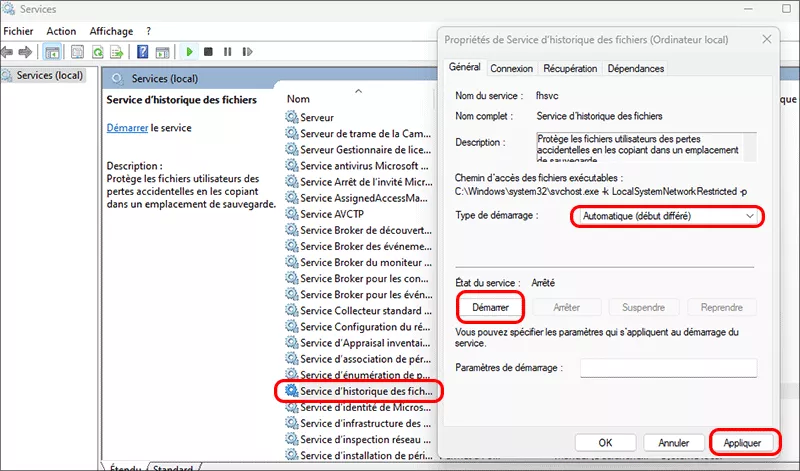
Le service Historique des fichiers Windows joue un rôle essentiel dans le bon fonctionnement de la fonction de sauvegarde de fichiers ou de dossiers. Ainsi, vous devez vous assurer que ce service est activé.
Étape 1 : Recherchez les services dans la zone de recherche Windows, puis choisissez l’application Services à ouvrir.
Étape 2 : Recherchez le service d’historique des fichiers dans le panneau de droite. Après cela, double-cliquez pour l’ouvrir.
Étape 3 : Cliquez sur le bouton Démarrer sous la section État du service. Après cela, attendez quelques minutes.
Étape 4 : Accédez à l’option Type de démarrage, puis choisissez l’option Automatique (démarrage différé).
Étape 5 : Enfin, cliquez sur le bouton Appliquer pour enregistrer les modifications.
Solution 2 : activer l’option d’historique des fichiers
Si l’option Historique des fichiers est désactivée sur votre système Windows 11, le problème manquant de l’option de sauvegarde Windows 11 apparaîtra. Vous pouvez suivre les étapes ci-dessous pour activer l’option Historique des fichiers.
Étape 1 : Entrez l’historique des fichiers dans la zone de recherche Windows, puis choisissez d’ouvrir l’historique des fichiers.
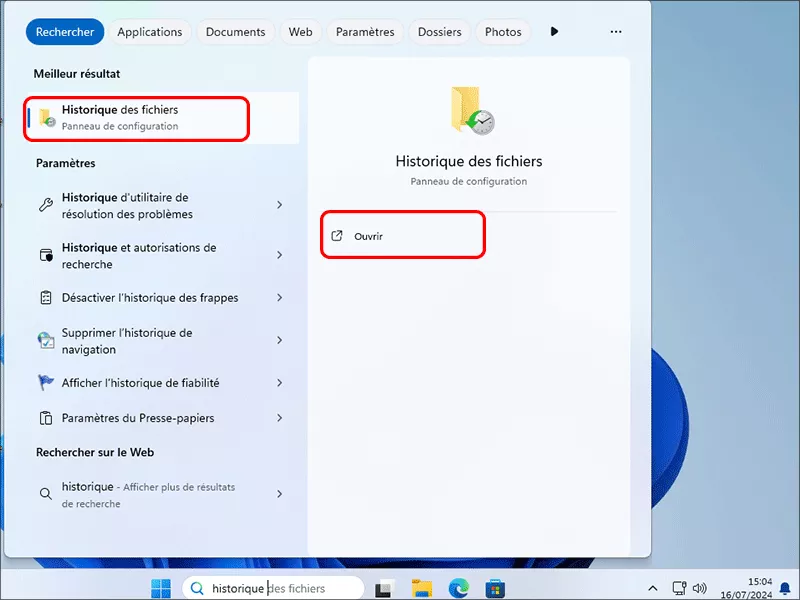
Étape 2 : Appuyez sur le bouton Activer sous la case L’historique des fichiers est désactivé.
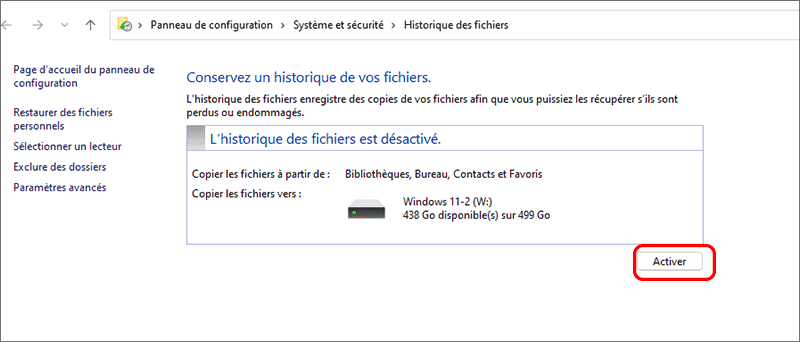
Étape 3 : Redémarrez votre ordinateur, puis vérifiez si le problème est résolu ou non.
Solution 3 : effectuer une analyse SFC
Le Vérificateur de fichiers système peut aider à rechercher les erreurs système et à résoudre les erreurs automatiquement après l’analyse, ce qui peut aider à résoudre les erreurs manquantes des options de sauvegarde de Windows 11.
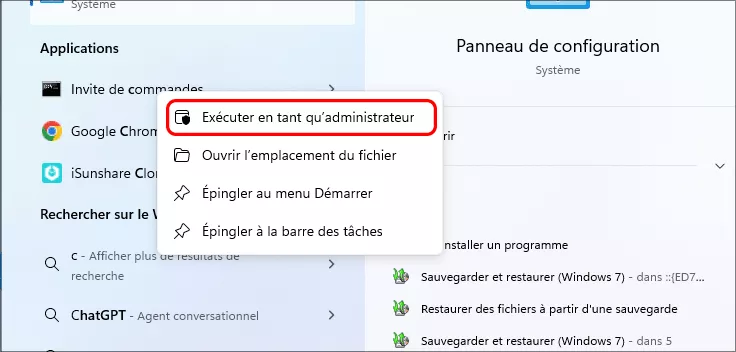
Étape 1 : Exécutez l’invite de commande en tant qu’administrateur.
Étape 2 : Exécutez la commande : sfc /scannow.
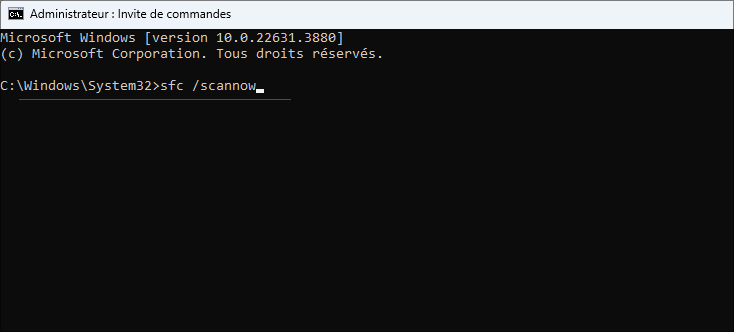
Étape 3 : Une fois le processus terminé, redémarrez votre Windows 11 pour vérifier l’état du problème.
Partie 3 : Correction de l’erreur manquante de sauvegarde et de restauration (Windows 7) sous Windows 11
Si la fonctionnalité Sauvegarde et restauration (Windows 7) est absente de votre ordinateur Windows 11, vous pouvez consulter les solutions ci-dessous pour y remédier.
Solution 1 : démarrer le service de cliché instantané des volumes
Si le service Volume Shadow Copy est désactivé, les clichés instantanés ne seront pas disponibles pour la sauvegarde. Vous devriez donc activer ce service.
Étape 1 : Appuyez sur les touches Win + R pour ouvrir la boîte de dialogue Exécuter. Après cela, entrez Services.msc dans la case.

Étape 2 : Recherchez le service Volume Shadow Copy et double-cliquez pour ouvrir sa boîte de propriétés.
Étape 3 : Accédez à la section État du service et appuyez sur le bouton Démarrer.
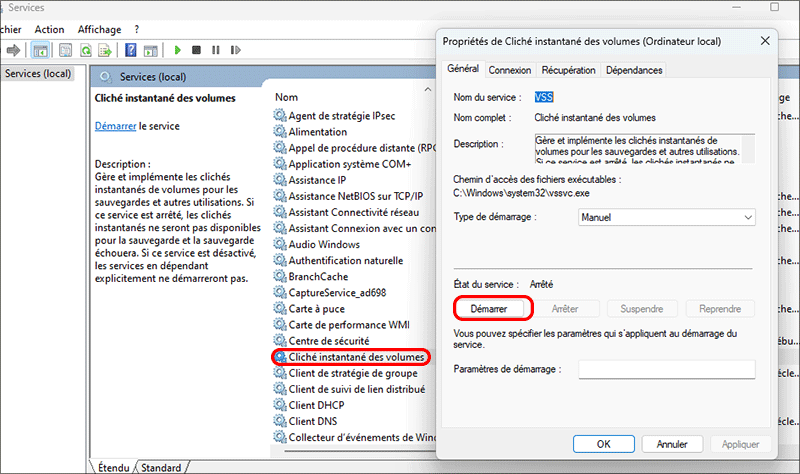
Étape 4 : Changez le type de démarrage en Automatique (démarrage différé), puis appuyez sur le bouton Apple.
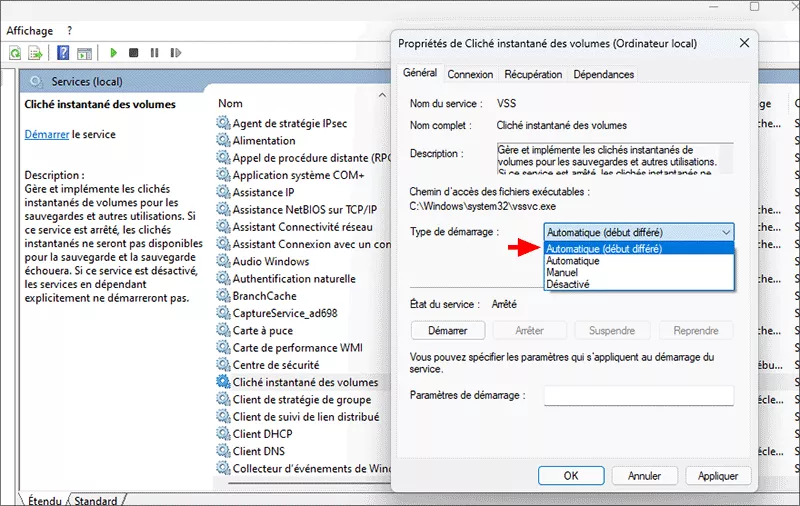
Après cela, vous pouvez fermer la fenêtre et vérifier si la sauvegarde et la restauration fonctionnent normalement ou non.
Solution 2 : désactiver la protection du système
La protection du système peut être l’un des facteurs à l’origine de ce problème. Vous pouvez aller le désactiver dans les paramètres système.
Étape 1 : Accédez à Panneau de configuration > Système et sécurité > Système.
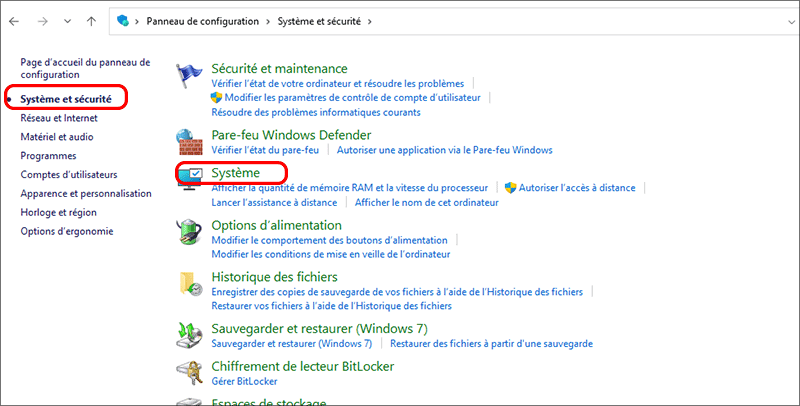
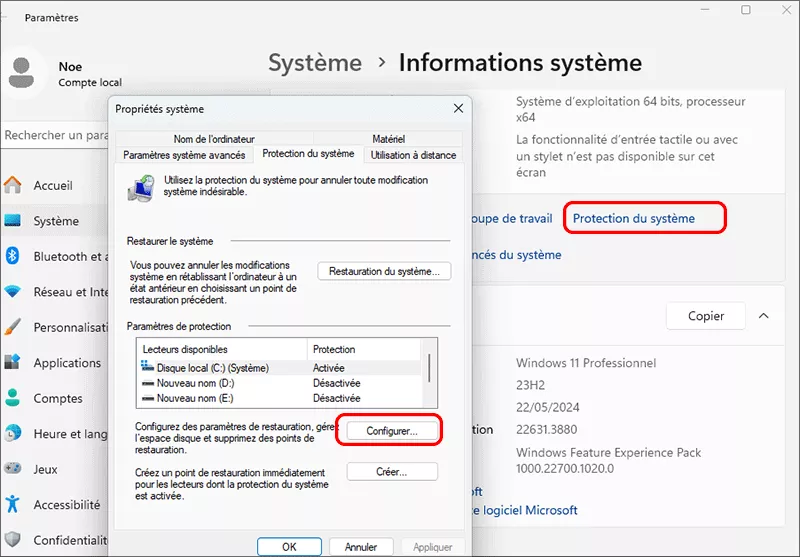
Étape 2 : Faites défiler vers le bas et sélectionnez l’option Protection du système. Ensuite, dans la boîte de dialogue Propriétés système contextuelle, vous pouvez cliquer sur le bouton Configurer.
Étape 3 : Dans la section Restaurer les paramètres, choisissez Désactiver la protection du système, puis cliquez sur le bouton Appliquer.
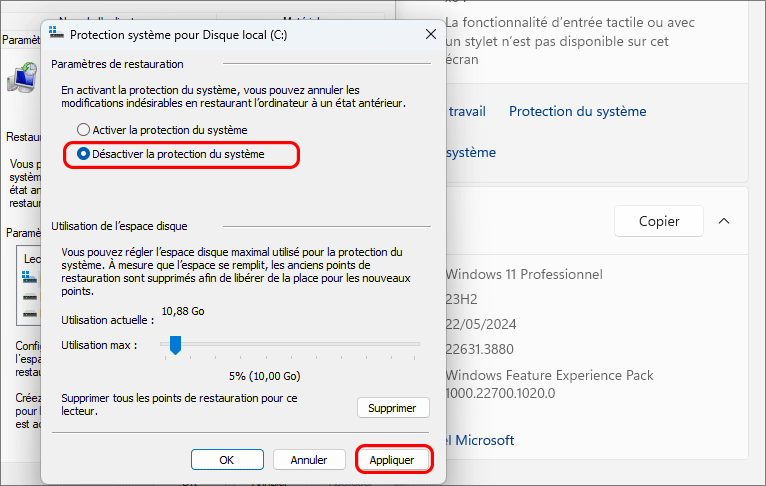
Ensuite, vous pouvez vérifier que l’option manquante est à nouveau disponible ou non.
Partie 4 : Logiciel de sauvegarde alternatif pour protéger vos données sous Windows 11
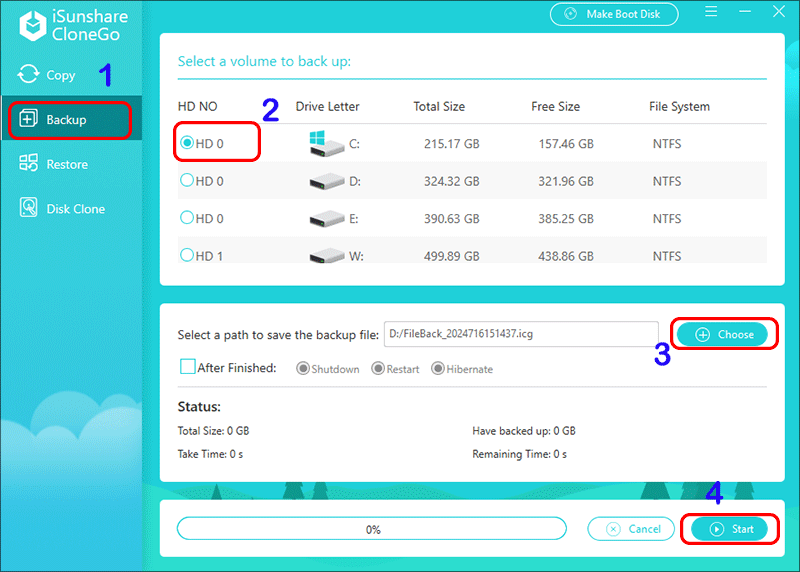
Si vous souhaitez sauvegarder le système Windows 11 ou d’autres fichiers et dossiers, vous pouvez essayer le logiciel de sauvegarde alternatif lorsque les options de sauvegarde intégrées sont absentes de votre ordinateur. iSunshare CloneGo est un bon choix pour sauvegarder facilement et simplement des partitions ou même l’intégralité de votre disque dur, ou créer WinPE pour sauvegarder Windows sans démarrer votre ordinateur. Maintenant, plongeons-nous.
Étape 1 : Téléchargez et installez iSunshare CloneGo sur votre ordinateur Windows 11.
Étape 2 : Lancez le logiciel, puis accédez à l’option Sauvegarde sur le côté gauche.
Étape 3 : Sélectionnez la partition où sont stockés vos fichiers ou dossiers, puis choisissez un emplacement pour stocker le fichier de sauvegarde.
Étape 4 : Cliquez sur le bouton Démarrer puis attendez la fin du processus.
Conclusions :
Dans cet article, vous pouvez découvrir des correctifs efficaces pour le problème manquant des options de sauvegarde de Windows 11. Vous pouvez également utiliser iSunshare CloneGo pour sauvegarder les données de votre ordinateur où vous le souhaitez. En outre, vous pouvez également cloner Windows sur un autre disque et le rendre amorçable.