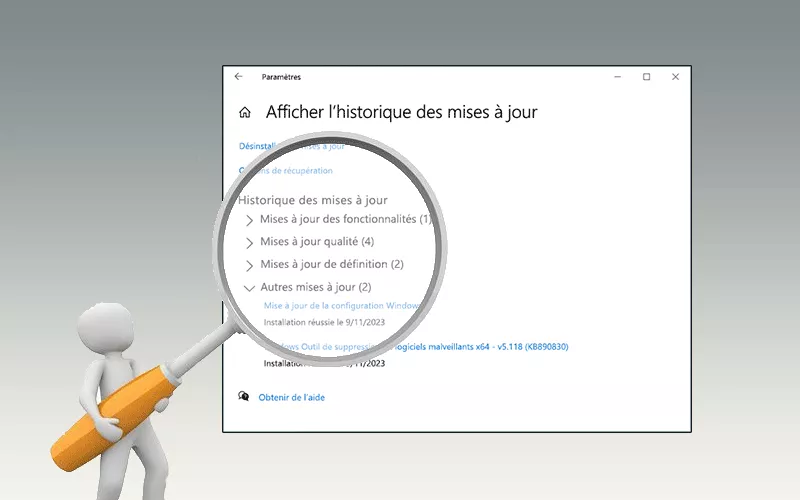
Il est important de suivre les mises à jour de votre système Windows pour garantir le bon fonctionnement et la sécurité de votre PC. Dans ce guide, je vais explorer trois façons simples de vérifier l’historique de vos mises à jour Windows, en vous assurant de rester informé de l’état de votre système. Que vous utilisiez Windows 10 ou 11, ces méthodes vous aideront à accéder rapidement aux détails de vos mises à jour installées.
Introduction
- 1. Vérifier l’historique des mises à jour Windows dans les paramètres
- 2. Afficher l’historique des mises à jour Windows dans le Panneau de configuration
- 3. Vérifier l’historique des mises à jour Windows avec PowerShell
1. Vérifier l’historique des mises à jour Windows dans les paramètres
La façon la plus simple et la plus conviviale d’afficher votre historique de mises à jour Windows est d’utiliser le menu Paramètres. Cette méthode vous donne un aperçu rapide de toutes les mises à jour récentes, y compris les correctifs système critiques, les mises à niveau de fonctionnalités et les mises à jour de pilotes.
Étape 1 : Cliquez sur le bouton Démarrer et sélectionnez l’icône d’engrenage pour ouvrir les paramètres. Vous pouvez également utiliser le raccourci Windows + I pour y accéder directement.
Étape 2 : Dans le menu Paramètres, faites défiler vers le bas et cliquez sur Mise à jour et sécurité.
Étape 3 : Dans la fenêtre Mise à jour et sécurité, cliquez sur Afficher l’historique des mises à jour.
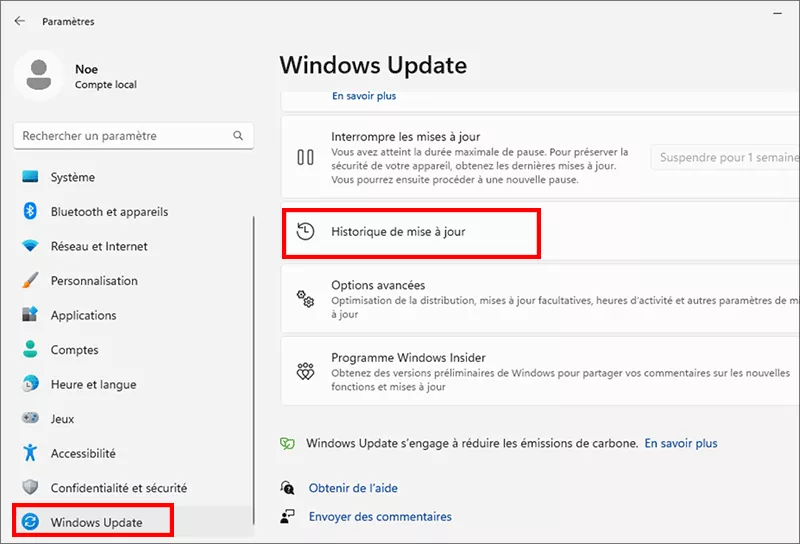
Ici, vous verrez une liste classée de mises à jour, telles que les mises à jour de fonctionnalités, les mises à jour de qualité et les mises à jour de pilotes.
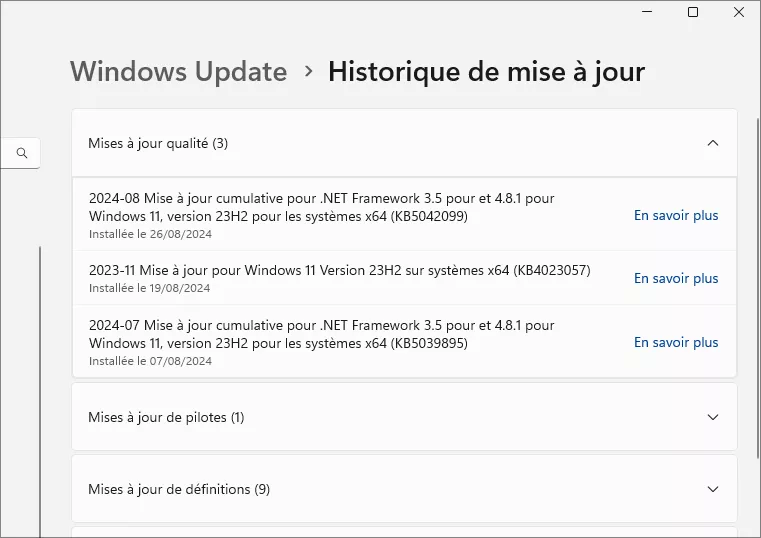
Remarque : Dans Windows 11, le chemin d’accès est légèrement différent. Accédez à Paramètres > Windows Update > Historique des mises à jour.
Il s’agit de l’option la plus simple pour les utilisateurs réguliers, car elle fournit une vue d’ensemble claire et catégorisée sans avoir besoin d’outils avancés. Il est parfait pour un coup d’œil rapide aux mises à jour récentes.
2. Afficher l’historique des mises à jour Windows dans le Panneau de configuration
Pour ceux qui sont plus familiers avec le panneau de configuration traditionnel, cette méthode offre une vue détaillée des mises à jour installées. C’est également la méthode de prédilection si vous souhaitez désinstaller des mises à jour spécifiques.
Étape 1 : Appuyez sur le bouton Démarrer et recherchez « Panneau de configuration ». Cliquez sur l’application Panneau de configuration dans la liste des résultats.
Étape 2 : Dans le Panneau de configuration, sous la section Programmes, cliquez sur Désinstaller un programme.
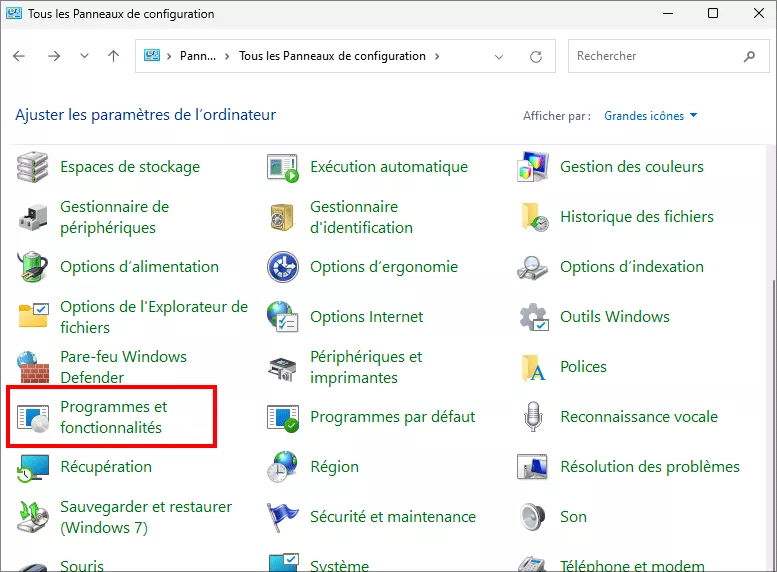
Étape 3 : Sur le côté gauche de la fenêtre, cliquez sur Afficher les mises à jour installées. Vous y présenterez une liste détaillée de toutes les mises à jour qui ont été installées sur votre système, y compris les numéros de version et les dates d’installation.
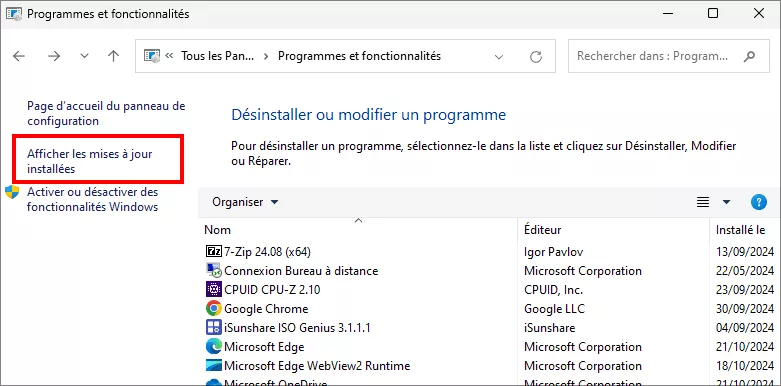
Cette méthode est idéale pour les utilisateurs qui ont besoin d’informations plus détaillées sur leurs mises à jour, telles que la possibilité de désinstaller des correctifs spécifiques susceptibles de causer des problèmes. Il est également utile pour gérer les mises à jour sur les anciennes versions de Windows.
3. Vérifier l’historique des mises à jour Windows avec PowerShell
Pour les utilisateurs avancés et les administrateurs système, PowerShell offre un moyen puissant d’afficher des journaux de mise à jour détaillés. Cette méthode vous permet de scripter et d’automatiser les tâches de gestion des mises à jour, ce qui en fait un excellent outil pour les utilisateurs qui gèrent plusieurs systèmes.
Commande de base pour afficher les mises à jour :
Étape 1 : Ouvrez PowerShell en tant qu’administrateur en recherchant « PowerShell » dans le menu Démarrer, en cliquant avec le bouton droit de la souris et en sélectionnant Exécuter en tant qu’administrateur.
Étape 2 : Tapez cette commande dans PowerShell pour afficher une liste simple des mises à jour installées.
Get-HotFix | sort-object installedOn -descendant | Format-Table –AutoSize
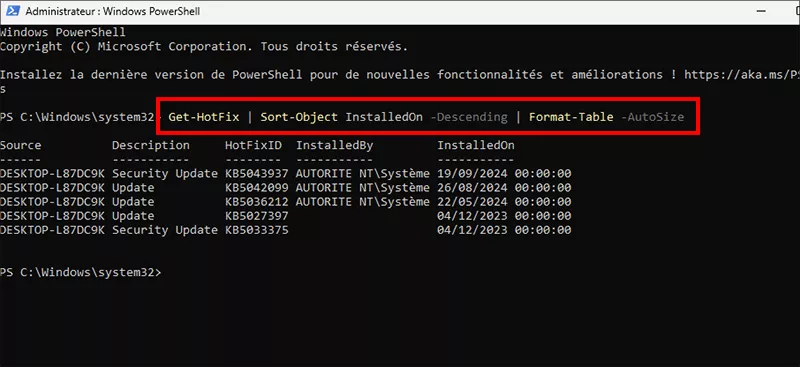
Une liste des mises à jour classées par date d’installation s’affiche.
Obtenir des informations détaillées sur les mises à jour
Étape 1 : Tapez cette commande pour installer le module PSWindowsUpdate.
Install-Module -Nom PSWindowsUpdate
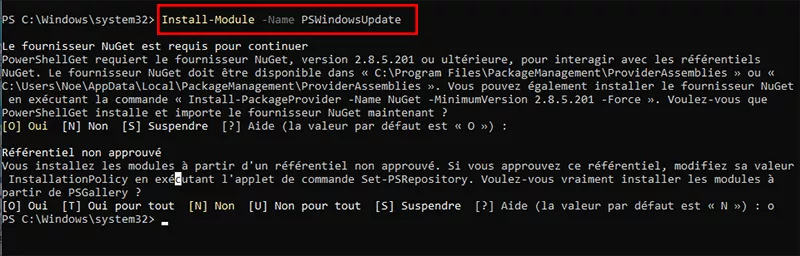
Si vous êtes invité à procéder à l’installation à partir d’un référentiel non approuvé, confirmez en tapant « O ».
Étape 2 : Définissez la politique d’exécution du script sur RemoteSigned par cette commande.
Set-ExecutionPolicy RemoteSigned -Scope CurrentUser
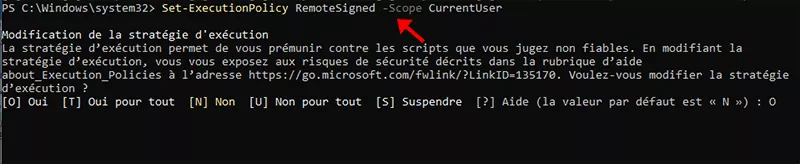
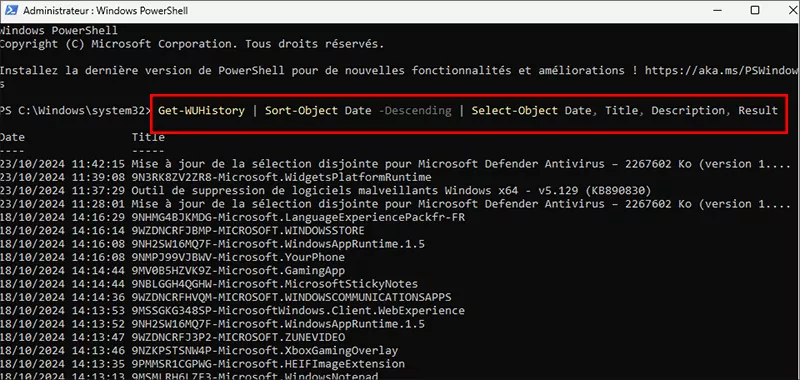
Étape 3 : Exécutez cette commande pour afficher l’historique des mises à jour dans PowerShell.
Get-WUHistory | Sort-Object Date -Décroissant | Select-Object Date, Titre, Description, Résultat
Conseil : Si vous souhaitez exporter l’historique des mises à jour dans un fichier, utilisez cette commande.
Get-WUHistory | Sort-Object Date -Décroissant | Select-Object Date, Titre, Description, Résultat | export-csv -chemin « d :update.csv » -noTypeInformation
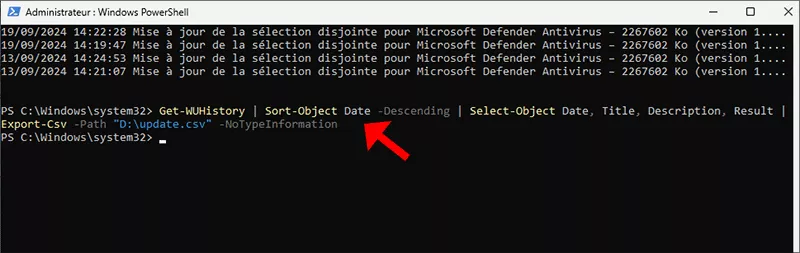
Cette commande exporte une liste détaillée de votre historique de mises à jour dans un fichier CSV pour une visualisation facile.
Note supplémentaire :
Une fois que vous avez terminé, vous pouvez rétablir votre stratégie d’exécution à Restreint pour des raisons de sécurité :
Set-ExecutionPolicy Restricted -Scope CurrentUser
PowerShell est idéal pour les professionnels de l’informatique et les utilisateurs expérimentés qui ont besoin d’un contrôle précis sur les informations de mise à jour ou qui souhaitent automatiser des tâches. Il s’agit d’un outil polyvalent qui fournit des informations beaucoup plus approfondies que les méthodes d’interface graphique.
Résumé
La vérification de l’historique des mises à jour Windows est une tâche simple mais cruciale pour s’assurer que votre système reste à jour et fonctionne correctement. Que vous préfériez utiliser le menu Paramètres pour une vue d’ensemble rapide, le Panneau de configuration pour plus de détails techniques ou PowerShell pour un contrôle avancé, chaque méthode est efficace.




