Q : « Je suis passé de Mac OS à Windows 11, et même s’il s’agit du système d’exploitation le plus récent de Microsoft, je suis toujours préoccupé par la sécurité de mes fichiers et j’aimerais savoir comment les utilisateurs peuvent effectuer des sauvegardes sur Win 11. Toutes les suggestions sont appréciées. ! »
Pour éviter la perte de données qui vous entraînera des problèmes et des pertes inutiles, vous devez sauvegarder régulièrement votre système Windows 11 et vos données importantes sur un disque dur externe afin de pouvoir récupérer votre système et vos données en cas de besoin. Comment faire? Cet article vous présentera trois méthodes simples, sûres et rapides.
Avant de commencer la sauvegarde, vous devez préparer un disque dur externe suffisamment grand pour vous assurer qu’il dispose de suffisamment d’espace libre pour contenir les données de sauvegarde et le connecter à votre ordinateur.
- Méthode 1 : sauvegarder Windows 11 sur un disque externe avec l’historique des fichiers
- Méthode 2 : Sauvegarder Windows 11 via Créer une image système
- Méthode 3 : Sauvegarder Windows sur un disque externe avec CloneGo
Méthode 1 : sauvegarder Windows 11 sur un disque externe avec l’historique des fichiers
« Historique des fichiers » est une fonctionnalité de sauvegarde fournie avec Windows 11 qui permet aux utilisateurs de sauvegarder leurs fichiers (tels que des documents, des images, de la musique, des vidéos, etc.) sur un disque dur externe et offre la possibilité de restaurer les fichiers à partir du disque dur externe vers l’ordinateur, garantissant que les utilisateurs peuvent facilement récupérer ces fichiers en cas de perte de données source ou de panne du système.
Avantages : Facile à utiliser, pas besoin d’installer de logiciel tiers.
Inconvénients : prend en charge uniquement les sauvegardes de fichiers, pas les sauvegardes de système ou d’applications.
Étape 1 : Tapez « Historique des fichiers » dans la zone de recherche et ouvrez le programme.
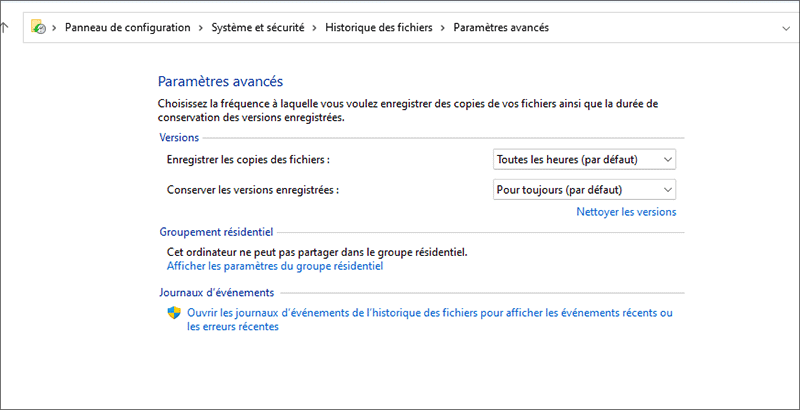
Étape 2 : Dans le panneau de configuration de l’historique des fichiers, vous pouvez personnaliser les paramètres tels que la fréquence de sauvegarde des fichiers, la durée de conservation, l’emplacement d’enregistrement, etc.
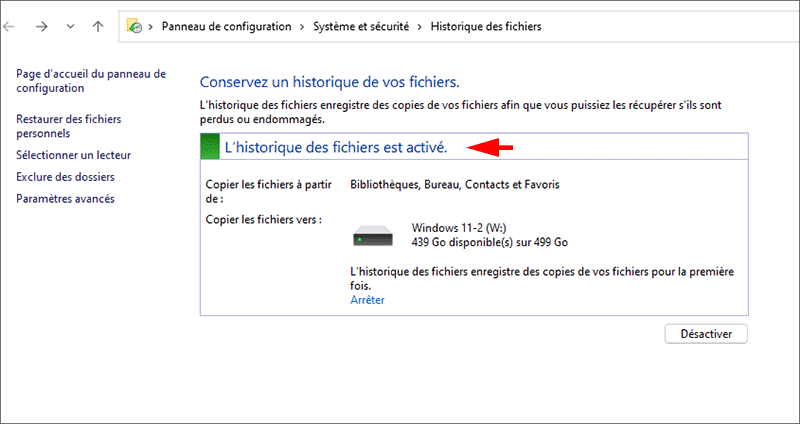
Étape 3 : Enfin, cliquez sur le bouton « Activer » pour lancer la sauvegarde et commencer à sauvegarder les fichiers sous Windows 11 sur un disque dur externe.
Vous pouvez voir l’erreur « L’historique des fichiers ne reconnaît pas ce lecteur », cela est généralement dû à un problème avec le lecteur de sauvegarde spécifié dans les paramètres de l’historique des fichiers, vous pouvez essayer de reconnecter le lecteur ou de le remplacer par un autre lecteur disponible.
Méthode 2 : Sauvegarder Windows 11 via Créer une image système
Sauvegarde et restauration (Windows 7) dans Windows fournit la fonction « Créer une image système », qui peut sauvegarder l’intégralité du système, y compris les fichiers système, les applications, les paramètres, les documents et les dossiers, sur votre disque dur cible et générer une image système. déposer. De cette façon, lorsque le système ou les données de votre ordinateur sont corrompus, vous pouvez utiliser ce fichier pour les récupérer.
Avantages : Sauvegarde gratuite de l’ensemble du système, de divers fichiers et des paramètres des partitions.
Inconvénients : Le processus de sauvegarde est compliqué et ne peut être effectué que sur l’ordinateur d’origine lors de la restauration du fichier de sauvegarde.
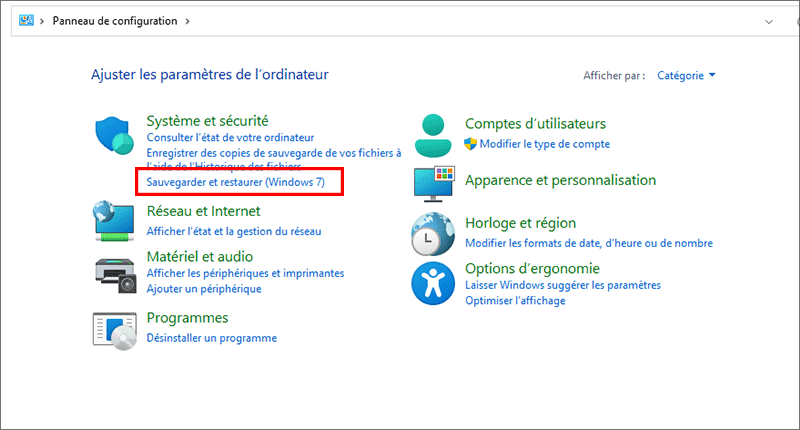
Étape 1 : Ouvrez « Panneau de configuration », accédez à « Système et sécurité », puis cliquez sur Options « Sauvegarde et restauration (Windows 7) ».
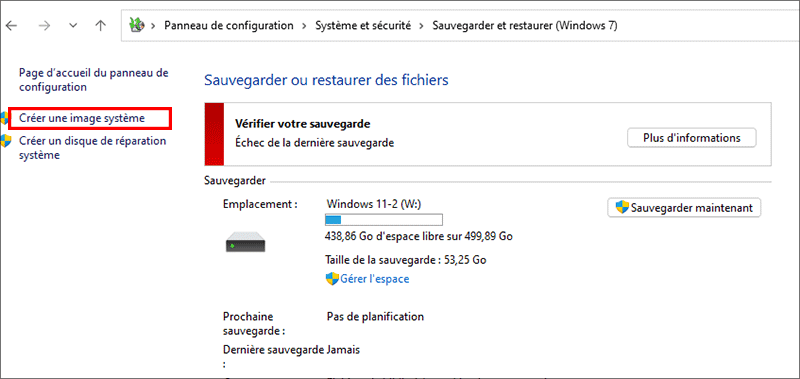
Étape 2 : Cliquez sur l’option « Créer une image système », puis sélectionnez votre disque dur externe comme emplacement de sauvegarde et cliquez sur « Suivant ».
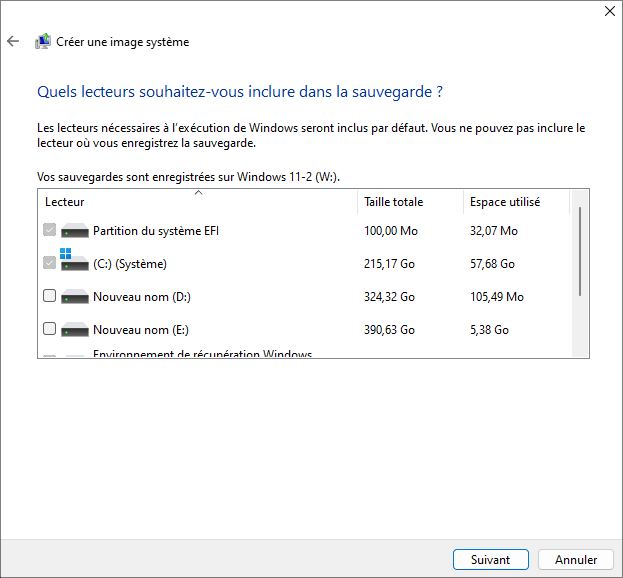
Étape 3 : Sélectionnez le lecteur que vous souhaitez sauvegarder et cliquez sur « Suivant« . Ici, je dois insister encore une fois, assurez-vous que votre disque de destination dispose de suffisamment d’espace, sinon la sauvegarde échouera.
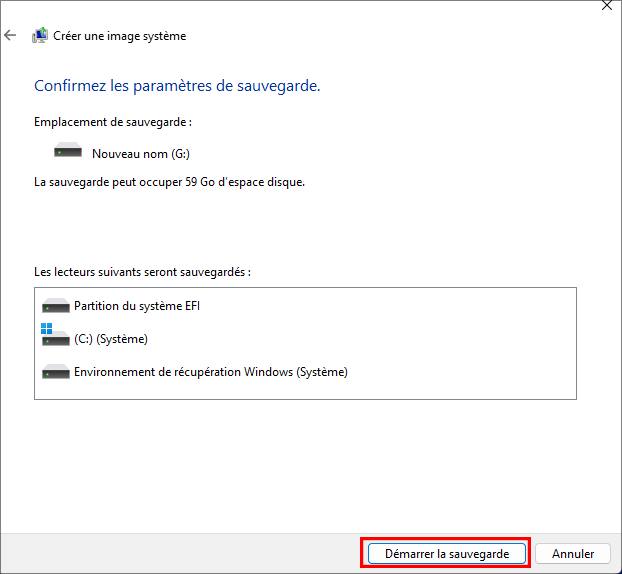
Étape 4 : Confirmez vos paramètres de sauvegarde, puis cliquez sur le bouton « Démarrer la sauvegarde » pour lancer la sauvegarde de Windows 11 sur un disque dur externe.
Étape 5 : La création du fichier image prendra un certain temps, en fonction de la taille et des performances de votre système, soyez simplement patient et attendez la fin de la sauvegarde.
Méthode 3 : Sauvegarder Windows sur un disque externe avec CloneGo
Comparé à la fonctionnalité de sauvegarde fournie avec Windows, un logiciel de sauvegarde professionnel peut sauvegarder les données sur votre ordinateur de manière plus efficace et plus flexible. Nous présentons ici iSunshare CloneGo, qui offre une variété d’options telles que le clonage de disque entier, la migration de disque système, la sauvegarde et la restauration de partition, etc. Il prend en charge une variété de périphériques de stockage, notamment une clé USB, un disque dur, un SSD, etc. ce qui constitue un choix fiable pour sauvegarder Windows 11 sur un disque dur externe.
Avantages : Le logiciel dispose de plusieurs options de sauvegarde et est facile à utiliser.
Inconvénients : ne prend pas en charge la sauvegarde de fichiers ou de dossiers individuels.
Étape 1 : Tout d’abord, téléchargez et installez iSunshare CloneGo sur votre ordinateur, puis exécutez-le.
Étape 2 : Dans l’interface principale de CloneGo, sélectionnez la fonction « Sauvegarde », puis sélectionnez le disque ou la partition source à sauvegarder, ainsi que le disque cible sur lequel vous souhaitez stocker les données, c’est-à-dire votre disque dur externe.
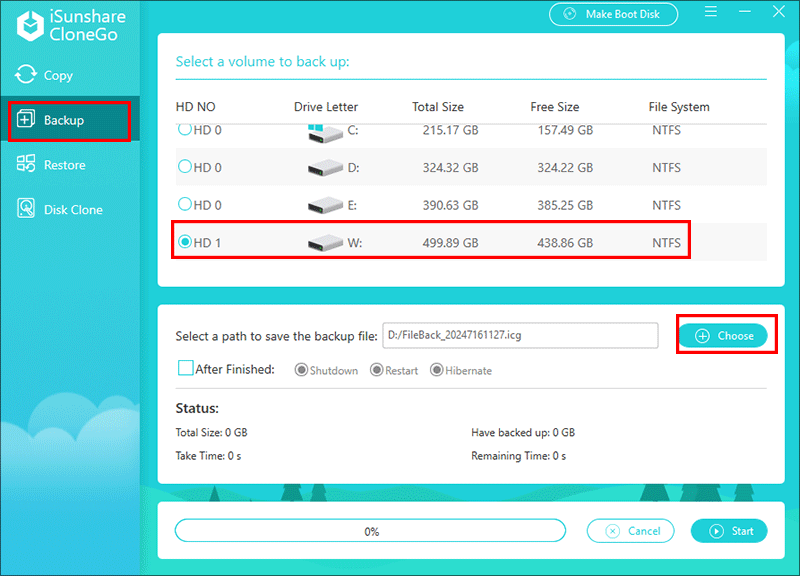
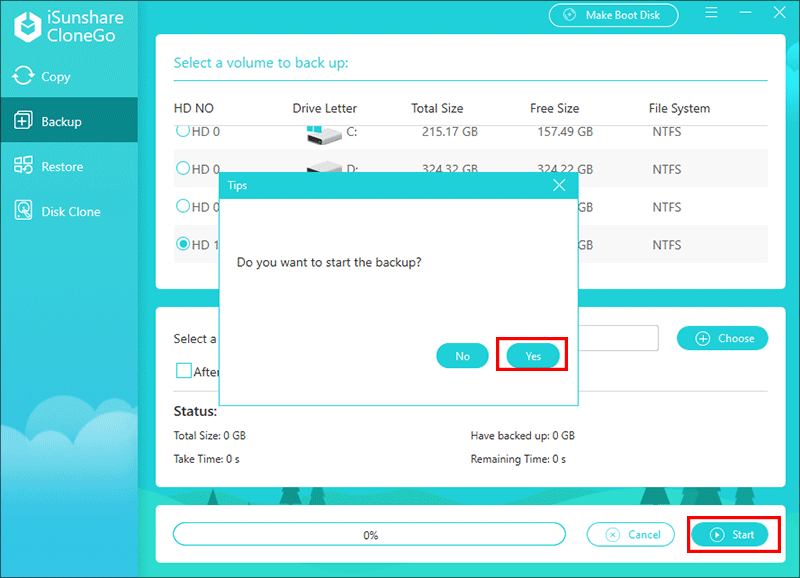
Étape 3 : Lorsque tout est prêt, cliquez sur « Démarrer » et « Oui » pour confirmer le démarrage de la sauvegarde, vous pouvez vérifier la progression et les résultats de la sauvegarde dans l’interface. Lorsque le message « Sauvegardez votre partition avec succès » apparaît, vous pouvez déconnecter le disque dur de l’ordinateur.
Conclusion
Avec la sauvegarde, vous pouvez enregistrer une copie des données ou du système de votre ordinateur sur un autre lecteur au cas où les données d’origine seraient endommagées ou perdues. Cet article présente trois méthodes pour sauvegarder Windows 11 sur un disque dur externe, vous pouvez choisir celle qui vous convient le mieux. En outre, quelle que soit la méthode que vous choisissez, il est recommandé de sauvegarder régulièrement les données de votre ordinateur pour préserver la sécurité et l’intégrité de votre système et de vos données.