Les disques durs externes nous facilitent la sauvegarde des données essentielles et établissent la connexion pour la transformation des données entre différents ordinateurs. Mais pour des raisons de sécurité et d’autres raisons, vous devez effectuer une sauvegarde complète du disque dur externe:
- 1. Le disque dur externe est presque plein, vous devez déplacer les données vers un autre disque dur externe ou stockées sur le cloud.
- 2. Le disque dur externe est toujours connecté à différents ordinateurs, ce qui augmentera le risque de panne ou d’attaque par un virus. Lorsqu’il y a une erreur sur le disque dur externe, vous devez le formater. Il est donc important de sauvegarder les données avant le formatage.
- 3. Vous allez en modifier l’usage, de sorte que vous souhaitez le formater. Il est nécessaire de sauvegarder les données avant le formatage.
Comme chacun le sait, une fois le disque dur externe formaté, il est difficile de retrouver les données. Alors, pourquoi ne pas sauvegarder le disque dur externe sur un autre disque dur externe avant le formatage?
Comment sauvegarder un disque dur externe avec CloneGo?
Peu importe où vous souhaitez placer le fichier de sauvegarde, le disque interne de l’ordinateur Windows, un autre disque dur externe ou le cloud, vous devez d’abord le sauvegarder. Ici, nous allons vous montrer le logiciel de sauvegarde de partition iSunshare CloneGo, qui vous permet de sauvegarder un disque dur externe en quelques clics.
Étape 1: Connectez le disque dur externe à votre ordinateur. Si vous souhaitez sauvegarder ses données sur un autre disque dur externe, vous devez le connecter en même temps.
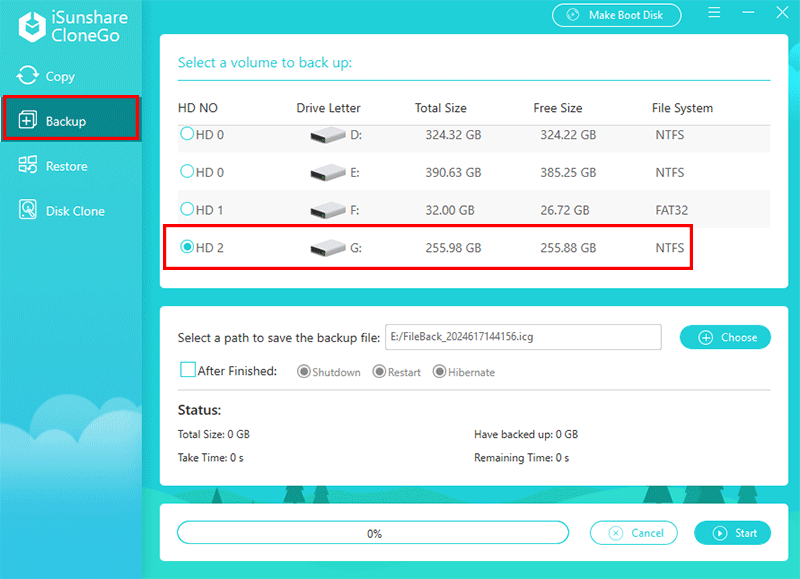
Étape 2: Exécutez CloneGo et cliquez sur Sauvegarder. Ensuite, sélectionnez votre disque dur externe à sauvegarder.
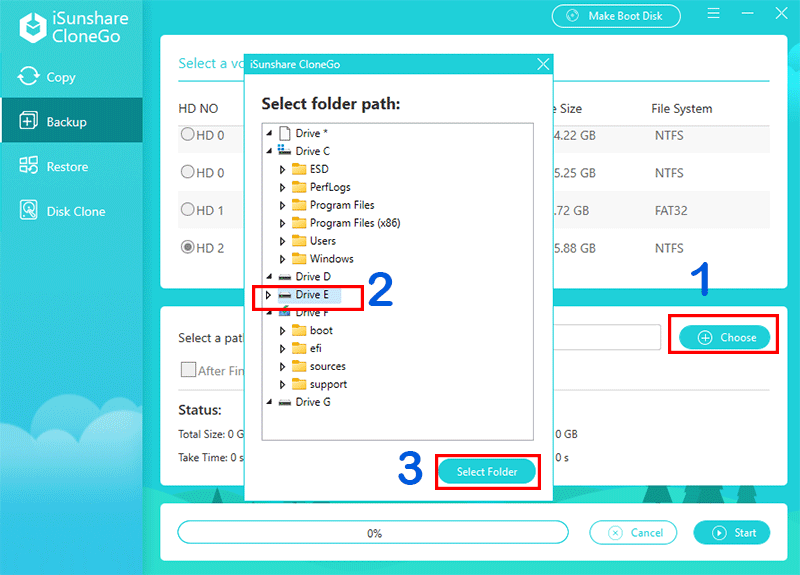
Étape 3: Après cela, il vous suffit de cliquer sur le bouton Choisir pour trouver le dossier de destination dans lequel vous souhaitez conserver le fichier de sauvegarde. Il peut s’agir de votre disque dur interne ou d’un autre disque dur externe.
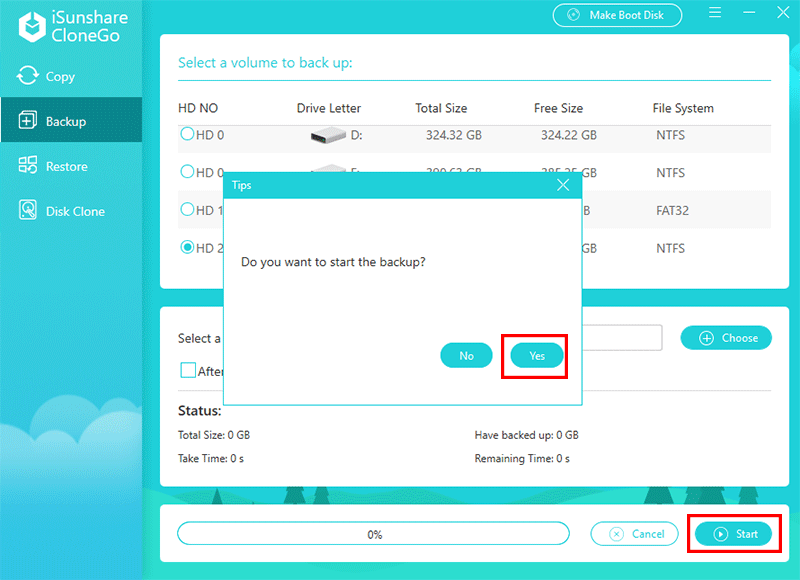
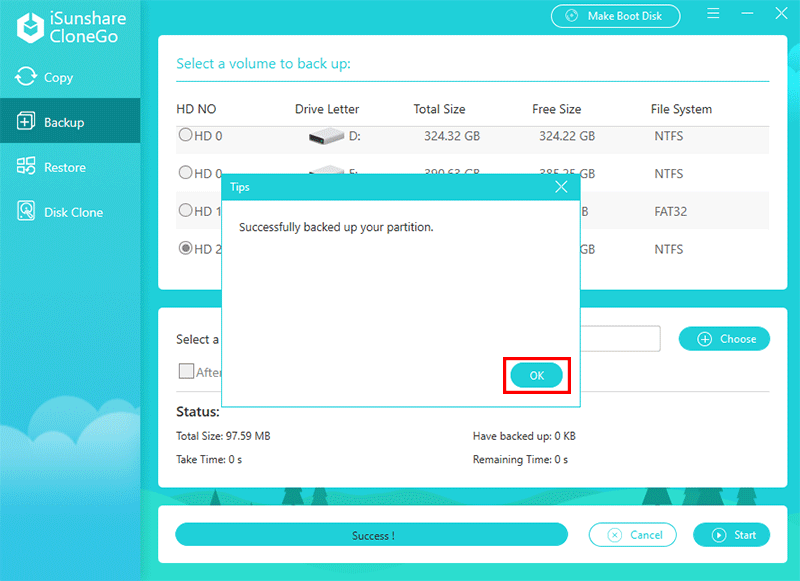
Étape 4: Cliquez sur le bouton Démarrer et cliquez sur Oui pour démarrer la sauvegarde. Ensuite, iSunshare CloneGo fonctionnera pour vous.
Étape 5: Après un court laps de temps, tous les programmes et fichiers de votre disque dur externe seront compressés dans un fichier icg. Ensuite, si vous souhaitez le conserver dans un cloud, tel que Google Drive, vous pouvez le télécharger en ligne. De cette façon, vous pouvez formater le disque dur externe sans perte de données.
Conseils: Comment restaurer toutes les données du disque dur externe avec le fichier de sauvegarde
Étant donné que CloneGo a compressé les données du disque dur externe dans un fichier, comment pouvez-vous accéder aux données ? Vous pouvez le restaurer dans une nouvelle partition. Mais rappelez-vous que le processus de restauration doit formater la partition cible. Il est préférable que vous prépariez un nouveau disque dur externe pour stocker les données.
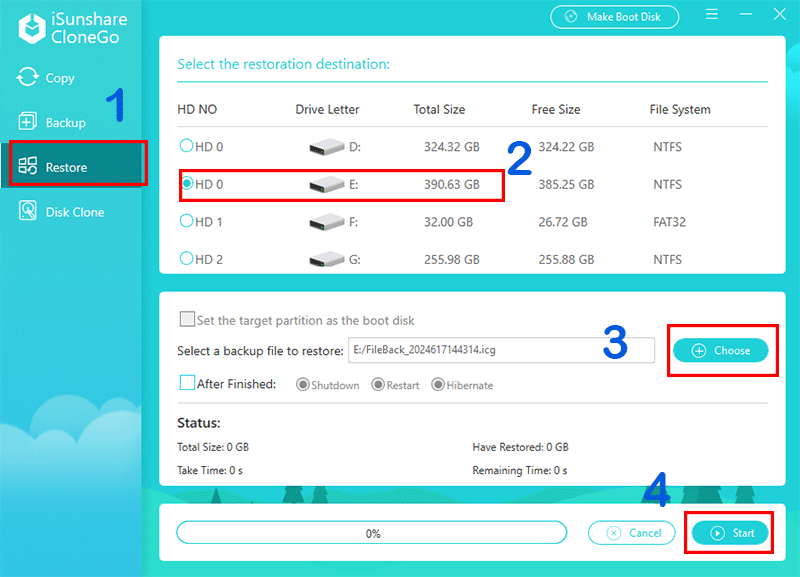
- 1. Lancez CloneGo et choisissez Restaurer.
- 2. Sélectionnez la destination de la restauration. Si vous souhaitez restaurer les données sur votre disque dur externe d’origine, vous devez au préalable le connecter à l’ordinateur.
- 3. Cliquez sur Choisir l’option et importez votre fichier de sauvegarde.
- 4. Cliquez sur le bouton Démarrer et continuez pour accepter l’option de format. Ensuite, il ne vous reste plus qu’à attendre.
Conclusion:
S’il y a un petit nombre de fichiers sur votre disque dur externe, vous pouvez les copier et les coller dans votre dossier de destination. Mais pour un grand nombre de données, c’est le meilleur moyen de sauvegarder votre disque dur externe. Vous pouvez profiter d’iSunshare CloneGo pour copier, sauvegarder et restaurer les données de partition sur n’importe quel ordinateur doté du système d’exploitation Windows.




