Le format de fichier Zip est l’un des formats d’archivage les plus courants et les plus utilisés en raison de ses avantages considérables, tels que la possibilité de rassembler plusieurs fichiers sans perte et de faciliter le stockage, le partage et le transfert de fichiers. De plus, le fichier Zip sert à emballer le logiciel, ce qui facilite le téléchargement ou la distribution du logiciel. Cependant, vous pouvez tomber sur un fichier zip corrompu, sous la forme de fichiers qui ne peuvent pas être extraits. Peut-être que vous pouvez voir la liste des fichiers à l’intérieur du dossier zip, mais vous obtiendrez le message d’erreur que Windows ne peut pas l’ouvrir ou que l’archive est corrompue ou invalide. Si vous êtes actuellement confronté aux problèmes ci-dessus, ne soyez pas anxieux. Ici, nous recommandons trois méthodes sur la façon de traiter les fichiers Zip corrompus.
Introduction
- Partie 1 : Pourquoi les dossiers Zip sont-ils corrompus ?
- Partie 2 : Comment réparer les fichiers Zip corrompus ?
- Réparer les fichiers ZIP corrompus à l’aide de WinRAR
- Réparer les fichiers ZIP corrompus à l’aide de WinZip
- 3. Réparer les fichiers ZIP corrompus à l’aide de DiskInternals ZIP Repair
Pourquoi les dossiers Zip sont-ils corrompus?
- Logiciel malveillant ou virus. Si votre ordinateur est infecté par un virus ou attaqué par un logiciel malveillant, le dossier Zip peut être contaminé et vous ne pouvez donc pas extraire correctement les fichiers.
- Secteurs défectueux sur le disque dur. Si un dossier Zip est stocké sur un disque dur avec des secteurs défectueux, des problèmes de lecture et d’écriture sur le disque dur corrompront le fichier.
- Téléchargement ou transfert incomplet. Si vous téléchargez le fichier Zip à partir d’Internet, toute erreur de transfert pendant le processus de téléchargement peut endommager le fichier, auquel cas la meilleure façon de le réparer est de télécharger à nouveau le fichier ou d’essayer une autre source de téléchargement.
- Interruptions de connexion inappropriées. Des interruptions soudaines telles qu’une panne de courant ou un arrêt soudain de l’ordinateur peuvent entraîner la perte du dossier ZIP.
Comment réparer les fichiers Zip corrompus?
1. Réparez les fichiers ZIP corrompus à l’aide de WinRAR
En plus de la fonction de compression de fichier de base, WinRAR est livré avec une fonction de réparation. Bien qu’il ne s’agisse pas d’un logiciel libre, il propose un essai gratuit de quarante jours, ce qui est suffisant pour résoudre votre problème.
Étape 1: Téléchargez et démarrez WinRAR.
Étape 2 : Accédez au fichier zip corrompu en copiant son chemin d’accès à la barre d’adresse ou en cliquant dessus dans la liste des fichiers de la page d’accueil. Cliquez ensuite sur l’option Réparer.
Étape 3 : Cliquez sur « Parcourir » si vous souhaitez placer l’archive réparée dans un autre répertoire.
Étape 4 : Assurez-vous de choisir l’option Traiter l’archive corrompue comme ZIP et cliquez sur OK.
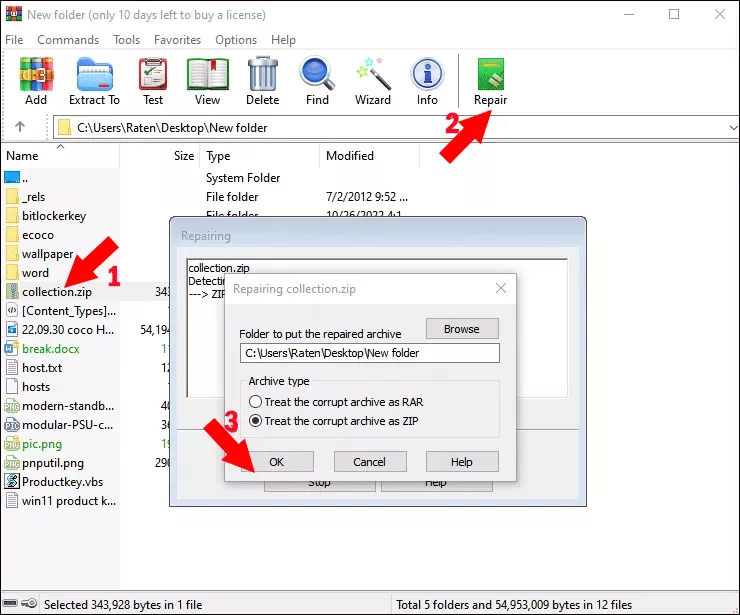
Lorsque la réparation est à 100%, vous pouvez fermer WinRAR et essayer à nouveau d’extraire l’archive. Le fichier zip réparé est marqué comme filename_rebulit.zip.
2. Réparez les fichiers ZIP corrompus à l’aide de WinZip
WinZip, tout comme WinRAR, est un logiciel de compression de fichiers, mais il n’est pas livré avec une fonction de réparation de fichiers. Vous devez utiliser l’outil de ligne de commande pour réparer le fichier corrompu. L’édition standard de WinZip est payante, mais vous pouvez bénéficier de la formule d’essai pendant 21 jours.
Étape 1 : Téléchargez et installez WinZip à partir du site officiel.
Étape 2 : Une fois que vous avez installé WinZip, téléchargez et installez le module complémentaire de ligne de commande WinZip. Choisissez 32 bits ou 64 bits en fonction de votre type de système.
Étape 3 : Maintenant, vous avez installé WinZip. Recherchez cmd dans la barre de recherche et sélectionnez Exécuter en tant qu’administrateur.
Étape 4 : Changez le répertoire où se trouve l’archive Zip corrompue en entrant la commande ci-dessous :
Chemin d’accès au répertoire cd /d
Remarque : Remplacez le chemin d’accès au répertoire par le chemin d’accès réel de l’archive corrompue. Par exemple:
cd /d C :UsersRatenDesktopNouveau dossier
Étape 5 : Tapez la commande suivante dans l’invite de commande et appuyez sur Entrer pour l’exécuter.
« C :Program FilesWinZipwzzip » -yf zipfile.zip
Remarque : remplacez le fichier zip par le nom réel du fichier ZIP corrompu. Par exemple:
« C :Program FilesWinZipwzzip » -yf collection.zip
Étape 6 : Si vous utilisez la version d’essai de WinZip, vous serez invité à recevoir un avis d’évaluation. Appuyez sur une touche pour continuer la réparation. Une fois cela fait, vous trouverez une nouvelle archive Zip nommée dans Filename_FIXED.
3. Réparez les fichiers ZIP corrompus à l’aide de DiskInternals ZIP Repair
DiskInternals ZIP Repair est un outil gratuit qui aide principalement à récupérer l’archive zip endommagée. Vous pouvez l’utiliser pour réparer l’erreur de transmission ou les dommages au support survenus sur votre fichier zip.
Étape 1 : Téléchargez et installez ZIP Repair.
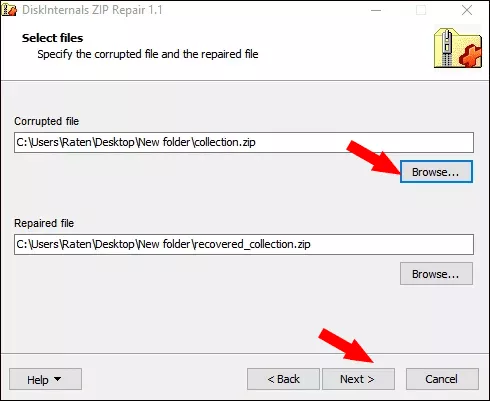
Étape 2: Lancez le logiciel et dans la section Fichier corrompu, cliquez sur Parcourir pour sélectionner le zip corrompu sur votre appareil. Cliquez ensuite sur Ouvrir.
Étape 3 : Si vous souhaitez enregistrer le fichier zip récupéré dans un autre dossier, dans la section Fichier réparé, cliquez sur Parcourir pour sélectionner un dossier où placer l’archive réparée. Cliquez ensuite sur Enregistrer.
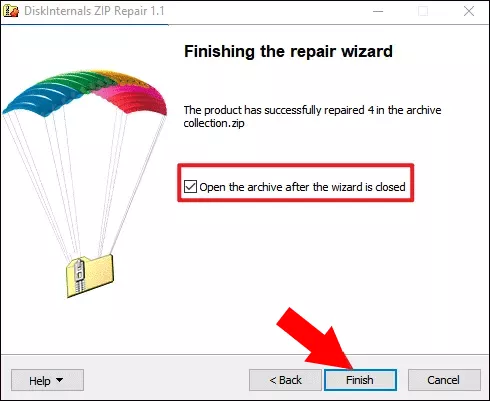
Étape 4 : Cliquez deux fois sur Suivant et cochez Ouvrir l’archive après la fermeture de l’assistant. Appuyez ensuite sur Terminer pour commencer la réparation.