« Mon réseau WiFi n’apparaît pas sous Windows 10. Que puis-je faire pour résoudre ce problème ? » Il est probable que de nombreuses personnes soient gênées par ce problème. C’est bouleversant lorsque vous essayez de connecter votre ordinateur à Internet mais que le réseau WiFi ne s’affiche pas. Cette erreur peut être liée au problème WiFi, à un problème de connexion réseau, à la configuration WiFi incorrecte de votre routeur WiFi et de votre ordinateur, ou au problème du pilote réseau WiFi. Ne paniquez pas si vous êtes confronté au problème du WiFi qui n’apparaît pas sous Windows 10. Vous pouvez essayer de résoudre ce problème avec les solutions suivantes.
- Solution 1 : vérifiez attentivement vos paramètres réseau
- Solution 2 : cliquez sur le bouton pour activer le Wi-Fi.
- Solution 3 : activez le service de configuration automatique WLAN.
- Solution 4 : redémarrez votre routeur Wi-Fi
- Solution 5 : exécutez l’utilitaire de résolution des problèmes de connexion Internet.
- Solution 6 : désinstaller ou mettre à jour les pilotes de l’adaptateur réseau sans fil
Solution 1 : vérifiez attentivement vos paramètres réseau
Étape 1 : Cliquez avec le bouton droit sur l’icône Internet dans le coin inférieur droit de l’interface et sélectionnez l’option Ouvrir le Centre Réseau et Partage.
Étape 2 : Cliquez sur Modifier les paramètres de l’adaptateur dans la fenêtre Centre Réseau et partage pour accéder au panneau Connexions réseau.
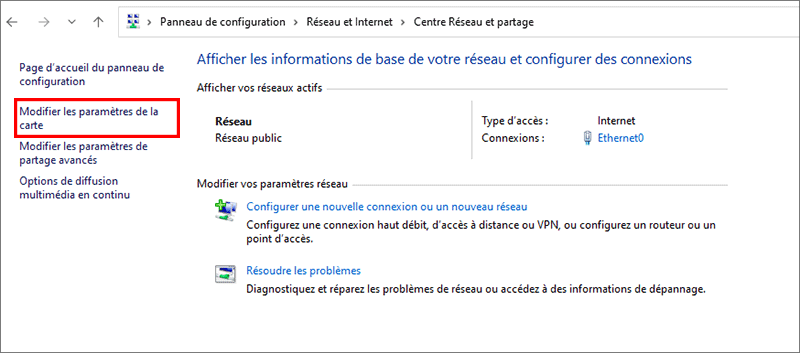
Vous pouvez également accéder au panneau Connexions réseau en appuyant simultanément sur les touches Windows + R, puis tapez ncpa.cpl et appuyez sur Entrer.
Étape 3 : Vérifiez si vous avez activé le service WiFi. Si ce n’est pas le cas, cliquez avec le bouton droit sur votre réseau WiFi et sélectionnez Activer dans le menu déroulant. Si vous l’avez déjà fait, faites un clic droit sur votre réseau WiFi et sélectionnez Désactiver, puis activez-le.
Étape 4 : Redémarrez votre Windows et reconnectez-vous à votre WiFi pour voir si cela aide à résoudre le problème de non-affichage du WiFi de Windows 10.
Solution 2 : cliquez sur le bouton pour activer le Wi-Fi
Étape 1 : Appuyez simultanément sur la touche Windows + I du clavier pour ouvrir les paramètres.
Étape 2 : Sélectionnez l’option Réseau et Internet dans la liste.
Étape 3 : Choisissez Wi-Fi dans le volet de gauche et cliquez sur le bouton pour activer le Wi-Fi. Vous pouvez maintenant essayer de vous connecter au réseau Wi-Fi. Cette fois, le réseau WiFi peut apparaître.
Solution 3 : activez le service de configuration automatique WLAN
Étape 1 : Appuyez simultanément sur la touche du logo Windows + R de votre clavier et entrez services.msc, puis cliquez sur le bouton OK pour continuer.
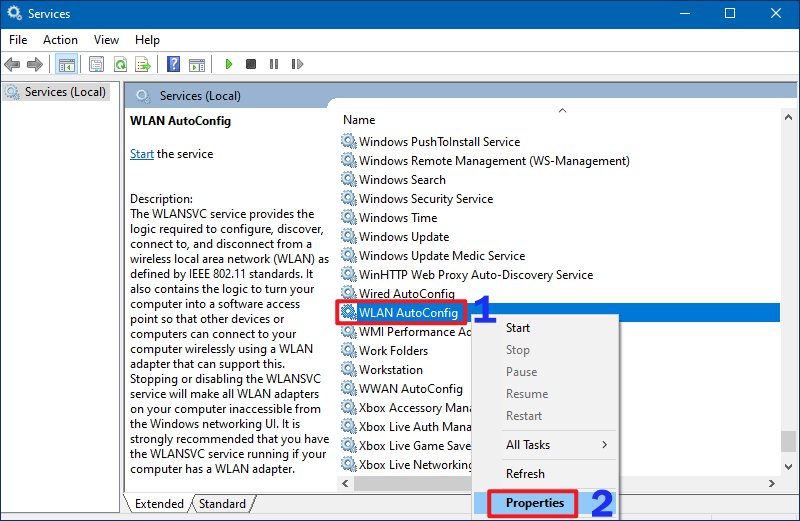
Étape 2 : Recherchez WLAN AutoConfig dans la colonne Nom, cliquez dessus avec le bouton droit et sélectionnez Propriétés.
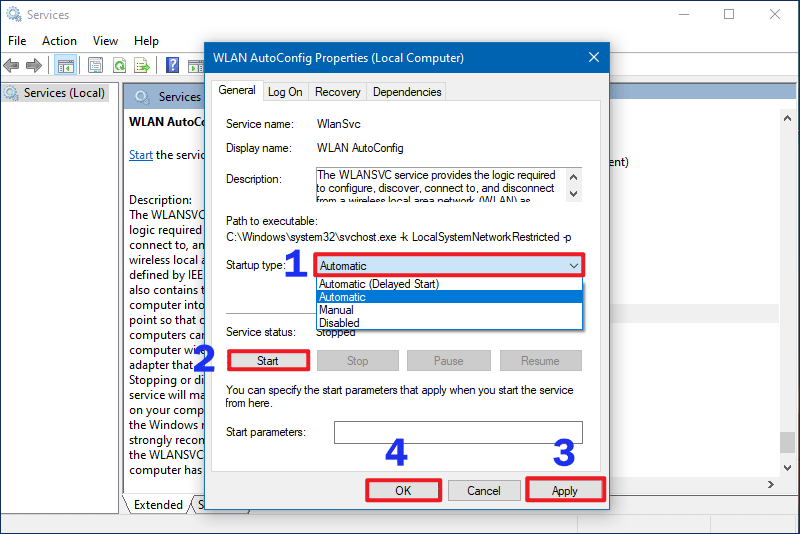
Étape 3 : modifiez le type de démarrage sur Automatique et cliquez sur le bouton Démarrer si le service n’est pas en cours d’exécution dans le panneau Propriétés de configuration automatique WLAN. Cliquez ensuite sur Appliquer>OK pour enregistrer les modifications et quitter.
Étape 4 : Ensuite, vous pouvez redémarrer votre ordinateur maintenant pour voir si le WiFi apparaît.
Solution 4 : redémarrez votre routeur Wi-Fi
Vous pouvez essayer de redémarrer votre modem et votre routeur WiFi afin de corriger la liste des réseaux WiFi qui n’apparaît pas dans Windows 10. Tout d’abord, vous devez éteindre votre routeur ou modem WiFi et débrancher la source d’alimentation. Attendez quelques secondes, puis rebranchez le câble d’alimentation au routeur ou au modem. Allumez ensuite le routeur et essayez de connecter votre ordinateur au réseau Internet pour voir si cela fonctionne. Parfois, un simple redémarrage peut résoudre efficacement le problème.
Solution 5 : exécutez l’utilitaire de résolution des problèmes de connexion Internet
Étape 1 : Accédez à Paramètres > Mise à jour et sécurité et sélectionnez Dépannage dans le volet de gauche.
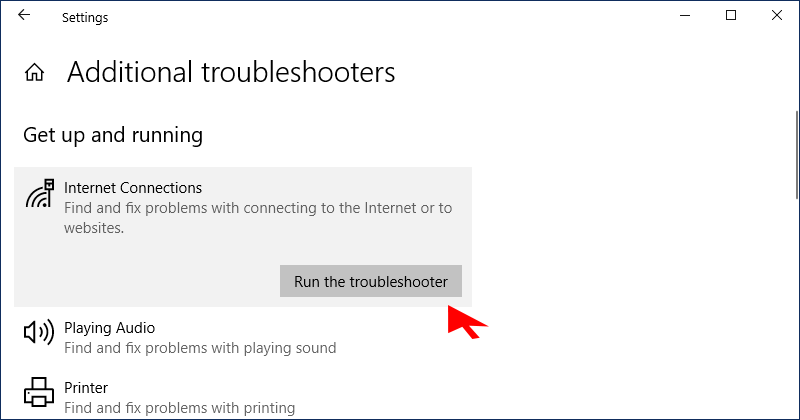
Étape 2 : Dans le volet de droite, recherchez Connexions Internet dans la section Mise en route, puis cliquez sur le bouton Exécuter l’utilitaire de résolution des problèmes. Ensuite, il essaiera de trouver et de résoudre les problèmes de connexion à Internet. Suivez les instructions à l’écran pour continuer.
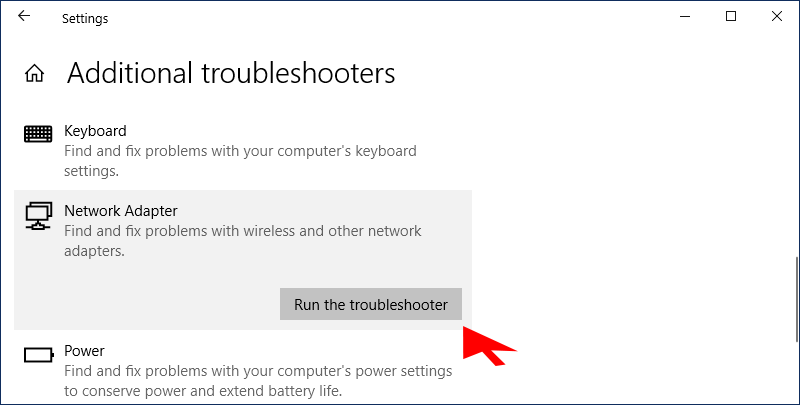
Si l’opération ci-dessus n’a pas résolu le problème, accédez à Adaptateur réseau, puis cliquez sur Exécuter l’utilitaire de résolution des problèmes. Il vous aidera à rechercher et à résoudre les problèmes liés aux adaptateurs réseau sans fil et autres.
Étape 3 : Redémarrez votre PC pour enregistrer les modifications.
Solution 6 : désinstaller ou mettre à jour les pilotes de l’adaptateur réseau sans fil
Étape 1 : Cliquez avec le bouton droit sur l’icône Windows en bas à gauche de l’interface et sélectionnez Gestionnaire de périphériques.
Étape 2 : Développez Adaptateurs réseau et recherchez l’adaptateur réseau pour votre appareil, cliquez dessus avec le bouton droit et sélectionnez Désinstaller dans le menu contextuel. Cliquez sur OK pour continuer.
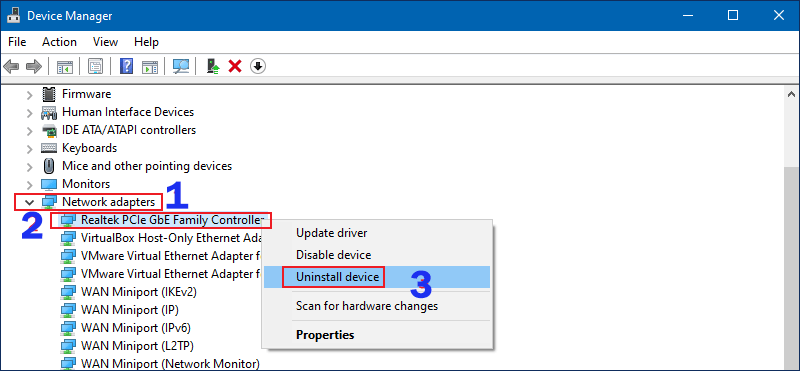
Étape 3 : Redémarrez votre PC et Windows installera automatiquement les pilotes par défaut de la carte réseau.
Vous pouvez également choisir de mettre à jour le pilote de votre carte réseau. Pour ce faire, vous devez :
Étape 1 : Cliquez avec le bouton droit sur le nom de votre carte réseau et sélectionnez Updater Driver Software.
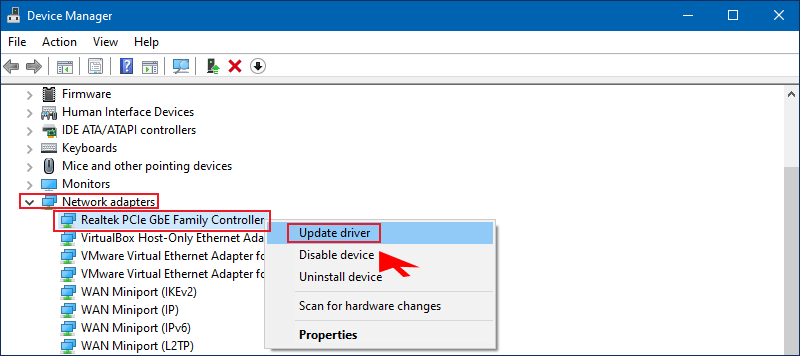
Étape 2 : Sélectionnez ensuite Rechercher automatiquement le logiciel pilote mis à jour.
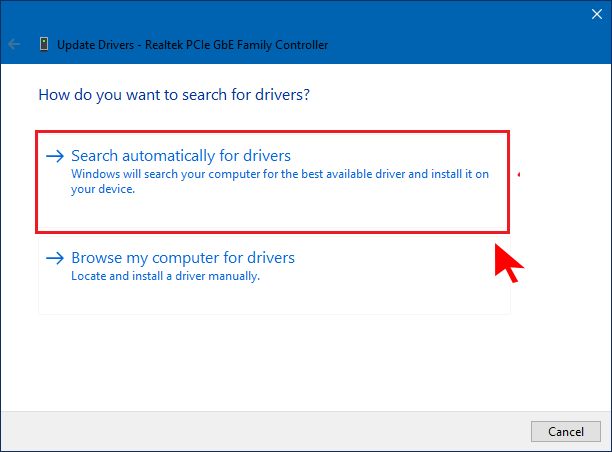
Étape 3 : Ensuite, il recherchera le dernier logiciel pilote pour votre appareil. Essayez de terminer le processus selon les instructions à l’écran.
En savoir plus sur le WiFi : conseils pour modifier le mot de passe Wi-Fi sous Windows 10.




