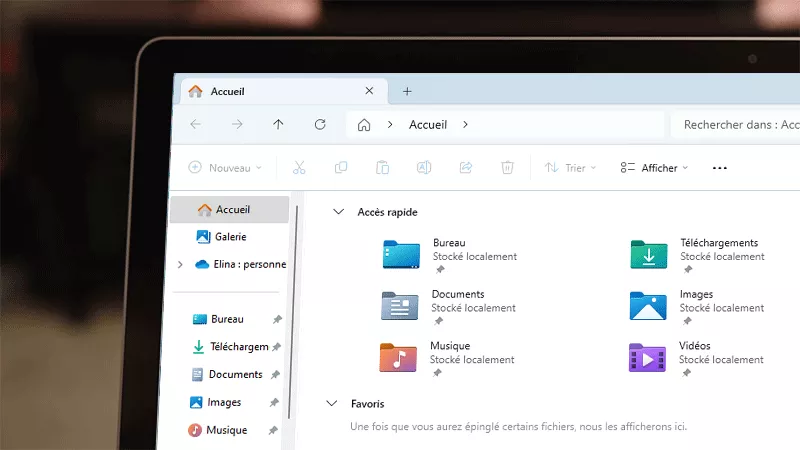
L’accès rapide est une partie utile de l’Explorateur de fichiers qui vous permet d’accéder facilement aux fichiers récents et aux dossiers fréquents. Vous pouvez épingler et désépingler manuellement des dossiers pour modifier les dossiers affichés dans Accès rapide. Vous pouvez également l’utiliser pour économiser des clics et des secondes précieux. Mais que se passe-t-il si le menu d’accès rapide est manquant dans votre Windows 11 ou ne vous permet pas d’épingler de nouveaux éléments ? Il s’agit d’un problème majeur affectant de nombreux utilisateurs de Windows 11. Heureusement, il existe quelques correctifs que vous pouvez essayer. Dans cet article, je vais partager avec vous comment corriger le menu d’accès rapide manquant dans Windows 11.
- Correctif 1 : mettre à jour Windows 11 vers la dernière version
- Correctif 2 : vérifiez les options de l’explorateur de fichiers.
- Correctif 3 : activez les éléments récents dans Démarrer, la liste de raccourcis et l’explorateur de fichiers.
- Correctif 4 : restaurer les options du dossier
- Correctif 5 : réinitialiser l’accès rapide de Windows à l’aide de l’éditeur de registre.
- Correctif 6 : activez toutes les options sous le volet de navigation.
- Correctif 7 : réépinglez tous les éléments d’accès rapide.
Correctif 1 : mettre à jour Windows 11 vers la dernière version
Une mauvaise mise à jour de Windows est le scénario le plus courant susceptible de modifier le comportement attendu du menu d’accès rapide. Microsoft a déjà interrompu la fonctionnalité du menu d’accès rapide sur Windows 11. Mais la bonne nouvelle est que Microsoft a réussi à résoudre le problème rapidement à chaque fois pour atténuer le problème et restaurer le comportement d’origine.
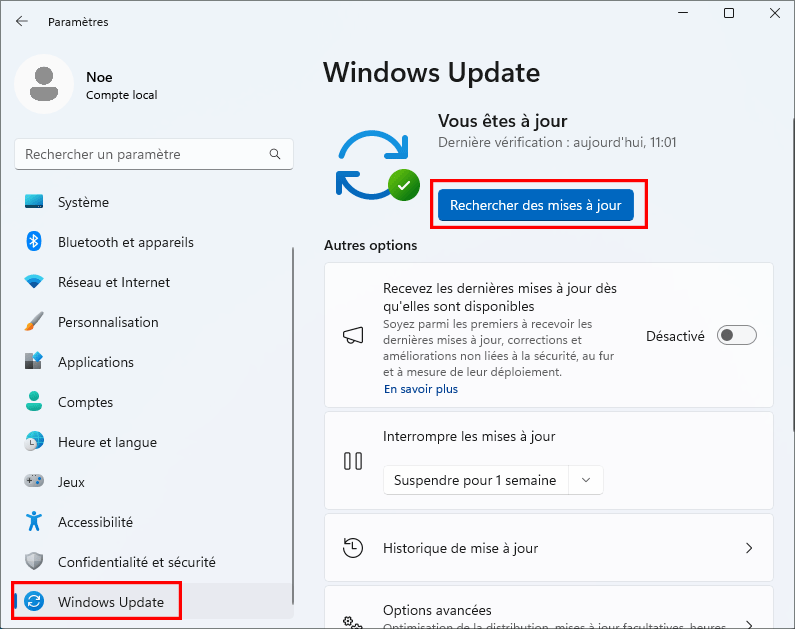
Étape 1 : Cliquez sur Démarrer et sélectionnez Paramètres. Ou, vous pouvez appuyer sur WIN+I en même temps pour ouvrir les paramètres.
Étape 2 : accédez à la section Windows Update dans le panneau de gauche, puis cliquez sur Rechercher les mises à jour dans le panneau de droite.
Correctif 2 : vérifiez les options de l’explorateur de fichiers
Si l’accès rapide n’affiche pas vos fichiers récemment ouverts et vos dossiers fréquemment utilisés, vérifiez les options dans l’Explorateur de fichiers pour vous assurer que cette fonctionnalité est activée.
Étape 1 : Cliquez sur l’icône de recherche dans la barre des tâches ou appuyez sur les touches Windows + S pour ouvrir le menu de recherche. Tapez les options de l’explorateur de fichiers dans la case pour l’ouvrir.
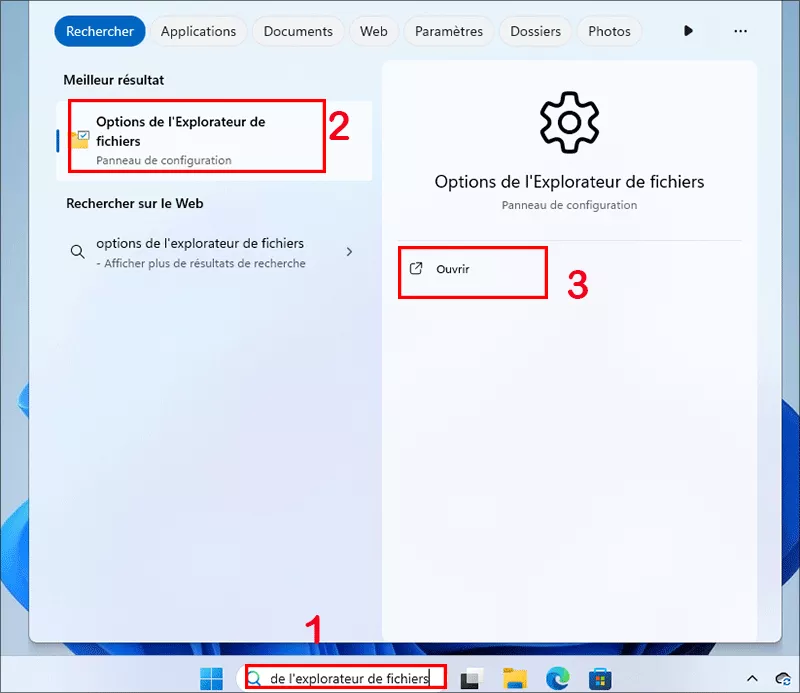
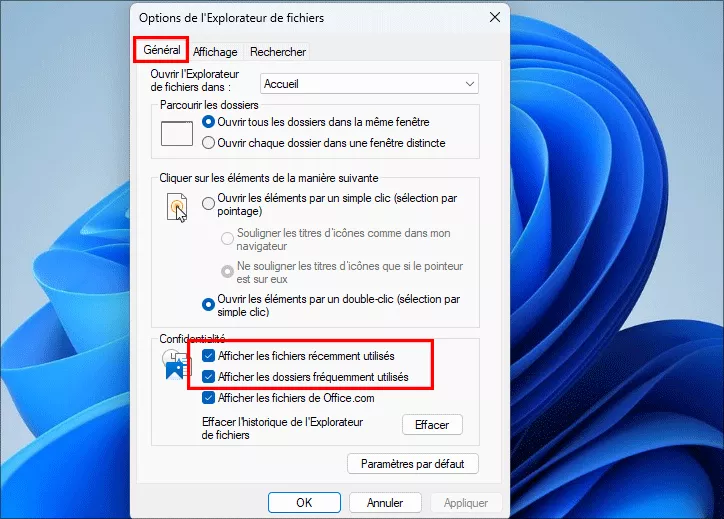
Étape 2 : Sous l’onglet Général, cochez les cases Afficher les fichiers récemment utilisés et Afficher les dossiers fréquemment utilisés. Cliquez sur Appliquer et sur OK pour terminer les modifications. Ouvrez certains fichiers et vérifiez s’ils apparaissent dans la section « Fichiers récents » de « Accès rapide ».
Correctif 3 : activer les éléments récents dans Démarrer, la liste de raccourcis et l’explorateur de fichiers
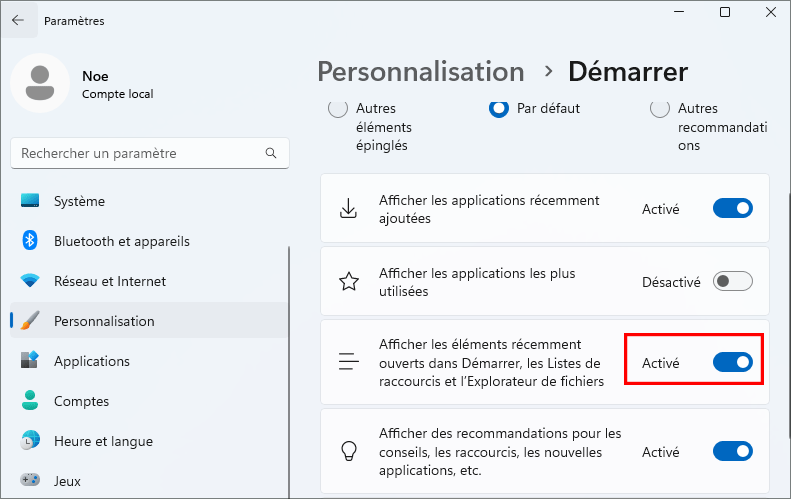
Une autre raison pour laquelle Quick Access peut ne pas afficher vos fichiers récents est que vous avez désactivé l’option « Afficher les éléments récemment ouverts dans Démarrer, la liste de raccourcis et l’Explorateur de fichiers » dans l’application Paramètres. Voici les étapes pour l’activer.
Étape 1 : Ouvrez le menu Démarrer et cliquez sur l’icône en forme d’engrenage pour lancer l’application Paramètres. Vous pouvez également utiliser le raccourci touche Windows + I dans le même but.
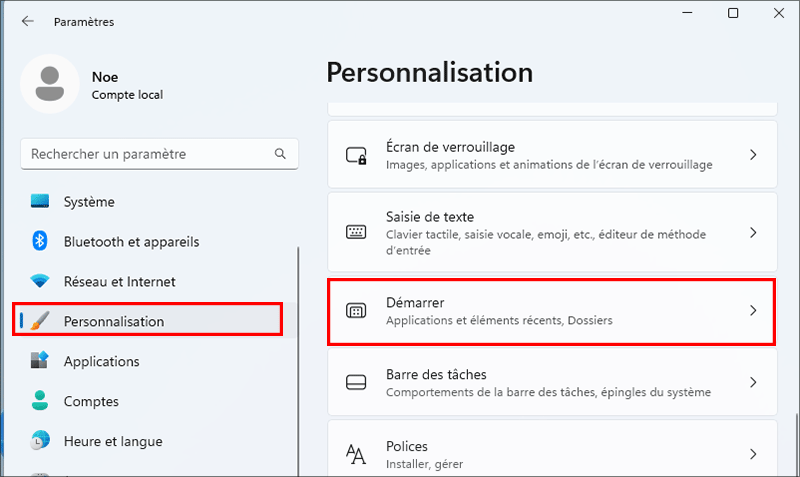
Étape 2 : Recherchez et cliquez sur l’onglet Personnalisation dans le volet de gauche. Ensuite, dans le volet de droite, cliquez sur Démarrer.
Étape 3 : activez le commutateur à côté de « Afficher les éléments récemment ouverts dans Démarrer, les listes de raccourcis et l’Explorateur de fichiers ». Après cela, tous vos fichiers récents devraient apparaître dans Accès rapide.
Correctif 4 : restaurer les options du dossier
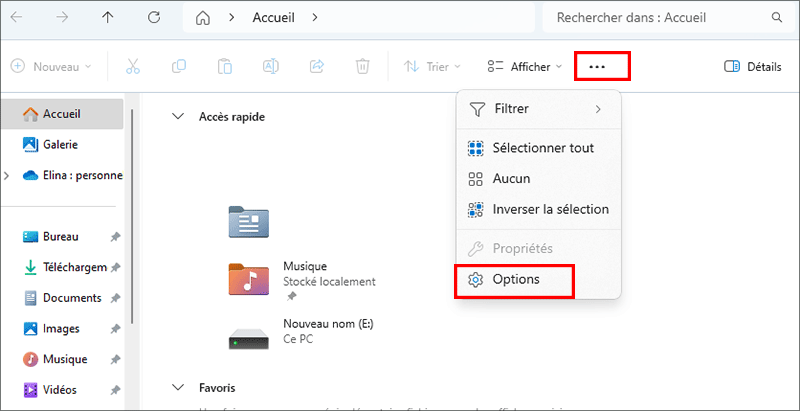
Étape 1 : Appuyez sur la touche Windows + E pour lancer l’Explorateur de fichiers. Cliquez sur l’icône de menu à trois points en haut et sélectionnez Options.
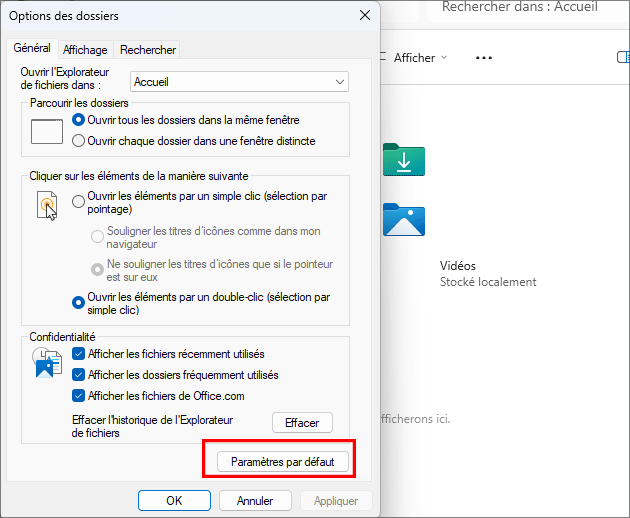
Étape 2 : Dans la fenêtre Options des dossiers, cliquez sur le bouton Restaurer les paramètres par défaut. Ensuite, cliquez sur OK pour terminer la modification.
Correctif 5 : réinitialiser l’accès rapide à Windows à l’aide de l’éditeur de registre
L’Éditeur du Registre contient les paramètres clés de Windows et de ses applications. Par conséquent, vous devez procéder avec prudence et suivre attentivement les étapes. Assurez-vous également de sauvegarder tous les fichiers de registre ou de créer un point de restauration avant d’utiliser cette méthode.
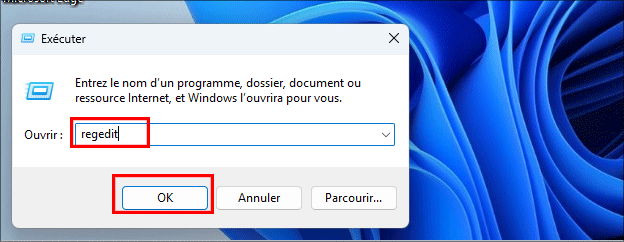
Étape 1 : Appuyez sur la touche Windows + R pour ouvrir la boîte de dialogue Exécuter. Tapez regedit et cliquez sur OK ou appuyez sur Entrer. Si une invite de contrôle de compte d’utilisateur (UAC) apparaît, cliquez sur Oui.
Étape 2 : collez le chemin suivant dans la barre d’adresse supérieure, puis appuyez sur Entrer pour accéder à la touche du ruban. Recherchez l’élément QatItems dans le volet de droite. Faites un clic droit dessus et sélectionnez Supprimer dans le menu contextuel.
HKEY_CURRENT_USER\Software\Microsoft\Windows\CurrentVersion\Explorer\Ribbon
Étape 3 : Cliquez sur Oui dans la fenêtre contextuelle pour confirmer la suppression de cette valeur.
Correctif 6 : activer toutes les options sous le volet de navigation
Sous Windows 11, le volet de navigation est personnalisable et vous pouvez masquer chaque dossier et bibliothèque, ou même désactiver la fonctionnalité « développer pour ouvrir ». Cependant, ce sont tous des paramètres qui peuvent affecter le menu d’accès rapide.
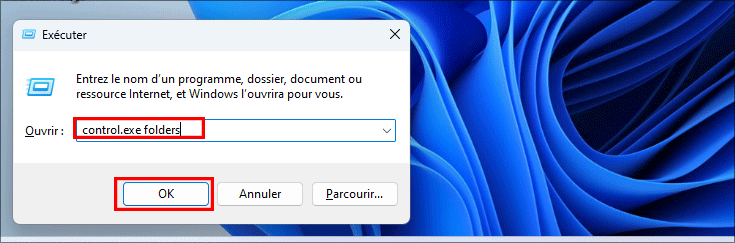
Étape 1 : Appuyez sur la touche Windows + R pour ouvrir la boîte de dialogue Exécuter. Tapez les dossiers control.exe dans la boîte de dialogue et appuyez sur Ctrl + Maj + Entrer pour ouvrir le menu des options du dossier.
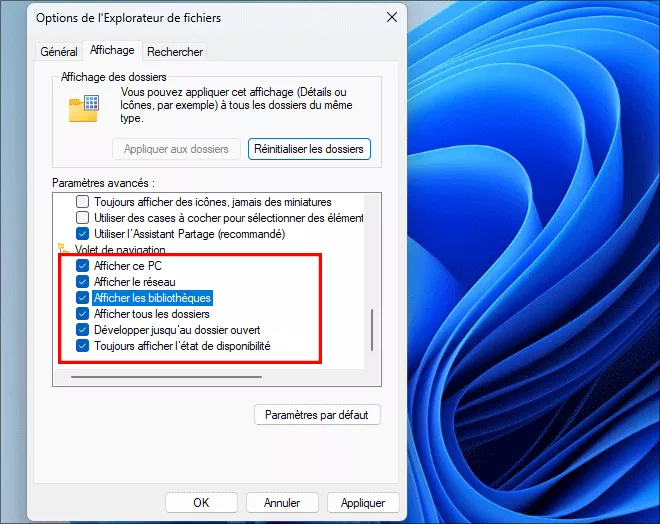
Étape 2 : accédez à l’onglet Affichage et faites défiler jusqu’au volet de navigation. Activez chaque élément sous le volet de navigation et cliquez sur Appliquer et sur OK pour enregistrer les modifications.
Correctif 7 : réépinglez tous les éléments d’accès rapide
Il est possible que le lien d’accès rapide soit corrompu. Pour résoudre ce problème, nous pouvons supprimer tout le contenu de l’accès rapide, puis réépingler tous les éléments.
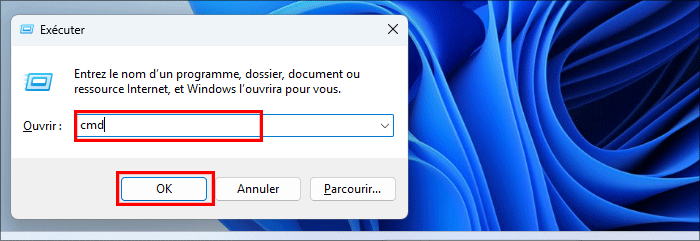
Étape 1 : Appuyez sur la touche Windows + R pour ouvrir la boîte de dialogue Exécuter. Tapez cmd dans la zone de texte et appuyez sur Ctrl + Maj + Entrer pour ouvrir l’invite de commande avec les privilèges d’administrateur.
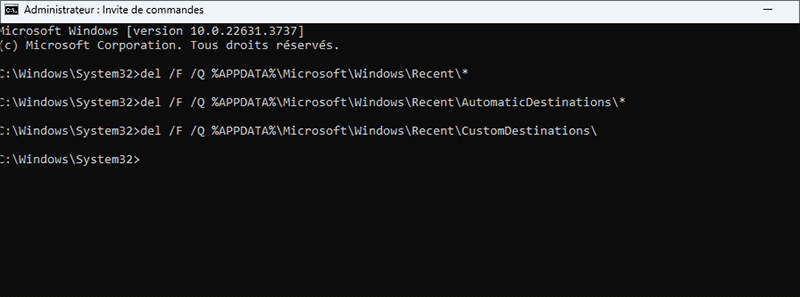
Étape 2 : Dans l’invite de commande, tapez les commandes suivantes dans le même ordre et appuyez sur Entrer après chaque commande pour supprimer les dossiers Récents, Destinations automatiques et Destinations personnalisées du menu d’accès rapide.
del /F /Q %APPDATA%\Microsoft\Windows\Recent\*
del /F /Q %APPDATA%\Microsoft\Windows\Recent\AutomaticDestinations\*
del /F /Q %APPDATA%\Microsoft\Windows\Recent\CustomDestinations\
Étape 3 : Une fois chaque commande traitée avec succès, redémarrez votre ordinateur et vérifiez si le problème a été résolu.
Pensées finales:
C’est l’objet de ce guide sur la façon de corriger le menu d’accès rapide manquant dans Windows 11. Vous pouvez essayer ces sept correctifs mentionnés ci-dessus pour corriger le menu d’accès rapide de Windows 11 manquant si nécessaire. J’espère que cela vous sera utile!