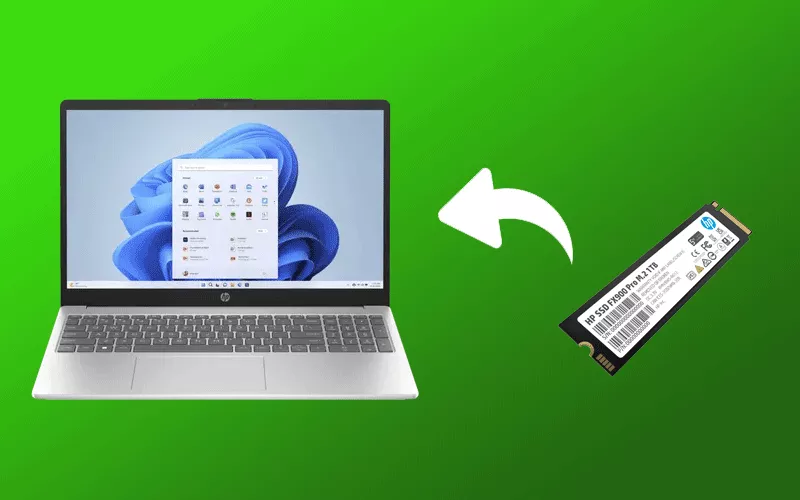
« Mon HP Pavilion X360 est équipé par défaut d’un disque dur de 256 Go. Maintenant, il fonctionne lentement. Comment remplacer le disque dur de l’ordinateur portable HP par un disque SSD ? Comment puis-je transférer le système, les programmes, etc. vers le disque SSD ? Mon ami m’a dit que pour mettre à niveau le SSD de l’ordinateur portable, je dois réinstaller Windows à nouveau et perdre toutes les données. Est-il possible de remplacer le disque dur de l’ordinateur portable HP par un disque SSD sans réinstaller Windows ?
Ne vous inquiétez pas, nous vous montrons ici les détails pour remplacer le disque dur de l’ordinateur portable HP Pavilion par un disque SSD dans Windows 10/8/7. C’est beaucoup plus facile que vous ne le pensez. Vous n’avez pas besoin d’installer Windows après la mise à niveau du disque dur de votre ordinateur portable HP et vous ne perdrez aucune donnée. Le processus complet comprend trois parties :
- – 1. Achetez un disque dur SSD adapté à vos besoins de capacité.
- – 2. Cloner toutes les données ou seulement le disque C du disque dur vers le disque SSD
- – 3. Installer un nouveau SSD sur l’ordinateur portable HP Pavilion X360
1. Achetez un SSD adapté à votre HP Pavilion X360
Certains ordinateurs portables HP ne prennent pas en charge les disques SSD M.2. Vous devez donc vérifier si votre carte mère HP dispose d’un emplacement M.2 ou non avant d’acheter le disque SSD. Vous pouvez également remplacer le disque dur par un SSD SATA. Comme vous allez mettre à niveau l’ordinateur portable avec un espace plus grand, vous devez prendre la capacité en considération. Vous pouvez apprendre à vérifier les éléments de sécurité pour choisir un disque SSD performant : Comment acheter un disque SSD performant.
2. Cloner le système Windows ou le disque entier de l’ordinateur portable HP vers le nouveau disque SSD
Il se peut que vous deviez acheter un câble USB vers SATA pour connecter le nouveau SSD à l’ordinateur portable HP pour la migration des données. Ici, nous allons utiliser iSunshare CloneGo pour cloner la partition système Windows (lecteur C) ou le disque dur entier de votre ordinateur portable HP Pavilion vers le disque SSD externe.
- – Option 1 : Cloner la partition système de Windows sur le nouveau SSD
- – Option 2 : Cloner le disque dur entier sur le nouveau SSD
Option 1 : Cloner la partition du système Windows sur le nouveau SSD
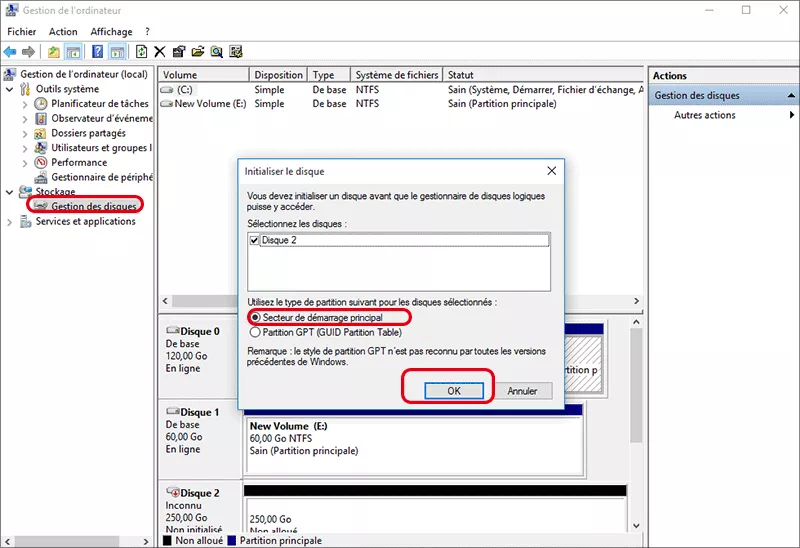
Étape 1 : Tout d’abord, utilisez le câble USB vers SATA pour établir la connexion entre l’ordinateur portable HP et le disque SSD. Ensuite, ouvrez la gestion des disques et initialisez le SSD. Après l’initialisation, vous devez allouer des volumes au SSD en fonction de vos besoins.
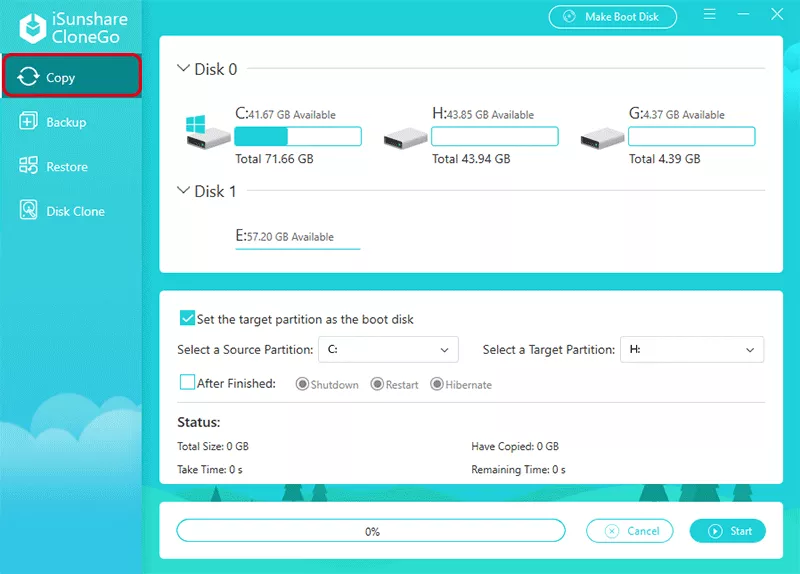
Étape 2 : Double-cliquez pour démarrer CloneGo et vous obtiendrez les partitions entières listées sur l’interface de copie.
Étape 3 : Sélectionnez le lecteur C (la partition système) comme partition source et n’importe quel volume du disque SSD comme partition cible pour le clonage du système. Il convient de noter que l’opération de copie formatera la partition cible. Par conséquent, si la partition contient des données importantes, vous devez les sauvegarder à l’avance. Si ce n’est pas le cas, ignorez l’astuce.
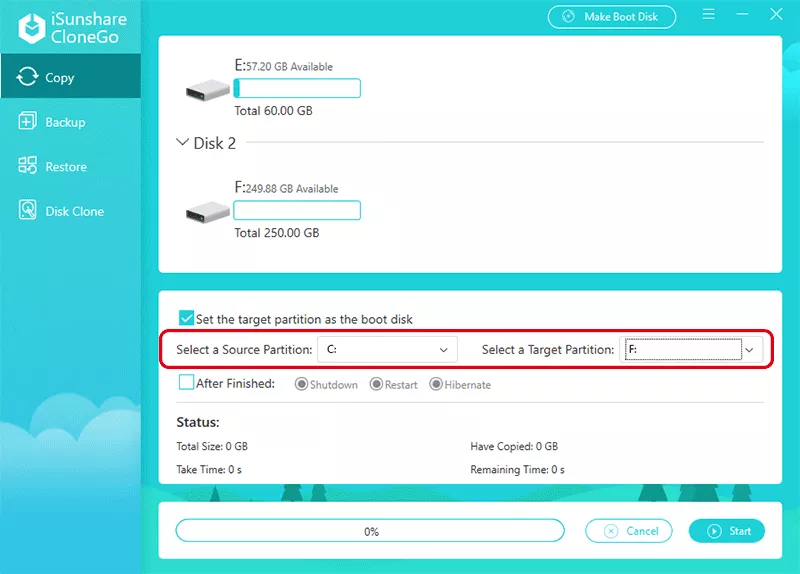
Remarque: Dans l’interface de copie, vous disposez de deux options supplémentaires. Vous pouvez cocher l’option Définir la partition cible comme disque de démarrage pour lancer le système d’exploitation Windows si la partition source sélectionnée est la partition système. Vous pouvez également choisir de configurer votre ordinateur portable pour qu’il s’éteigne/redémarre/se mette en veille une fois le processus de clonage de la partition système terminé.
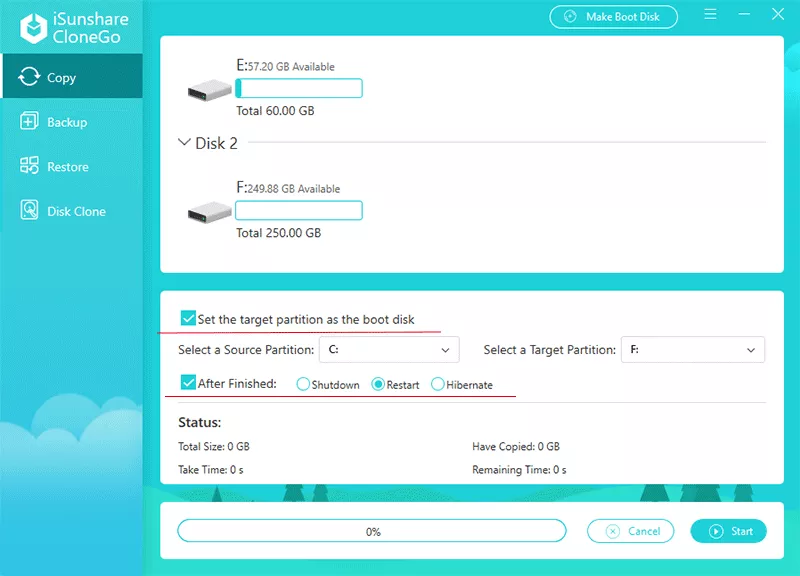
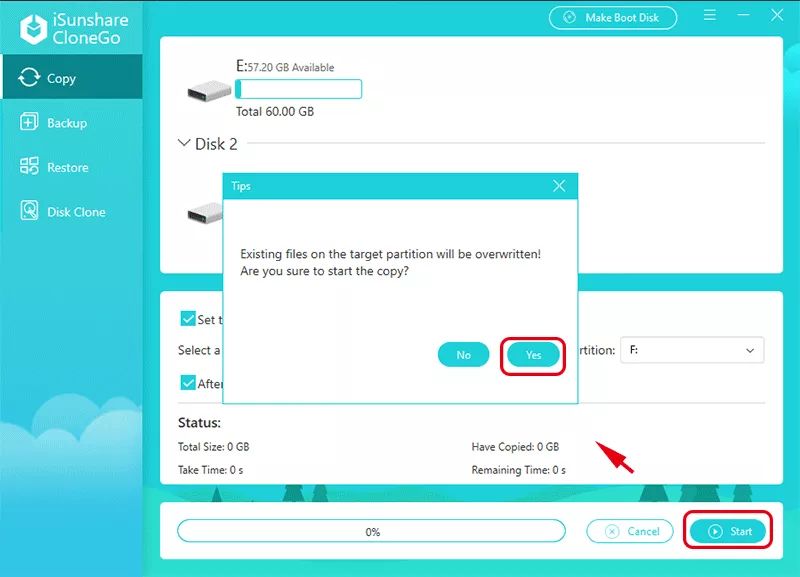
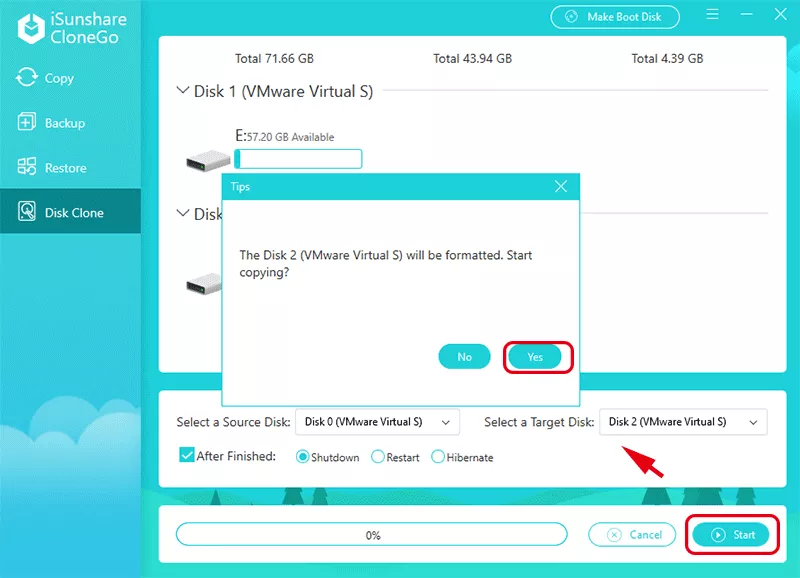
Étape 4 : Cliquez sur le bouton Démarrer et CloneGo vous avertira que le disque sera formaté, cliquez sur Oui pour continuer.
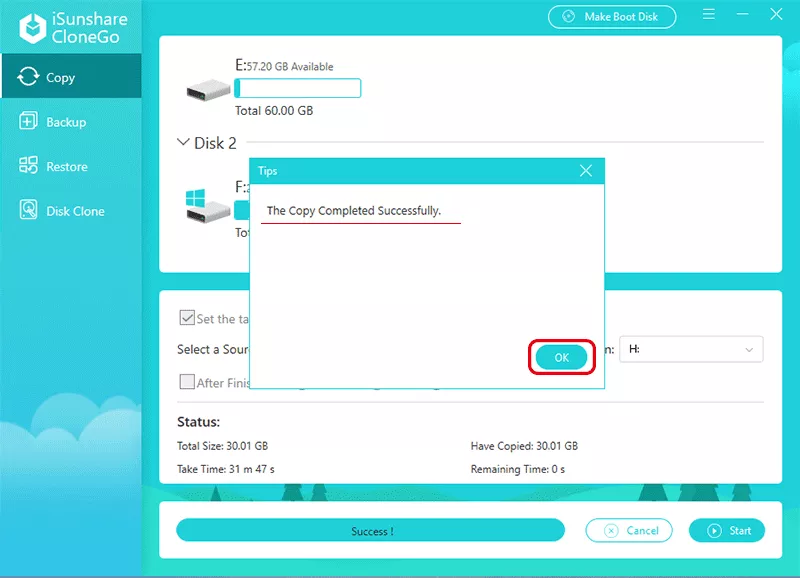
Étape 5 : Vous obtiendrez la partition système clonée avec succès une fois le processus terminé.
Option 2 : Cloner l’ensemble du disque dur sur le nouveau SSD
Étape 1 : De la même manière (comme l’étape 1 de l’option 1), connectez le nouveau SSD plus grand à votre PC, puis ouvrez votre ordinateur portable et allez dans la Gestion des disques afin d’initialiser et d’allouer le nouveau SSD.
Étape 2 : Ouvrez le logiciel iSunshare CloneGo, sélectionnez la fonction Disk Clone sur la barre de menu gauche, et tous les disques et partitions de votre ordinateur seront affichés sur l’interface du logiciel.
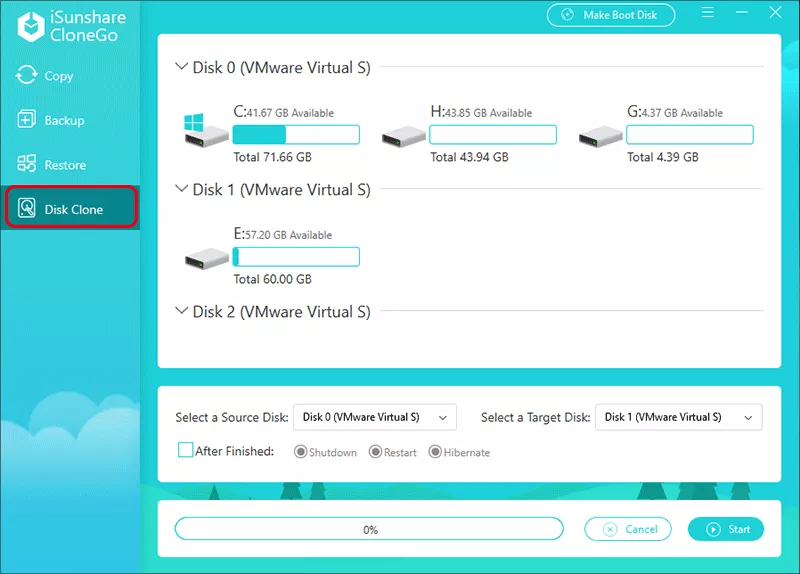
Étape 3 : Sélectionnez le disque dur que vous souhaitez cloner comme disque source et sélectionnez le nouveau disque SSD comme disque cible. Si vous n’avez pas assez de temps pour attendre la fin du processus de clonage, vous pouvez cocher l’option Après avoir terminé et sélectionner Arrêter pour que votre ordinateur s’éteigne à la fin du processus. Vous pouvez également sélectionner Redémarrer ou Hiberner ou même ne pas faire de choix comme vous le souhaitez.
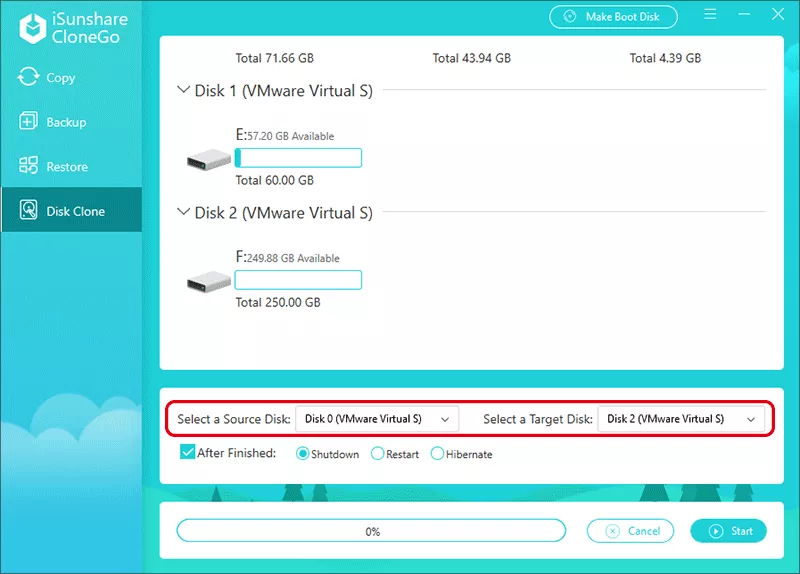
Étape 4 : Cliquez sur le bouton Démarrer > Oui pour confirmer le lancement du processus de clonage de disque et attendez patiemment la fin du processus. Si vous ne voulez pas que les fichiers et données existants sur le disque cible soient écrasés, vous devez effectuer une sauvegarde avant cette étape.
Une fois le processus de clonage de disque terminé, toutes les données du HP Pavilion X360 sont copiées sur le nouveau disque SSD. Vous pouvez redémarrer l’ordinateur portable et appuyer sur ESC ou F9 pour accéder au menu de démarrage et configurer le démarrage à partir du disque SSD. Si vous parvenez à démarrer à partir du disque SSD et à accéder à Windows, vous pouvez éteindre l’ordinateur portable.
Installer un nouveau SSD sur l’ordinateur portable HP Pavilion X360
Tout d’abord, vous devez éteindre l’ordinateur et déconnecter le nouveau disque SSD. Si vous n’êtes pas sûr de pouvoir effectuer cette opération, vous pouvez demander à un ami qui apprend l’informatique ou qui est doué pour l’informatique de vous apprendre. Vous devez retirer le boîtier de base de l’ordinateur portable HP, et retirer le disque dur d’origine étape par étape. Vous devez également placer le disque SSD à l’endroit où se trouve le disque dur d’origine.
Après cela, vous pouvez démarrer l’ordinateur avec le nouveau SSD et profiter d’une expérience d’utilisation plus rapide et plus confortable. Pas de réinstallation du système Windows et la même expérience d’utilisation qu’avant, c’est incroyable!




