Gérer plusieurs mots de passe pour divers sites web peut être un défi. Pour aider les utilisateurs, Google Chrome propose une fonctionnalité pratique d’enregistrement des mots de passe qui stocke vos identifiants en toute sécurité. Mais que faire si vous avez besoin de récupérer ou de retrouver ces mots de passe ? Dans cet article, nous vous expliquons plusieurs méthodes pour récupérer et afficher vos mots de passe enregistrés sur Google Chrome.
- Pourquoi Chrome enregistre vos mots de passe
- Étapes pour récupérer ou afficher les mots de passe enregistrés sur Google Chrome
- Utiliser le gestionnaire de mots de passe Google
- Que faire si vous avez oublié votre mot de passe Chrome/Google
Pourquoi Chrome enregistre vos mots de passe
Le gestionnaire de mots de passe intégré de Google Chrome vous permet de stocker vos mots de passe pour des sites web et de les remplir automatiquement lors de votre prochaine connexion. Il offre plusieurs avantages, notamment :
- Praticité : Chrome remplit automatiquement les identifiants pour les sites où vous avez enregistré vos mots de passe.
- Sécurité : Chrome crypte vos mots de passe et les synchronise sur vos appareils (ordinateur, téléphone, tablette) via votre compte Google.
- Synchronisation multi-appareils : Si vous êtes connecté à Chrome avec votre compte Google, vos mots de passe enregistrés peuvent être consultés sur n’importe quel appareil.
Étapes pour récupérer ou afficher les mots de passe enregistrés sur Google Chrome
Si vous cherchez à afficher vos mots de passe enregistrés sur Chrome, suivez ces étapes simples :
Sur ordinateur (Windows/Mac)
- Ouvrez Chrome et cliquez sur le menu à trois points dans le coin supérieur droit.
- Allez dans Paramètres.
- Faites défiler vers le bas et cliquez sur Remplissage automatique et mots de passe.
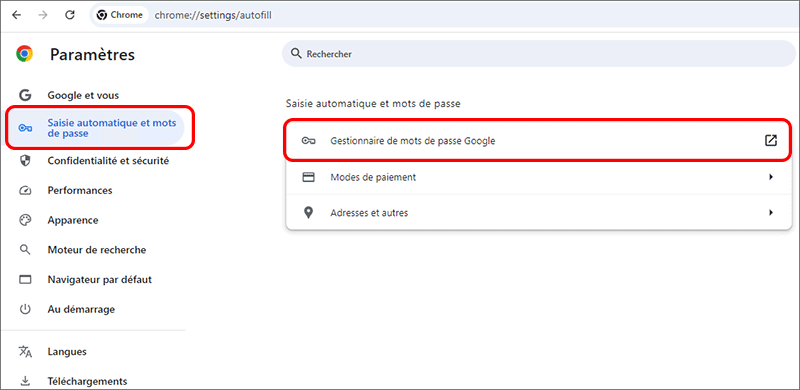
4. Vous verrez une liste de sites Web avec des noms d’utilisateur et des mots de passe enregistrés. Choisissez votre site Web et cliquez sur l’icône en forme d’œil à côté pour afficher le mot de passe.
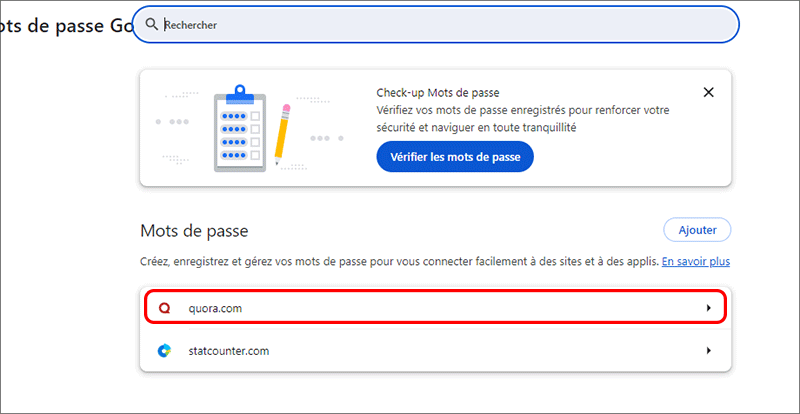
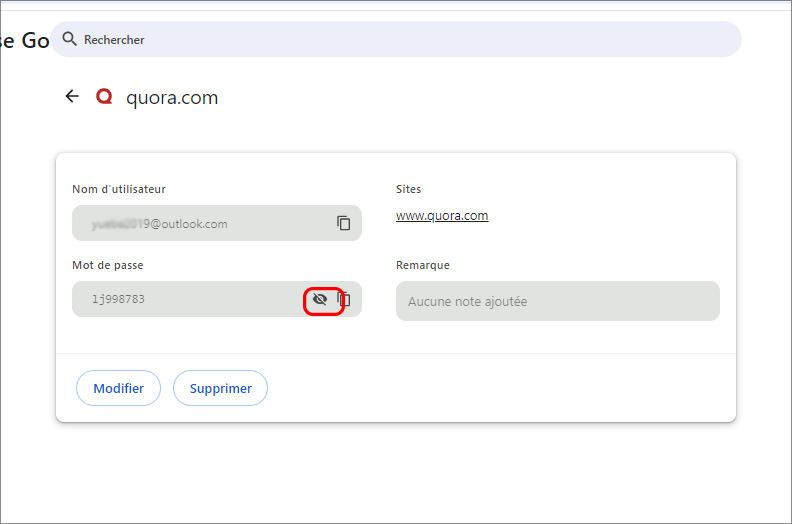
5. Une authentification peut être nécessaire (par exemple, entrer le mot de passe de votre système) pour afficher le mot de passe.
Sur mobile (Android/iOS)
- Ouvrez Chrome sur votre appareil mobile.
- Appuyez sur le menu à trois points (Android) ou l’ellipse (iOS) en bas à droite.
- Allez dans Paramètres et appuyez sur Mots de passe.
- Comme sur ordinateur, vous verrez une liste de mots de passe enregistrés. Appuyez sur l’icône en forme d’œil pour les afficher.
Astuce : Vous pouvez également exporter vos mots de passe depuis Chrome si vous souhaitez garder une sauvegarde. Il suffit d’aller dans le gestionnaire de mots de passe et de cliquer sur Exporter les mots de passe. Cette fonctionnalité est disponible à la fois sur ordinateur et sur mobile.
Utiliser le gestionnaire de mots de passe Google
Le gestionnaire de mots de passe Google est un autre outil qui vous aide à gérer et récupérer vos mots de passe enregistrés. Vous pouvez y accéder via Chrome ou directement depuis votre compte Google.
- Visitez passwords.google.com et connectez-vous avec votre compte Google.
- Vous verrez une liste de tous les mots de passe enregistrés sur les appareils synchronisés avec votre compte Google.
- Cliquez sur le nom d’un site pour voir les identifiants enregistrés.
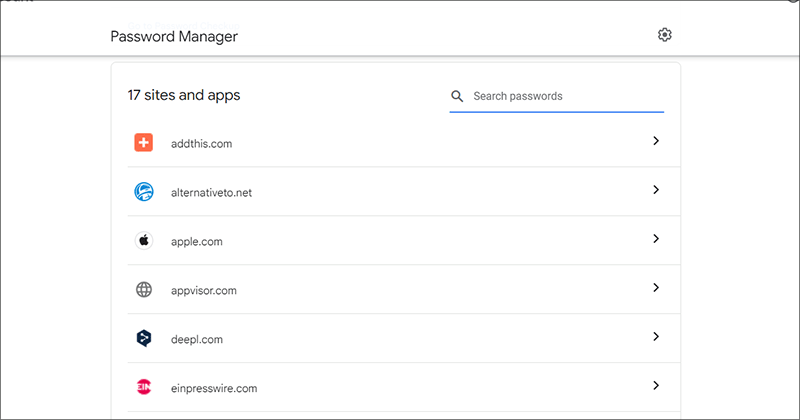
C’est particulièrement utile si vous utilisez plusieurs appareils, car les mots de passe sont automatiquement synchronisés via votre compte Google.
Que faire si vous avez oublié votre mot de passe Chrome/Google
Si vous avez oublié le mot de passe de votre compte Google (qui est nécessaire pour accéder aux mots de passe enregistrés sur Chrome), suivez ces étapes pour le récupérer :
- Allez sur accounts.google.com et cliquez sur Mot de passe oublié.
- Suivez les instructions à l’écran, qui peuvent inclure la confirmation de votre numéro de téléphone ou de votre adresse e-mail de récupération.
- Une fois vérifié, vous pourrez réinitialiser votre mot de passe Google.
Astuce : Assurez-vous toujours que votre e-mail de récupération et votre numéro de téléphone sont à jour dans les paramètres de votre compte Google pour éviter les blocages.
Conclusion
Récupérer ou retrouver vos mots de passe enregistrés sur Google Chrome est un processus simple, que vous utilisiez le gestionnaire de mots de passe intégré du navigateur, le gestionnaire de mots de passe Google. En suivant les étapes de ce guide, vous pouvez facilement gérer vos mots de passe et sécuriser vos comptes en ligne.