
Afin de gérer les données plus facilement, nous avons l’habitude de classer les fichiers dans différents types de dossiers spécifiques. Cependant, en raison de divers accidents inattendus, tels qu’une suppression définitive, un formatage accidentel du disque dur, une attaque par un virus, certains dossiers, voire tous les fichiers, sont perdus de l’ordinateur. Dans ce cas, les données perdues ne peuvent pas être récupérées depuis la corbeille. Alors, existe-t-il un moyen de restaurer les fichiers originaux à partir d’un dossier spécifique ? Absolument !
iSunshare BitGenius est un logiciel de récupération de données super puissant qui peut récupérer différents types de fichiers supprimés ou perdus du disque endommagé ou formaté. Possédé par l’algorithme avancé, il a une vitesse d’analyse beaucoup plus rapide et un taux de réussite de récupération plus élevé. De plus, grâce à sa conception humanisée, il vous permet de récupérer rapidement et efficacement les fichiers supprimés ou perdus d’un dossier spécifique. Le contenu suivant couvre un guide complet sur la façon d’utiliser BitGenius pour récupérer des fichiers supprimés ou perdus à partir d’un dossier spécifique.
Étape 1 : Téléchargez et installez iSunshare BitGenius sur votre ordinateur.
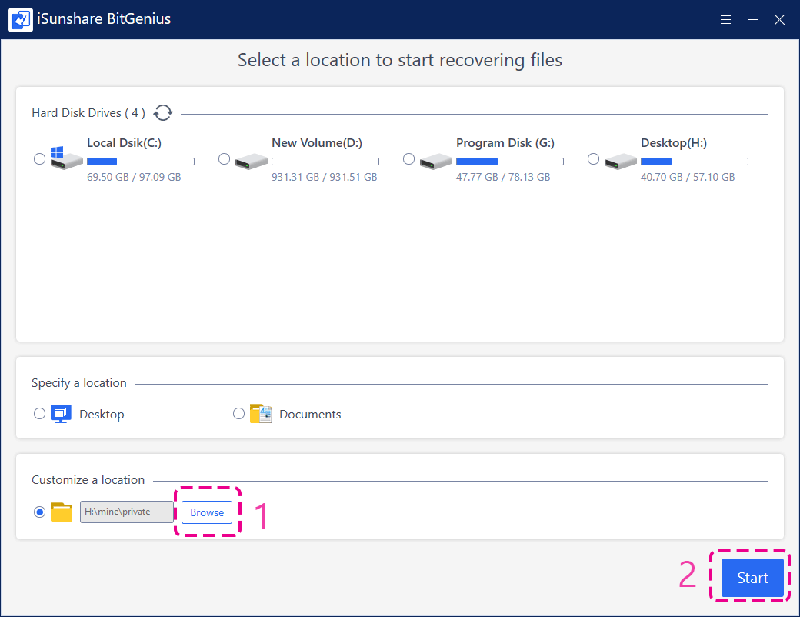
Étape 2 : Lancez ce logiciel et cliquez sur le bouton Navigateur. Sélectionnez ensuite un dossier dans lequel se trouvent les fichiers supprimés ou perdus, puis cliquez sur le bouton Démarrer.
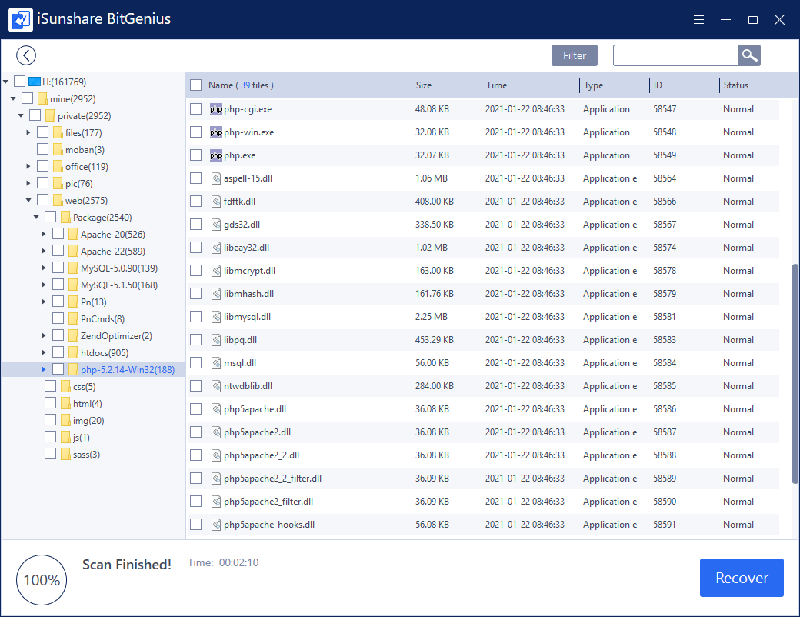
Étape 3 : Ce logiciel commence à analyser les fichiers supprimés dans ce dossier spécifique. Attendez un moment et tous les fichiers supprimés dans l’interface.
Étape 4 : Cochez la case à côté du dossier spécifique. Ensuite, tous les fichiers de ce dossier spécifique sont sélectionnés. Cliquez sur le bouton Récupérer.
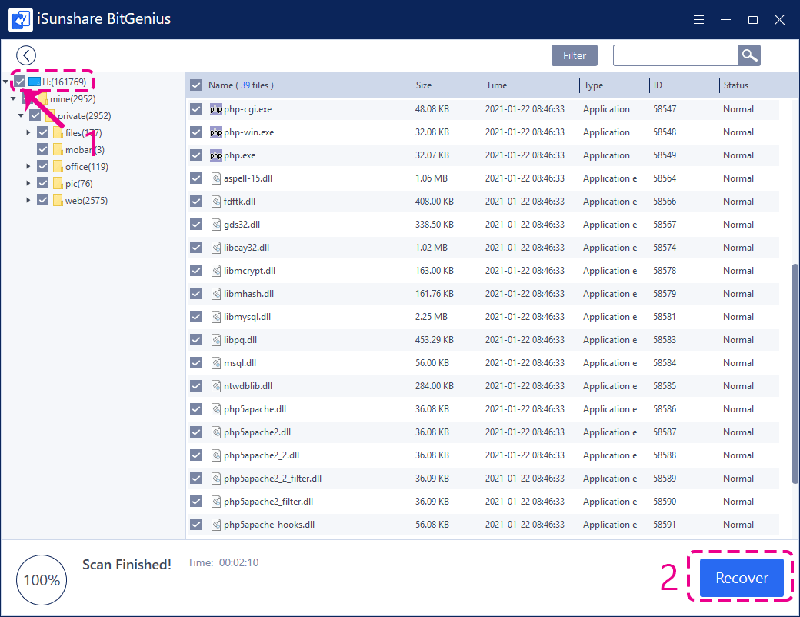
Conseils : Si vous souhaitez simplement récupérer de manière sélective les fichiers perdus souhaités, vous pouvez utiliser les fonctionnalités de filtrage et de recherche pour trouver les fichiers souhaités à partir du résultat de l’analyse.
Étape 5 : Choisissez où stocker les fichiers récupérés.
Étape 6 : Une fois les fichiers supprimés restaurés avec succès, une boîte de conseils apparaît pour vous informer que la récupération des données est terminée et vous demander si vous ouvrez le dossier de récupération. Cliquez sur le bouton Oui et vous verrez que tous les fichiers perdus ont été récupérés avec succès à partir de ce dossier spécifique. C’est tout.

Conseils : Comment récupérer des fichiers Excel supprimés sur un PC Windows




