En raison de la petite taille et de la portabilité de la clé USB, la clé USB devient progressivement un outil de transfert de données fréquemment utilisé dans le travail quotidien, et nous craignons toujours que les fichiers importants de la clé USB se propagent librement. Comment utiliser une clé USB pour stocker des fichiers tout en empêchant les autres de copier les fichiers à l’intérieur ? Dans cet article, je vais vous expliquer comment protéger les fichiers sur USB contre la copie.
- Option 1 : Protégez en écriture la clé USB pour empêcher la copie des fichiers.
- Option 2 : chiffrer la clé USB avec un logiciel de cryptage pour empêcher la copie des fichiers.
Option 1 : protéger en écriture la clé USB pour empêcher la copie des fichiers
- Méthode 1 : modifier le registre Windows pour protéger en écriture la clé USB.
- Méthode 2 : créer et exécuter un fichier de protection en écriture pour protéger en écriture le lecteur Flash.
Méthode 1 : modifier le registre Windows pour protéger en écriture la clé USB
Étape 1: Lancez une boîte de dialogue d’exécution en appuyant sur « Windows+R » pour saisir le code regedit, cliquez sur « OK ».

Étape 2 : Après cela, suivez le chemin indiqué pour rechercher et cliquer pour développer le dossier « Contrôle » : Computer\HKEY_LOCAL_MACHINE\SYSTEM\CurrentControlSet001\Control.
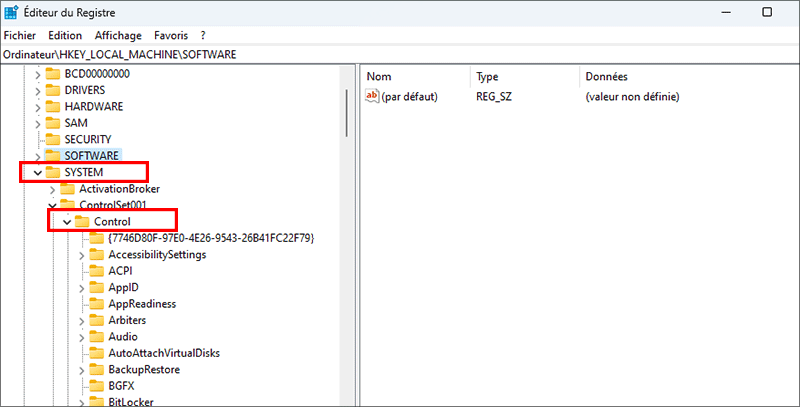
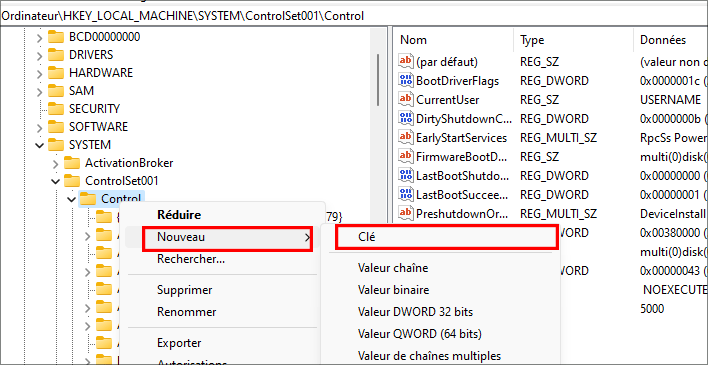
Étape 3 : Faites un clic droit sur le dossier « Control », créez une nouvelle clé et nommez cette « Key » comme « StorageDevicePolicies ».
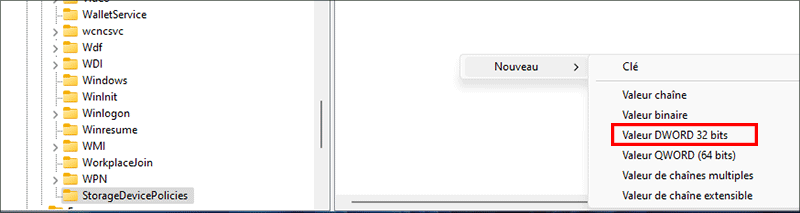
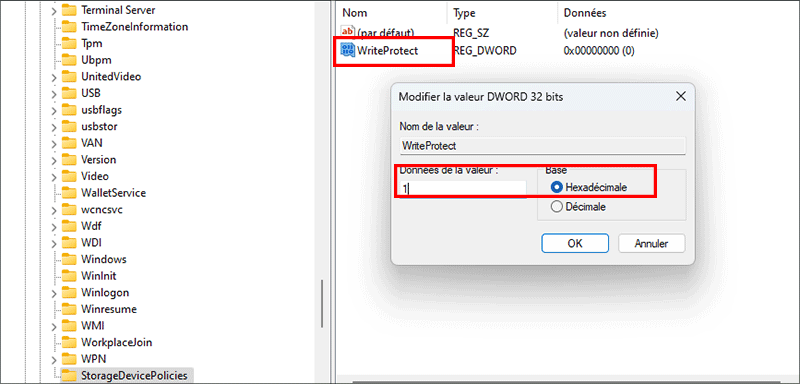
Étape 4 : Faites un clic droit sur l’espace vide dans la fenêtre de droite du « dossier StorageDevicePolicies » et modifiez « Nouveau », puis sélectionnez la valeur DWORD (32 bits) et renommez la « Valeur » en « WriteProtect », puis double-cliquez dessus. , remplacez « Valeur des données » par 1, cliquez sur » OK« , redémarrez votre ordinateur, les fichiers de votre clé USB dans cet ordinateur ne seront pas copiés.
Méthode 2 : créer et exécuter un fichier de protection en écriture pour protéger en écriture le lecteur Flash
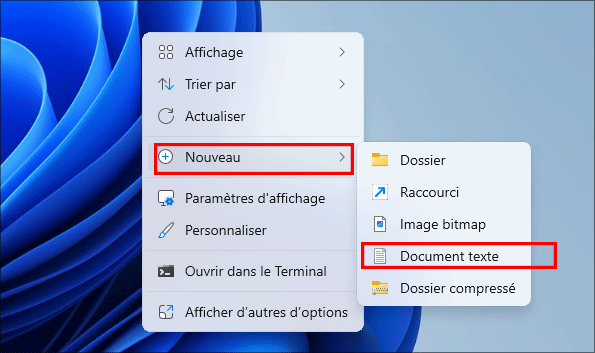
Étape 1 : Cliquez avec le bouton droit sur le bureau de votre ordinateur et créez un nouveau « Document texte ».
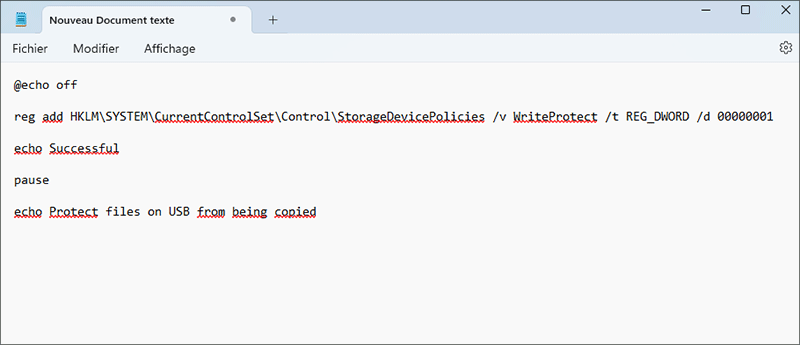
Étape 2 : Ouvrez le nouveau document texte et entrez le code suivant, puis enregistrez et fermez le document.
@Écho off
reg ajouter HKLM\SYSTEM\CurrentControlSet\Control\StorageDevicePolicies /v WriteProtect /t REG_DWORD /d 00000001
écho réussi
pause
echo Protéger les fichiers sur USB contre la copie
Étape 3 : Renommez le nouveau document, remplacez le « txt » par « bat », cliquez sur « Oui« , votre clé USB sur cet ordinateur est protégée en écriture et l’accès est refusé.
Étape 4 : Si vous devez annuler le paramètre selon lequel l’accès à la copie du disque U est refusé, vous pouvez remplacer 00000001 par 00000000.
Option 2 : chiffrer la clé USB avec un logiciel de cryptage pour empêcher la copie des fichiers
Bien qu’il soit possible d’interdire la copie de fichiers de clé USB via la stratégie de groupe de l’ordinateur, celle-ci peut être restaurée par d’autres via les paramètres du système d’exploitation et les paramètres ne sont applicables qu’à l’ordinateur local. Si vous souhaitez mieux protéger vos fichiers importants contre la copie, le meilleur moyen est d’utiliser un logiciel de cryptage de clé USB professionnel pour crypter votre clé USB à des fins de gestion. Le didacticiel suivant prend ISunshare SafeUSB Genius comme exemple.
Étape 1 : Téléchargez et installez ISunshare SafeUSB Genius, puis insérez votre clé USB dans votre ordinateur et cliquez sur « Chiffrer » pour passer à l’étape suivante.
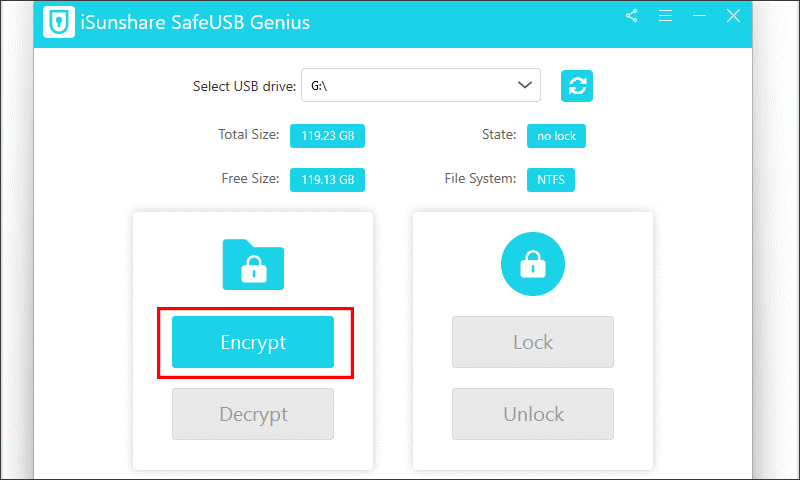
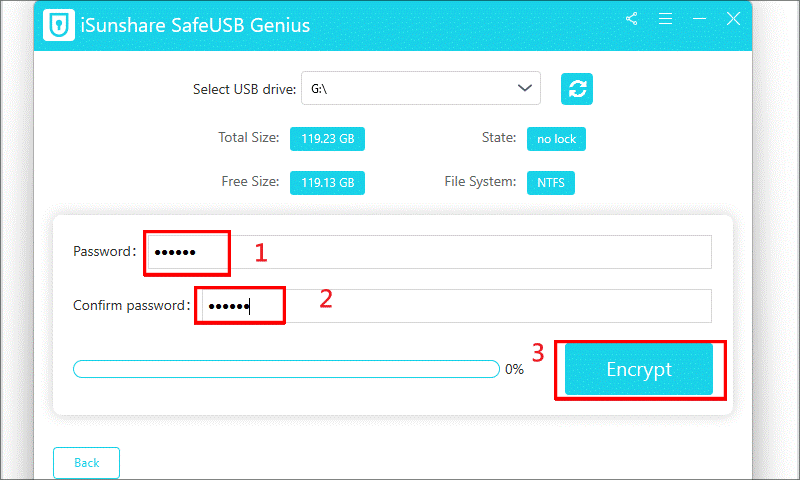
Étape 2 : Saisissez et confirmez votre mot de passe, puis cliquez sur le bouton « Chiffrer » pour démarrer le cryptage et attendez qu’il se termine.
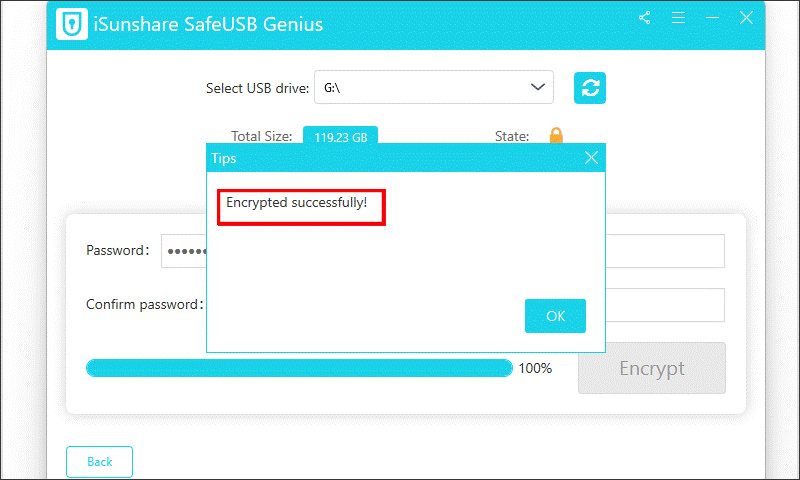
Étape 3 : Lorsque l’écran affiche l’invite « Chiffrement réussi », cliquez sur « OK ». Lorsque d’autres personnes récupèrent votre clé USB et souhaitent en copier des fichiers, ils constateront que le contenu de la clé USB est vide et que personne ne peut voir le contenu de la clé USB sans le mot de passe.
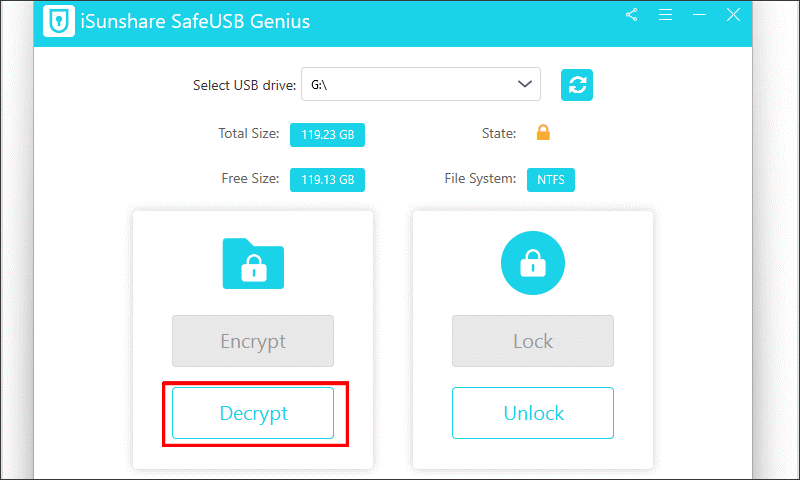
Étape 4 : Lorsque vous souhaitez afficher les fichiers sur votre clé USB, cliquez simplement sur le bouton « Décrypter », entrez le mot de passe et tous les fichiers cryptés sur votre clé USB s’afficheront à nouveau.
Conclusion:
Comment protéger les fichiers d’une clé USB contre la copie est une longue bataille. Lorsqu’il s’agit de protéger au mieux les données d’une clé USB, les professionnels suggéreront toujours qu’une clé USB cryptée est la meilleure option. Si la clé USB est perdue ou volée, cela protège les données de la clé USB contre l’accès par une personne ne disposant pas du mot de passe.




