Le partage de dossiers avec d’autres personnes sur votre réseau nécessite souvent de fournir votre nom d’utilisateur et votre mot de passe pour y accéder. Bien que cette méthode garantisse la sécurité, elle peut devenir fastidieuse, en particulier lors du partage avec plusieurs personnes. Les messages de groupe peuvent manquer quelqu’un et une réinitialisation du système peut effacer les informations d’identification enregistrées, vous obligeant à les fournir à nouveau. Heureusement, il existe un moyen plus simple de partager un dossier sans mot de passe sur Windows 10 et 11. Examinons les étapes à suivre pour rendre ce processus plus simple et plus efficace.
Introduction
1. Conditions préalables
Avant de vous lancer dans le processus de partage de dossiers, assurez-vous que les conditions suivantes sont remplies pour faciliter un accès fluide et sécurisé :
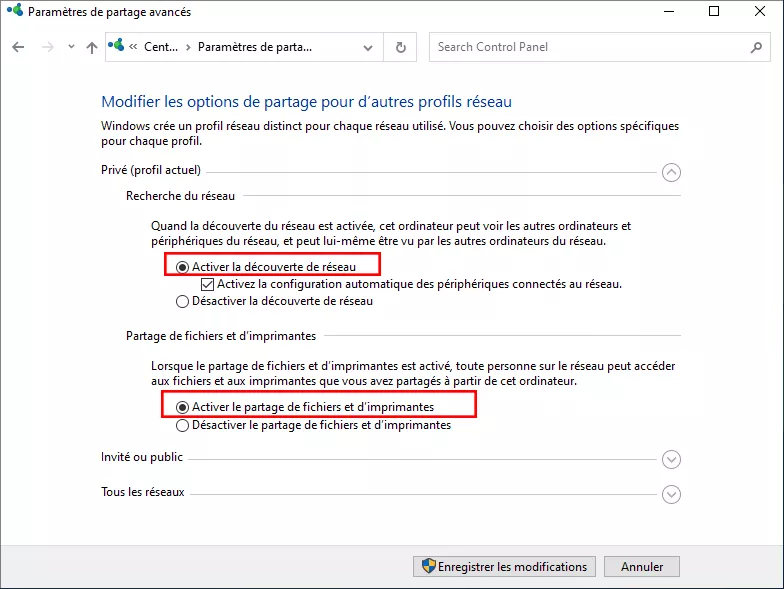
Activez « Découverte du réseau » et « Partage de fichiers et d’imprimantes »
Pour l’activer, accédez au Panneau de configuration > Réseau et Internet > Centre Réseau et partage > Modifier les paramètres de partage avancés. Cochez l’option « Activer la découverte du réseau » et « Activer le partage de fichiers et d’imprimantes ».
Assurez-vous que tous les appareils sont sur le même réseau local :
Votre appareil (côté partage) et les appareils accédant au dossier partagé doivent être connectés au même réseau local (LAN). Cela est essentiel pour la découverte du réseau et le partage transparent des dossiers.
2. Configuration côté partage
Maintenant que les prérequis sont en place, passons à la configuration du partage de dossiers sur l’ordinateur hôte.
Partager le dossier:
Étape 1 : Accédez au dossier que vous souhaitez partager. Faites un clic droit dessus et sélectionnez « Propriétés ».
Étape 2 : Passez à l’onglet « Partage ». Cliquez ensuite sur l’option « Partager ».

Étape 3 : ajoutez « Tout le monde », puis attribuez-lui des autorisations de lecture dans la fenêtre qui s’affiche.
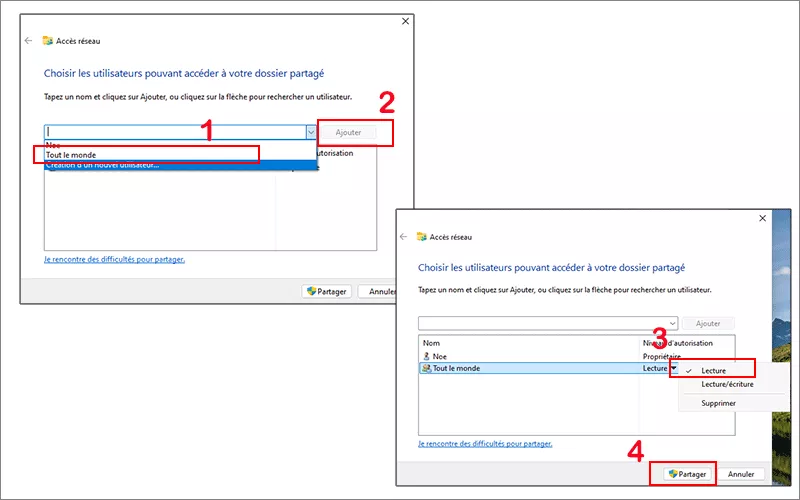
Étape 4 : Cliquez sur le bouton « Partager » pour terminer le partage.
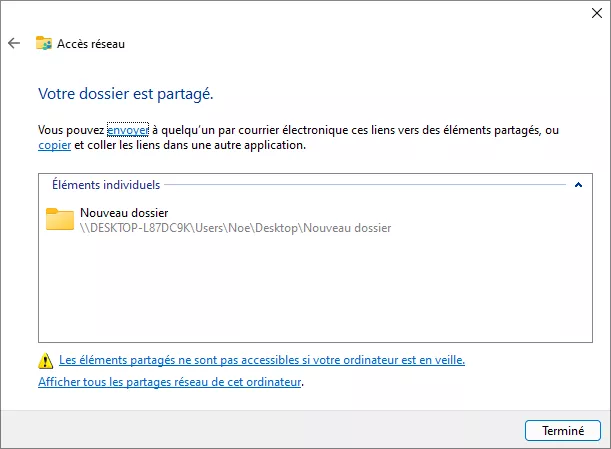
Étape 5 : Cliquez sur « Terminer » pour fermer cette fenêtre. Les étapes de partage sont terminées.
Désactiver la protection par mot de passe :
Pour autoriser l’accès sans demander de nom d’utilisateur ou de mot de passe, vous devez désactiver le partage protégé par mot de passe.
Désactiver la protection par mot de passe sur Windows 10
Étape 1 : Accédez au Panneau de configuration > Réseau et Internet > Centre Réseau et partage > Modifier les paramètres de partage avancés.

Étape 2 : Faites défiler jusqu’à « Tous les réseaux » et sous « Partage protégé par mot de passe », sélectionnez « Désactiver le partage protégé par mot de passe ».
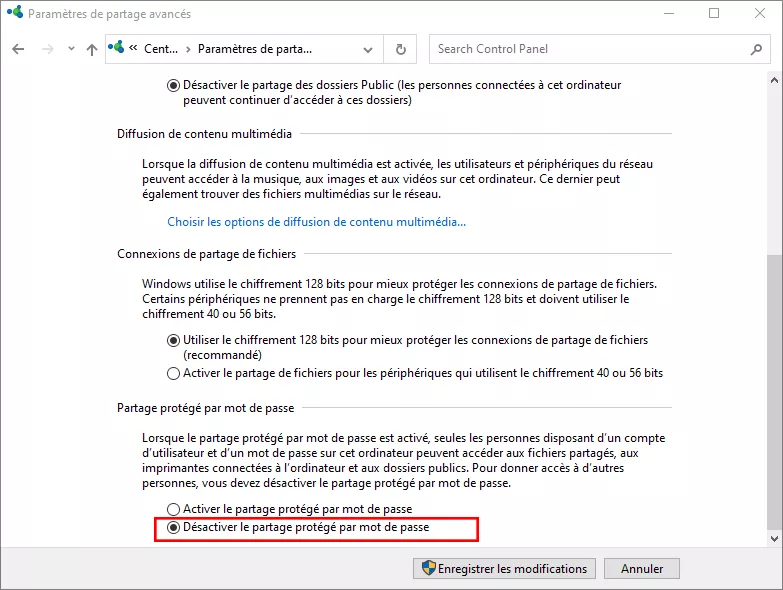
Étape 3 : cliquez sur « Enregistrer les modifications » pour appliquer les modifications.
Remarque : si l’utilisateur actuellement connecté n’est pas un administrateur, vous devez saisir le mot de passe de l’utilisateur administrateur pour continuer.
Désactiver la protection par mot de passe sur Windows 11
La première étape est la même que dans Windows 10.
Ensuite, faites défiler jusqu’à « Tous les réseaux », puis désactivez le bouton « Partage protégé par mot de passe ».

Conseils supplémentaires :
Au-delà de la configuration de base, voici quelques conseils supplémentaires pour gérer efficacement les dossiers partagés :
Afficher tous les dossiers partagés sur votre ordinateur :
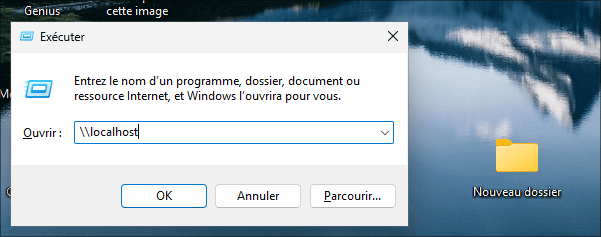
Pour voir la liste de tous les dossiers que vous avez partagés, appuyez sur Win + R pour ouvrir la boîte de dialogue « Exécuter », puis saisissez \\127.0.0.1 ou \\localhost et appuyez sur Entrée. Cette commande affiche une liste de tous les dossiers partagés actifs sur votre ordinateur.
Arrêter de partager un dossier spécifique :
Si vous décidez d’arrêter de partager un dossier, vous pouvez le faire en allant dans « Propriétés » du dossier > « Partage » > « Partage avancé » et en décochant « Partager ce dossier ».
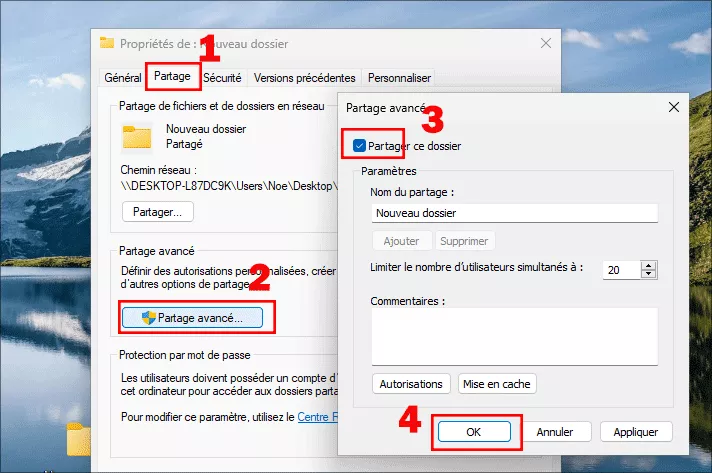
De plus, dans les paramètres « Partage avancé », vous pouvez définir la limite du nombre de personnes pouvant accéder simultanément au dossier, ce qui vous donne un meilleur contrôle sur les ressources partagées.
3. Configuration du côté de l’accès
Une fois le dossier partagé sur l’ordinateur hôte, les autres appareils peuvent y accéder facilement. Voici comment procéder :
Étape 1 : appuyez sur Win + R pour ouvrir la boîte de dialogue « Exécuter ».
Étape 2 : saisissez \\computer-name ou \\host_ip et appuyez sur Entrée. Remplacez « computer-name » par le nom de l’ordinateur hôte ou « host_ip » par son adresse IP.
Étape 3 : Une fois connecté, vous pouvez parcourir les dossiers que l’hôte a partagés.
Remarque : ici, « hôte » signifie partager l’ordinateur final.
Astuce : si une fenêtre d’informations d’identification s’affiche, vous pouvez saisir n’importe quel nom d’utilisateur et mot de passe d’espace réservé, comme « 123 » et « 123 », pour continuer.
Pour plus de commodité, vous pouvez créer un raccourci vers cet emplacement partagé sur le bureau de l’appareil client pour un accès plus rapide à l’avenir.
4. Conclusion
Le partage de dossiers sur Windows 10 et 11 sans mot de passe est simple une fois que vous avez correctement configuré votre système. En suivant les étapes décrites dans ce guide, vous pouvez facilement partager des fichiers et des dossiers avec plusieurs utilisateurs sans avoir à distribuer des informations d’identification. Cette méthode permet de gagner du temps et de simplifier l’accès, ce qui la rend idéale pour les réseaux domestiques ou les petits groupes de travail où la facilité d’utilisation est une priorité.




