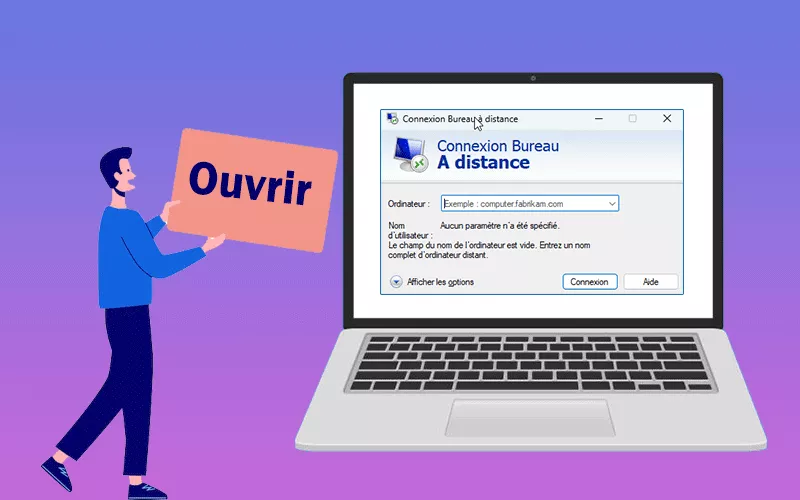
L’article illustre cinq méthodes couramment utilisées pour activer la connexion Bureau à distance sur un ordinateur Windows 11/10, comme ci-dessous.
- Méthode 1 : ouvrez-le dans le menu Démarrer.
- Méthode 2 : Lancez-le en recherchant.
- Méthode 3 : allumez-le via Exécuter.
- Méthode 4 : Ouvrez l’application via CMD.
- Méthode 5 : activez-le via Windows PowerShell.
Méthode 1 : ouvrez-le dans le menu Démarrer.
Cliquez sur le bouton Démarrer en bas à gauche pour afficher le menu, développez Toutes les applications, ouvrez Accessoires Windows et appuyez sur Connexion Bureau à distance.
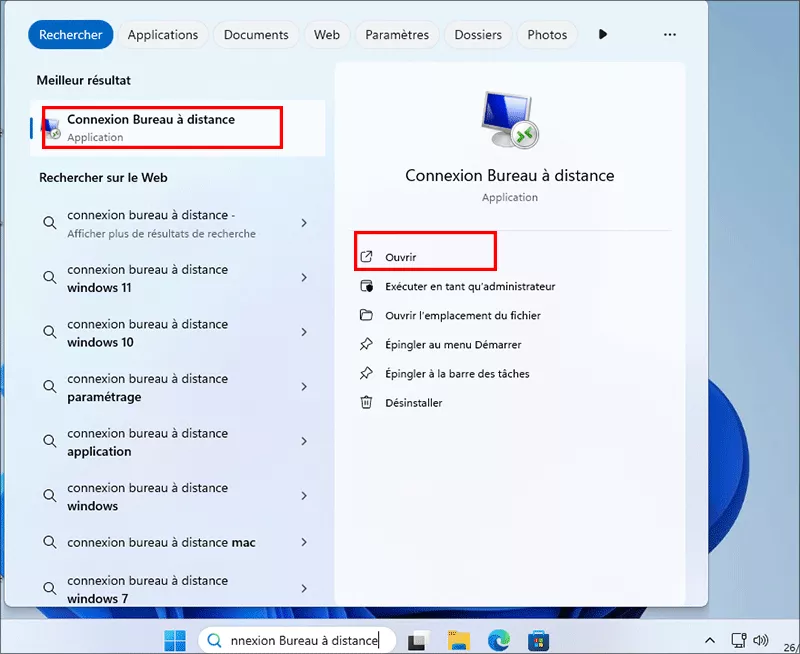
Méthode 2 : Lancez-le en recherchant
Tapez distant dans la zone de recherche de la barre des tâches et choisissez Connexion Bureau à distance parmi les éléments.
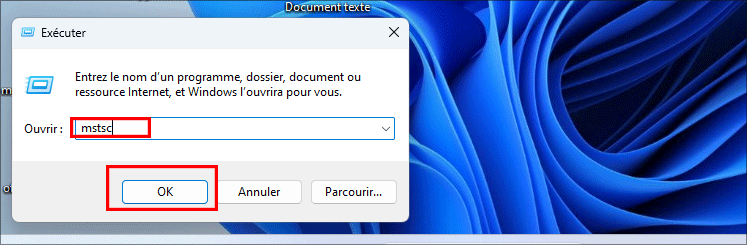
Méthode 3 : allumez-le via Exécuter.
Appuyez sur Windows+R pour afficher Exécuter, saisissez mstsc et appuyez sur OK.
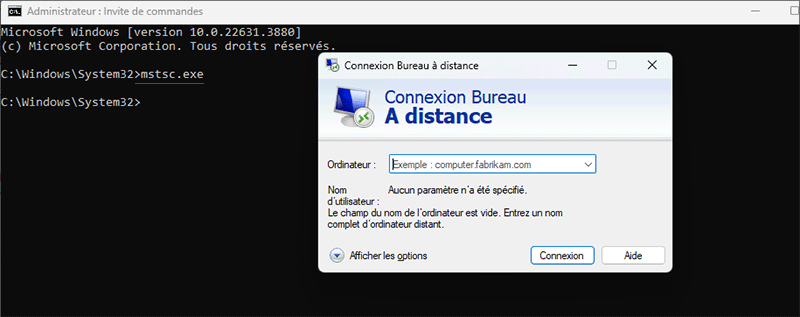
Méthode 4 : Ouvrez l’application via CMD.
Démarrez l’invite de commande, tapez mstsc.exe et appuyez sur Entrer.
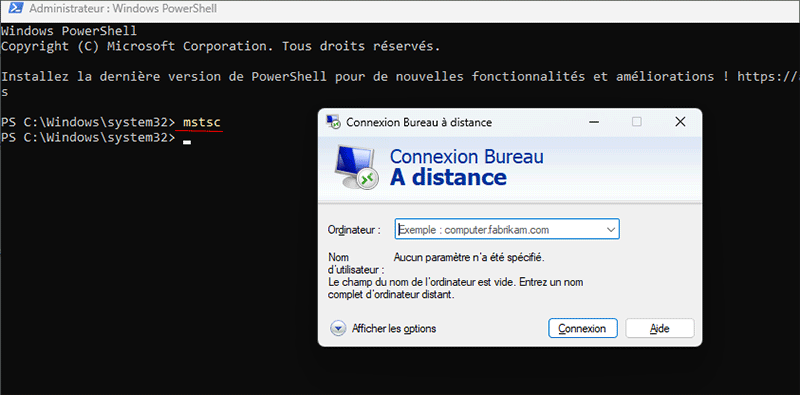
Méthode 5 : activez-le via Windows PowerShell.
Accédez à Windows PowerShell, saisissez mstsc et cliquez sur Entrer.
En savoir plus : Comment corriger une restriction de compte d’utilisateur du Bureau à distance lors de la connexion




