
Lorsque vous constatez que le démarrage de Windows 10 est lent après la mise à jour, comment accélérer le démarrage ? En effet, lorsque vous démarrez votre ordinateur, certains programmes s’ouvrent automatiquement. Plus de programmes sont ajoutés au processus de démarrage, plus le démarrage de l’ordinateur prend du temps. Ayant certains programmes nécessaires ou fréquemment utilisés ouverts au démarrage, vous ne passerez pas plus de temps à les lancer manuellement après vous être connecté à votre ordinateur. Cependant, la présence de programmes redondants ou peu utilisés au démarrage ralentira le processus de démarrage du PC. Par conséquent, apprendre à changer de programme au démarrage de Windows 10 est très important et nécessaire. Continuez maintenant à lire et suivez les étapes ci-dessous pour savoir comment ajouter des applications ou les supprimer de la liste des programmes de démarrage afin d’accélérer le temps de démarrage de votre ordinateur.
- Méthode 1: modifier les programmes de démarrage avec System Genius
- Méthode 2: modifier les programmes de démarrage via les paramètres Windows
- Méthode 3: modifier les programmes de démarrage à partir du Gestionnaire des tâches
- Méthode 4: modifier les programmes de démarrage via le dossier de démarrage
Méthode 1: Modifier les programmes de démarrage avec System Genius
iSunshare System Genius est un utilitaire puissant conçu pour nettoyer, accélérer et optimiser votre ordinateur Windows. Avec tous les programmes de démarrage répertoriés dans une interface intuitive, vous pouvez utiliser le logiciel pour modifier facilement et efficacement les programmes exécutés au démarrage sur votre PC en désactivant ou en activant l’élément cible comme vous le souhaitez.
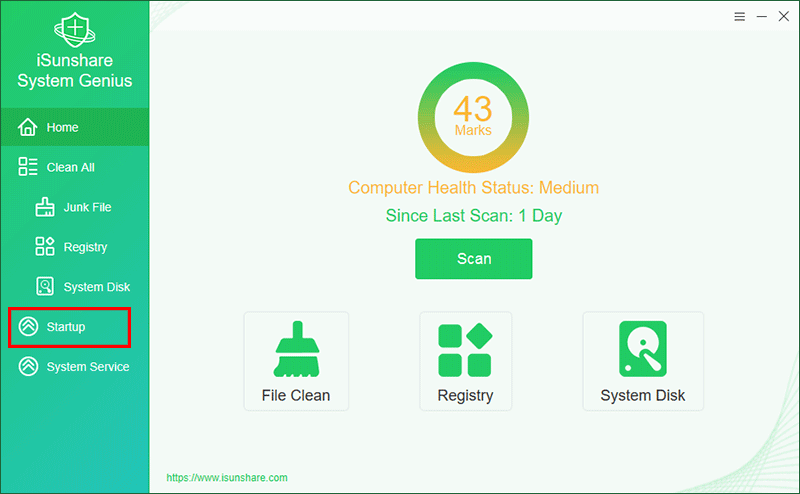
Étape 1: Après avoir téléchargé et installé iSunshare System Genius sur votre ordinateur Windows 11/10, cliquez sur la fonction Démarrage dans la barre de gauche, puis une liste des programmes de démarrage apparaîtra sur l’interface. Vous pouvez désormais gérer facilement les programmes de démarrage.
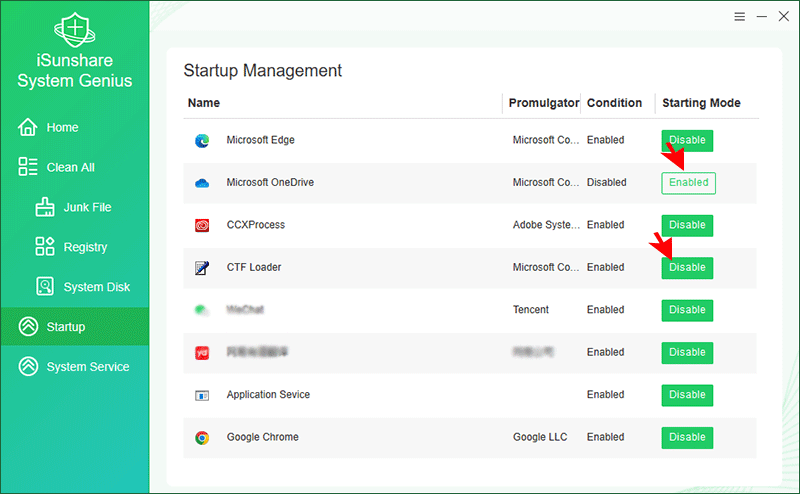
Étape 2: Vous pouvez cliquer sur le bouton Désactiver pour empêcher le programme indésirable de se lancer automatiquement au démarrage de Windows ou cliquer sur le bouton Activé pour configurer le programme pour qu’il s’exécute automatiquement au démarrage de Windows 10. Tout dépend de vous.
Méthode 2: modifier les programmes de démarrage via les paramètres Windows
Windows 10 vous permet de modifier les programmes exécutés au démarrage à partir de l’application Paramètres. Vous pouvez facilement exécuter un programme au démarrage ou empêcher un programme de se lancer au démarrage. Suivez maintenant les instructions ci-dessous pour savoir comment procéder.
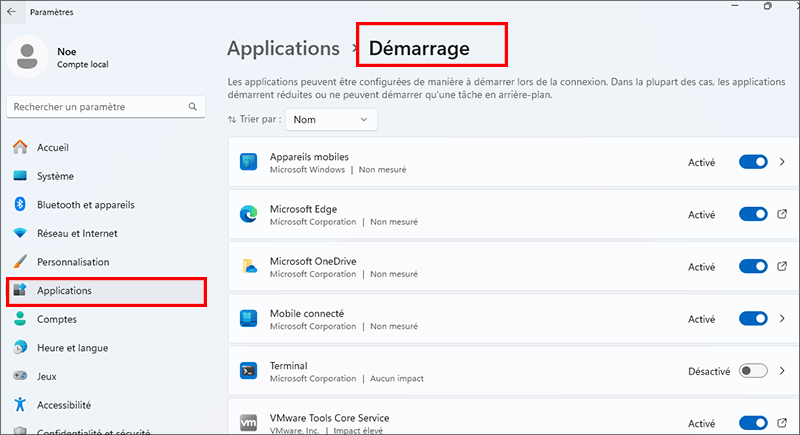
Étape 1: Cliquez sur l’icône Démarrer dans le coin inférieur gauche de l’interface de votre bureau, puis accédez à Paramètres > Applications > Démarrage par commande. Comme vous pouvez le voir, toutes les applications de démarrage seront affichées dans la bonne interface, à partir de laquelle vous pourrez modifier les applications qui s’exécutent automatiquement au démarrage de Windows 10.
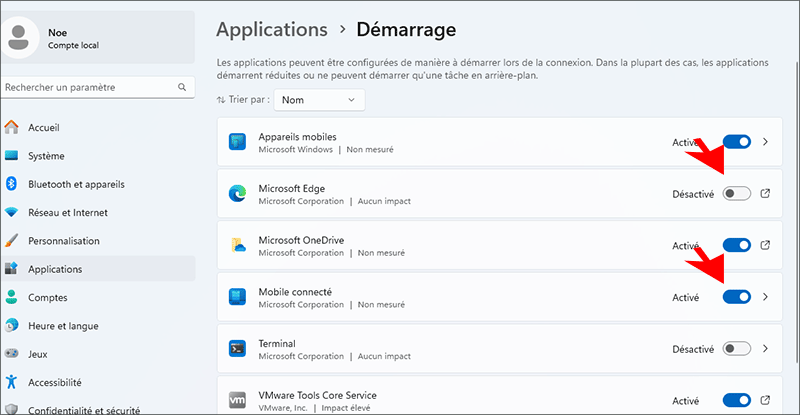
Étape 2: Assurez-vous que le curseur de toute application que vous souhaitez exécuter au démarrage est activé. Quant aux applications redondantes et inutiles, vous pouvez cliquer sur le curseur pour les désactiver afin d’empêcher leur ouverture automatique lorsque vous démarrez votre ordinateur.
Méthode 3: Modifier les programmes de démarrage à partir du Gestionnaire des tâches
Vous ne voyez pas l’option Démarrage dans l’application Paramètres sur votre ordinateur ? La raison peut être que vous utilisez une ancienne version de Windows 10. Ne vous inquiétez pas. Vous pouvez choisir de modifier les programmes de démarrage automatique dans Windows 10 via le Gestionnaire des tâches.
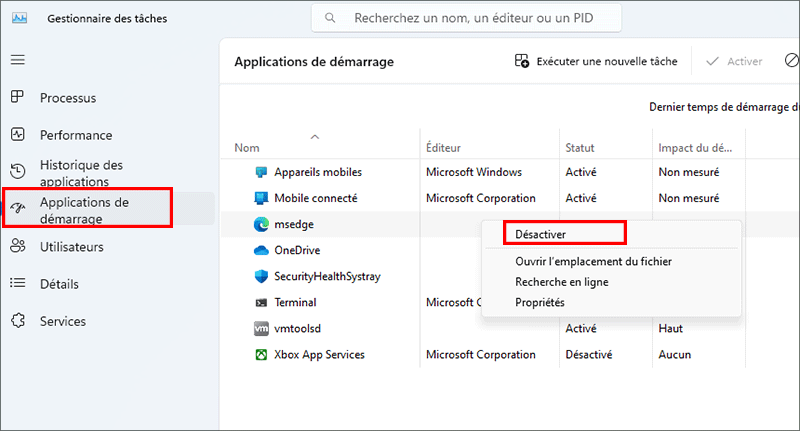
Étape 1: cliquez avec le bouton droit sur l’icône Démarrer, sélectionnez Gestionnaire des tâches dans le menu déroulant, puis accédez à l’onglet Démarrage (si vous ne voyez pas l’onglet Démarrage, sélectionnez Plus de détails pour le développer). Ensuite, vous pouvez commencer à y gérer vos programmes de démarrage.
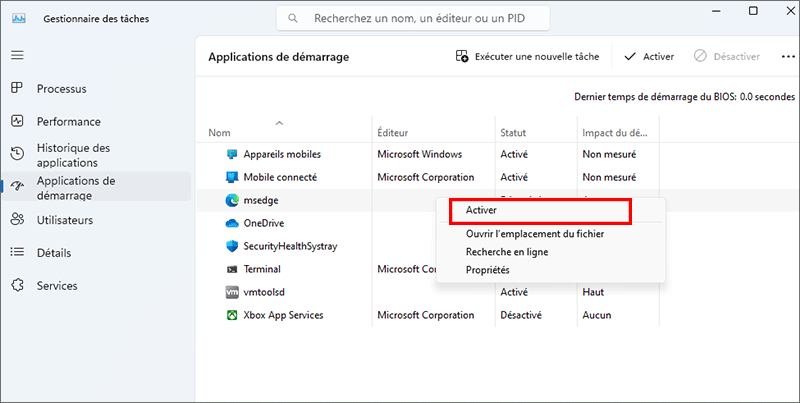
Étape 2: Sous l’onglet Démarrage, faites défiler vers le bas et cliquez avec le bouton droit sur le programme que vous souhaitez modifier. Si l’état de démarrage du programme sélectionné est désactivé mais que vous souhaitez l’exécuter au démarrage sur votre ordinateur, sélectionnez l’option Activer dans le menu déroulant.
Si l’état de démarrage du programme sélectionné est activé mais que vous souhaitez l’empêcher de l’ouvrir au démarrage sur votre ordinateur, sélectionnez l’option Désactiver dans le menu déroulant.
Méthode 4: modifier les programmes de démarrage via le dossier de démarrage
La dernière façon de modifier les programmes de démarrage dans Windows 11/10 consiste à utiliser le dossier Démarrage de votre ordinateur. Dans le dossier Démarrage, vous pouvez configurer un programme pour qu’il s’exécute automatiquement au démarrage de Windows 10. Voici les étapes :
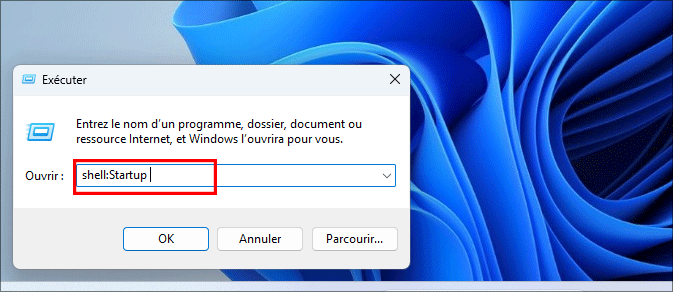
Étape 1: Appuyez simultanément sur les touches Windows+R pour ouvrir la boîte de dialogue Exécuter, tapez shell:Startup (pour ajouter ou supprimer des programmes de démarrage pour un utilisateur spécifique uniquement) ou tapez shell:Common Startup (pour ajouter ou supprimer des programmes de démarrage pour tous les utilisateurs) dans l’espace vide, puis cliquez sur OK pour continuer afin d’ouvrir le dossier Démarrage.
Étape 2: Cliquez sur le bouton Démarrer et accédez à l’application que vous souhaitez exécuter au démarrage, cliquez dessus avec le bouton droit, puis sélectionnez Plus > Ouvrir l’emplacement du fichier. Ensuite, l’emplacement où le raccourci vers l’application est enregistré sera ouvert.
Étape 3 : Pour ajouter un programme à exécuter automatiquement au démarrage, vous devez copier et coller le raccourci vers l’application depuis l’emplacement du fichier vers le dossier de démarrage que vous avez ouvert lors de la première étape. Ensuite, il démarrera automatiquement au prochain démarrage de votre ordinateur.
Étape 4: Si vous souhaitez supprimer un programme particulier du processus de démarrage, vous pouvez cliquer avec le bouton droit sur le raccourci vers l’application, puis sélectionner Supprimer pour le supprimer du dossier de démarrage.