« J’ai oublié le mot de passe de connexion de mon ordinateur portable et je n’ai pas accès à mon ordinateur portable. Que dois-je faire ? Existe-t-il un moyen de réinitialiser ou de supprimer le mot de passe de connexion de mon ordinateur portable ? Comment puis-je me connecter à mon ordinateur portable lorsque j’ai oublié le mot de passe ? »
Pour empêcher les autres d’accéder à votre ordinateur portable sans autorisation, la plupart des gens ont l’habitude de crypter votre ordinateur portable avec un mot de passe de connexion. Mais après un long moment, vous pouvez oublier le mot de passe de connexion et ne plus avoir accès à votre ordinateur portable. Détendez-vous ! Dans cet article, nous vous présenterons quatre méthodes simples et efficaces pour vous connecter à votre ordinateur portable lorsque vous avez oublié le mot de passe sous Windows 11/10/8/7.
Introduction
- Méthode 1 : Réinitialiser le mot de passe de connexion de l’ordinateur portable à l’aide d’un disque de réinitialisation de mot de passe
- Méthode 2 : Réinitialiser le mot de passe de connexion de l’ordinateur portable en réinitialisant le mot de passe du compte Microsoft
- Méthode 3 : Se connecter à l’ordinateur portable avec un compte administrateur caché
- Méthode 4 : Réinitialiser le mot de passe de connexion de l’ordinateur portable à l’aide d’un outil tiers
Méthode 1 : Réinitialiser le mot de passe de connexion de l’ordinateur portable à l’aide d’un disque de réinitialisation de mot de passe
Si vous avez créé un disque de réinitialisation de mot de passe avant d’oublier le mot de passe de connexion, il vous sera très facile de réinitialiser le mot de passe de connexion de votre ordinateur portable à l’aide d’un disque de réinitialisation de mot de passe. Il est disponible sous Windows 7, 8, 10/11 et voici ce qu’il faut faire :
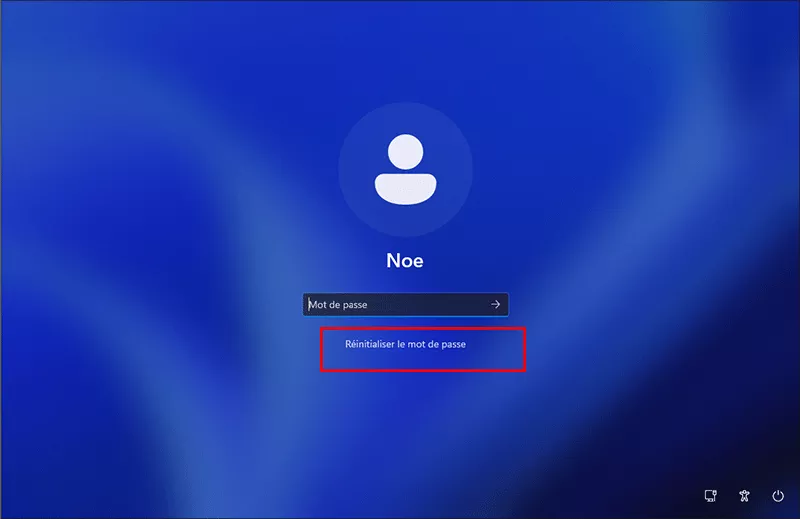
Étape 1 : Lorsque vous saisissez un mot de passe erroné, une option Réinitialiser le mot de passe apparaît sous la zone de saisie.
Étape 2 : Insérez la clé USB précédemment préparée comme disque de réinitialisation de mot de passe et cliquez sur l’option Réinitialiser le mot de passe. Vous pouvez ensuite réinitialiser le mot de passe de connexion en quelques clics. Enfin, vous pouvez vous connecter à votre ordinateur portable avec un nouveau mot de passe.
Méthode 2 : Réinitialiser le mot de passe de connexion de l’ordinateur portable en réinitialisant le mot de passe du compte Microsoft
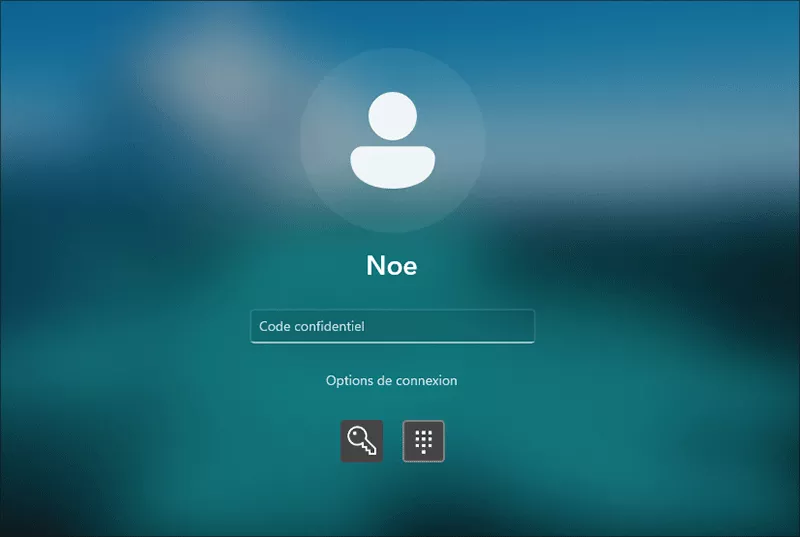
Sous Windows 8 et 10, le système Windows vous permet de vous connecter avec votre compte Microsoft en tant que compte local. Si vous vous connectez avec votre compte Microsoft, vous pouvez vous connecter à votre ordinateur portable avec le mot de passe de votre compte Microsoft ou un code PIN. Si vous avez oublié le code PIN, vous pouvez vous connecter avec le mot de passe de votre compte Microsoft. Si vous avez oublié les deux, vous pouvez réinitialiser votre mot de passe de compte Microsoft oublié sur le site officiel de Microsoft. C’est également un moyen très efficace de se connecter à un ordinateur portable lorsque vous avez oublié le mot de passe de connexion.
Méthode 3 : connectez-vous à l’ordinateur portable avec un compte administrateur masqué
Windows 7 crée automatiquement un compte administrateur et définit son mot de passe comme vide, ce qui n’est pas visible lors d’une utilisation normale. Si vous avez oublié le mot de passe de connexion de l’ordinateur portable sous Windows 7, vous pouvez essayer de vous connecter avec le compte par défaut et réinitialiser le mot de passe de votre compte utilisateur. Voici les étapes détaillées.
Étape 1 : démarrez votre ordinateur portable et appuyez plusieurs fois sur F8 pour accéder aux options de démarrage avancées. Sélectionnez ensuite l’option Mode sans échec.
Étape 2 : attendez un moment que Windows 7 charge les fichiers Windows.
Étape 3 : lorsque l’écran affiche l’interface de connexion, cliquez sur le bouton Changer d’utilisateur.
Étape 4 : saisissez Administrateur dans la zone de saisie du nom d’utilisateur et laissez le mot de passe vide, puis appuyez sur Entrer. Enfin, vous pouvez accéder à Windows 7 en mode sans échec et réinitialiser le mot de passe de connexion dans le Panneau de configuration.
Remarque : il est également utile d’essayer cette méthode pour vous connecter à votre ordinateur portable lorsque vous avez oublié le mot de passe de connexion. Mais il n’est pas toujours disponible pour tout le monde, et si ce compte administrateur a été désactivé par le système Windows, vous ne pouvez toujours pas vous connecter à votre ordinateur portable.
Méthode 4 : Réinitialiser le mot de passe de connexion de l’ordinateur portable avec un outil tiers
Si vous avez essayé toutes les méthodes mentionnées ci-dessus mais que vous ne parvenez toujours pas à vous connecter à votre ordinateur portable, la solution ultime est un outil tiers puissant. Windows Password Recovery est un outil fiable et puissant conçu pour supprimer et réinitialiser les mots de passe des utilisateurs/administrateurs locaux et de domaine Windows et créer instantanément un nouveau compte administrateur. Voici un guide sur la façon de l’utiliser pour réinitialiser le mot de passe de connexion de l’ordinateur portable.
Créer un support de démarrage
Étape 1 : Téléchargez et installez cet outil sur un autre ordinateur. Insérez ensuite une clé USB dans l’ordinateur et lancez cet outil.
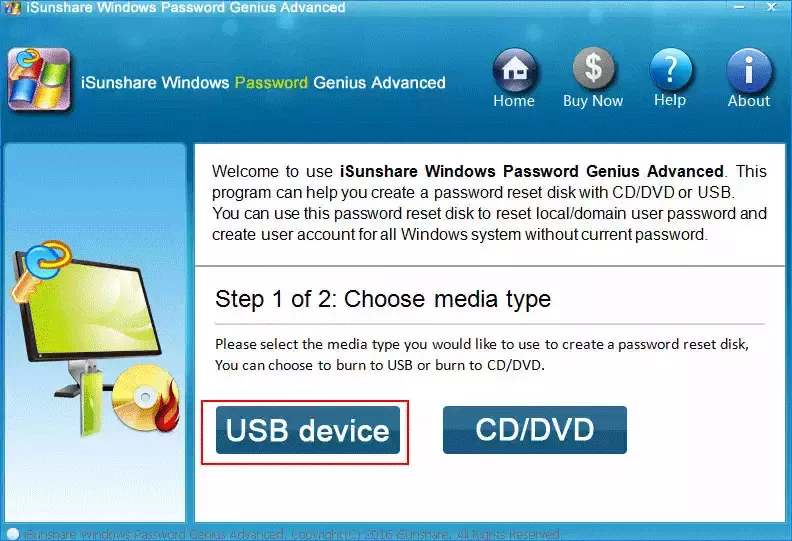
Étape 2 : Cliquez sur le bouton Périphérique USB sur l’interface. (Vous pouvez également insérer un CD/DVD dans l’ordinateur et sélectionner l’autre option.)
Étape 3: Cet outil peut identifier automatiquement la clé USB et cliquer sur le bouton Commencer la gravure.
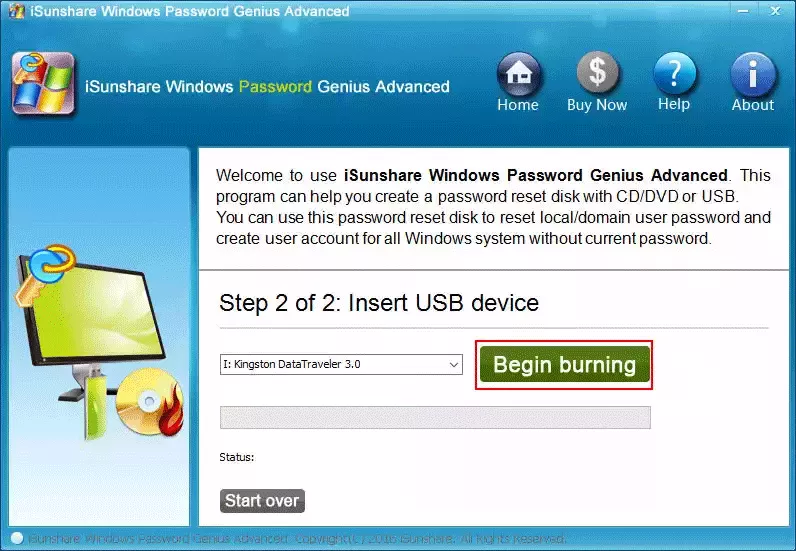
Étape 4 : Attendez un moment jusqu’à ce qu’une fenêtre s’affiche pour vous informer que la gravure a réussi.
Réinitialiser le mot de passe de connexion de l’ordinateur portable
Étape 1 : insérez cette clé USB dans votre ordinateur portable. Démarrez votre ordinateur portable et appuyez plusieurs fois sur F12 pour accéder au menu de démarrage (les touches courantes pour accéder au menu de démarrage sont Échap, F2, F10 ou F12, qui dépendent des fabricants). Sélectionnez ensuite la clé USB à partir de laquelle démarrer.
Étape 2 : sur l’interface de Windows Password Recovery, vous pouvez voir tous les comptes d’utilisateurs. Sélectionnez votre compte d’utilisateur et cliquez sur le bouton Réinitialiser le mot de passe.
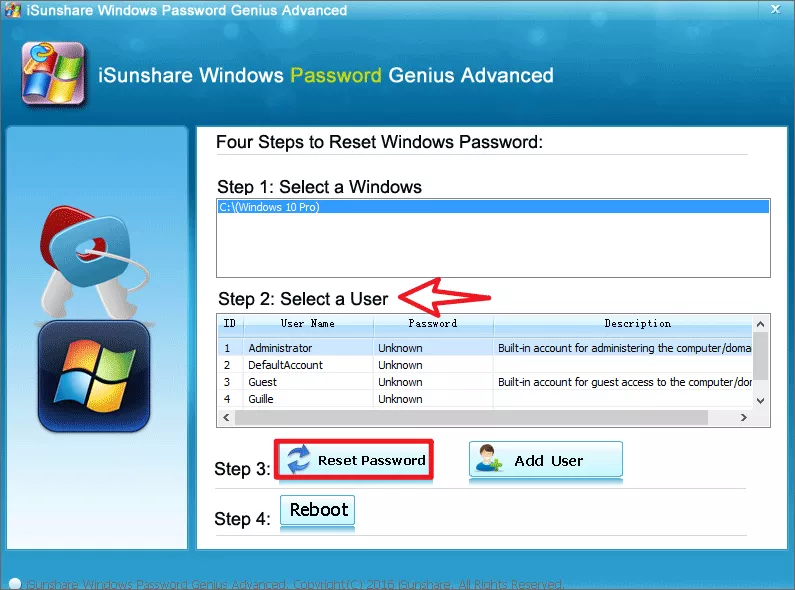
Étape 3 : une fenêtre s’ouvre vous demandant si vous souhaitez définir ce mot de passe utilisateur comme vide, cliquez sur le bouton Oui pour continuer.
Étape 4 : Le mot de passe de connexion oublié a été supprimé et le mot de passe de connexion a été défini comme vide. Cliquez sur le bouton Redémarrer pour redémarrer votre ordinateur portable. Enfin, vous pouvez vous connecter à votre ordinateur portable sans mot de passe.Vous pouvez également cliquer sur le bouton Ajouter un utilisateur pour créer un nouveau compte local.
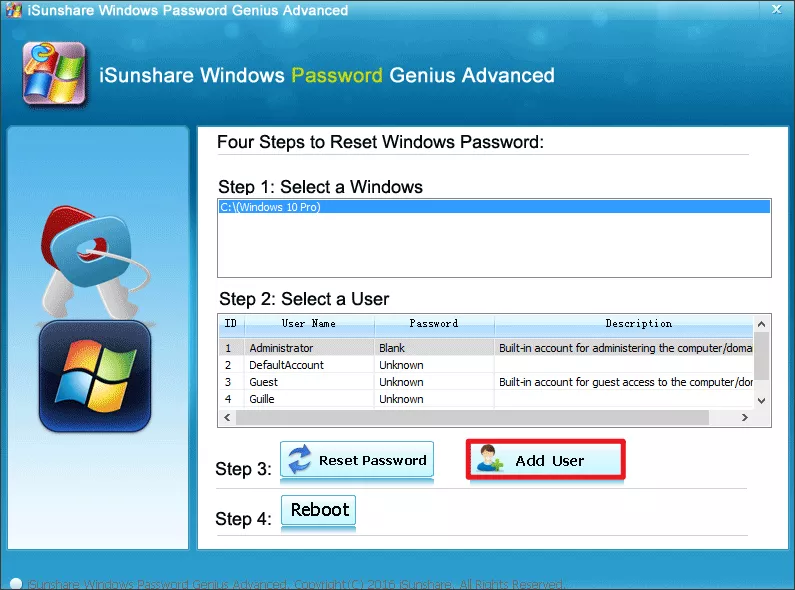
Remarque : vous ne pouvez créer un nouveau compte qu’avec cet outil de la version d’essai gratuite. Si vous souhaitez définir le mot de passe de votre compte utilisateur comme vide, vous devez acheter une version complète.




