Q1 : « Actuellement, mon ordinateur est équipé d’un disque dur et Windows 10 est installé dessus. Je vais y ajouter un SSD en raison d’une urgence de mémoire. Comment migrer Windows 10 vers le nouveau SSD ? »
Q2 : « J’ai un ordinateur de bureau et j’ai remplacé le disque dur par un SSD. Je souhaite installer Windows 11 sur le nouveau SSD. Pour un débutant technique, je ne suis pas sûr de cela, je demande donc une étape par étape. -guide étape. »
À l’ère du numérique qui se développe rapidement, nous exigeons de plus en plus de performances informatiques. Par rapport aux disques durs mécaniques traditionnels, les SSD offrent des vitesses de fonctionnement plus rapides et une plus grande fiabilité. L’installation de Windows sur un SSD peut considérablement améliorer la vitesse et l’efficacité de votre système PC. Dans ce guide, nous examinerons deux manières d’installer Windows sur un nouveau SSD.
- Pourquoi installer Windows 11/10 sur un nouveau SSD ?
- Préparation : préparez tout le travail nécessaire
- Méthode 1 : cloner le système d’exploitation Windows sur un nouveau SSD sans réinstaller
- Méthode 2 : nouvelle installation de Windows sur un nouveau SSD (SATA/M.2/NVMe, etc.)
Pourquoi installer Windows 11/10 sur un nouveau SSD ?
Comme nous l’avons mentionné précédemment, les SSD offrent des vitesses de lecture et d’écriture plus rapides et des temps de démarrage plus courts que les disques durs. L’installation de Windows sur un SSD améliorera considérablement les performances de votre ordinateur. Par exemple, vous pourrez exécuter plusieurs programmes en même temps sans panne ni ralentissement du système, et même réduire les temps de démarrage à la moitié de ce qu’ils étaient auparavant.
Préparation : préparez tout le travail nécessaire
Afin de garantir le bon déroulement de l’ensemble du processus d’installation de Windows, nous devons effectuer les préparatifs nécessaires à l’avance pour améliorer l’efficacité et réduire le risque de rencontrer d’autres situations inattendues.
- Connectez le nouveau SSD à votre ordinateur.
Tout d’abord, connectez ou installez le nouveau SSD sur votre ordinateur. Selon la configuration de votre ordinateur, vous devrez peut-être utiliser un câble SATA ou un emplacement M.2 pour ce faire, puis assurez-vous que le SSD est reconnu par le BIOS ou l’UEFI de votre système avant de continuer.
- Sauvegardez les données importantes sur le disque.
Nous soulignons toujours l’importance de sauvegarder les données stockées sur le disque actuel avant d’apporter des modifications au système. De cette façon, vous pouvez facilement récupérer vos fichiers même si une erreur inattendue se produit pendant le processus d’installation.
- Formatez ou initialisez le SSD.
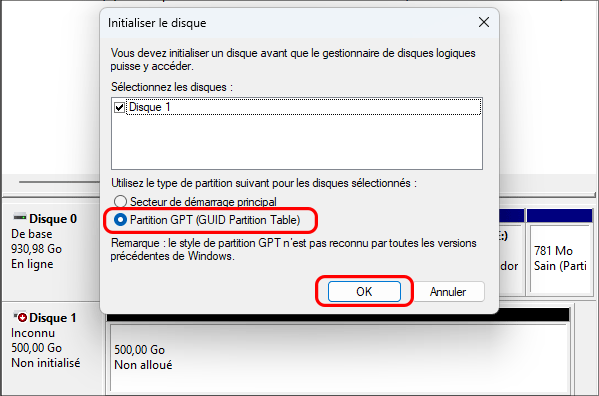
Avant d’installer/migrer Windows, pour les SSD ayant été utilisés, il est nécessaire de les formater pour effacer les données précédentes. Si votre SSD est neuf, vous devez d’abord l’initialiser. Cela peut être fait dans l’outil de gestion de disque.
4(Facultatif). Achetez une licence Windows 11/10.
Si vous exécutez Windows 7 sur votre disque dur d’origine et que vous envisagez de passer à Windows 11 ou 10 après avoir installé le nouveau SSD, vous devrez acheter la licence appropriée avant de continuer. Pour les utilisateurs qui disposaient initialement de Windows 11 ou 10, cette étape peut être ignorée.
Méthode 1 : cloner le système d’exploitation Windows sur un nouveau SSD sans réinstaller
La réinstallation de Windows entraînera la suppression de tous les paramètres, fichiers et applications du lecteur C. Toutefois, si vous choisissez de déplacer le système d’exploitation Windows de votre disque dur vers un nouveau SSD, vous pouvez déplacer toutes les données de votre disque dur d’origine vers le nouveau SSD sans réinstaller le système.
L’utilisation d’un logiciel de clonage est un moyen plus simple d’installer Windows 11/10 sur un nouveau SSD sans USB.
iSunshare CloneGo possède une interface intuitive et facile à utiliser qui permet aux utilisateurs de migrer facilement leur système Windows existant vers un nouveau SSD, ce qui en fait un outil de clonage fiable.
De plus, il offre d’autres fonctionnalités riches telles que le clonage de partitions, la migration complète du disque et la sauvegarde des données pour répondre aux différents besoins des utilisateurs.
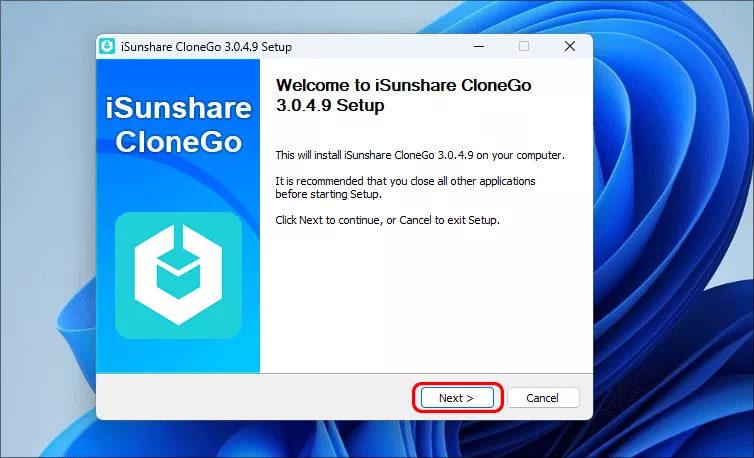
Étape 1 : Tout d’abord, téléchargez et installez iSunshare CloneGo sur votre ordinateur. Une fois l’installation terminée, double-cliquez pour l’exécuter.
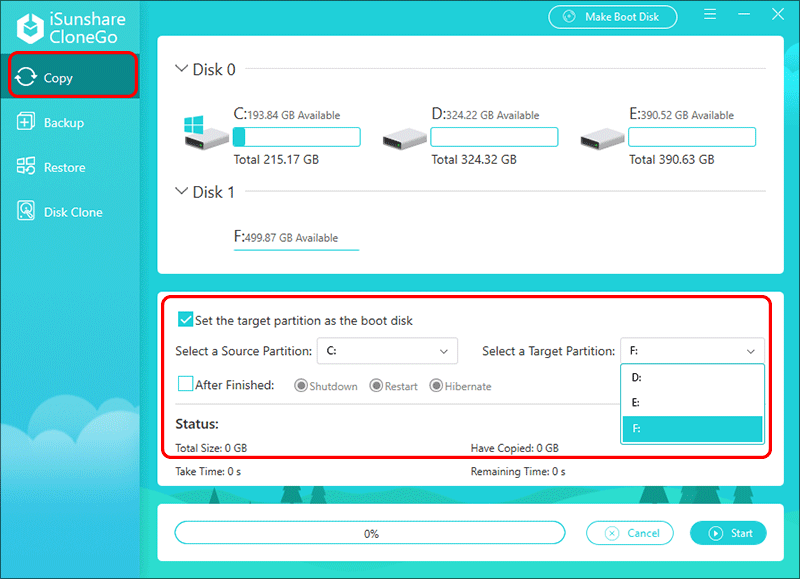
Étape 2 : Cliquez sur l’option « Copier » dans la barre de fonctions de gauche, puis sélectionnez votre lecteur Windows actuel (partition source) et votre nouveau SSD (partition cible) dans la colonne de droite.
Étape 3 : Cliquez sur « Démarrer », lisez le message d’avertissement et cliquez sur « Oui » pour confirmer le démarrage du clonage du système Windows sur le nouveau SSD.
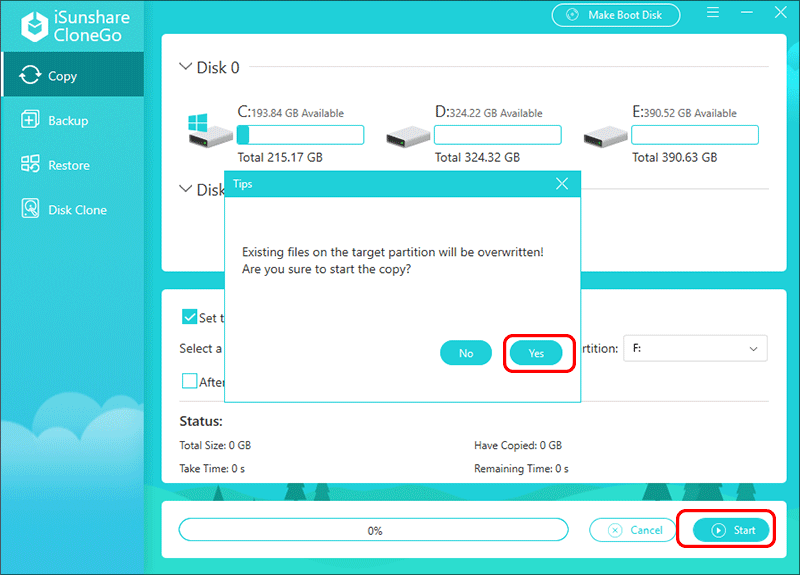
En fonction de la taille de l’installation de Windows et de la vitesse du lecteur, le processus de clonage peut prendre un certain temps. Veuillez patienter jusqu’à ce que le message « La copie terminée avec succès » s’affiche sur l’interface du logiciel.
Étape 4 : Accédez aux paramètres du BIOS ou de l’UEFI et définissez le nouveau SSD comme premier périphérique de démarrage pour vous assurer que le système démarre à partir du lecteur cloné, puis redémarrez votre ordinateur pour appliquer les modifications.
Méthode 2 : nouvelle installation de Windows sur un nouveau SSD (SATA/M.2/NVMe, etc.)
Dans cette section, nous discuterons de la méthode permettant d’installer fraîchement le système d’exploitation Windows sur un nouveau SSD. Cette méthode sera plus compliquée que l’utilisation de CloneGo, elle convient donc aux utilisateurs Windows ayant des compétences avancées plutôt qu’aux novices. Notez que cette option ne prend pas en charge le clonage de l’intégralité du disque dur sur SSD.
Étape 1 : Téléchargez l’outil de création Windows Media à partir du site Web officiel de Microsoft, puis écrivez les fichiers d’installation sur une clé USB ou un CD.
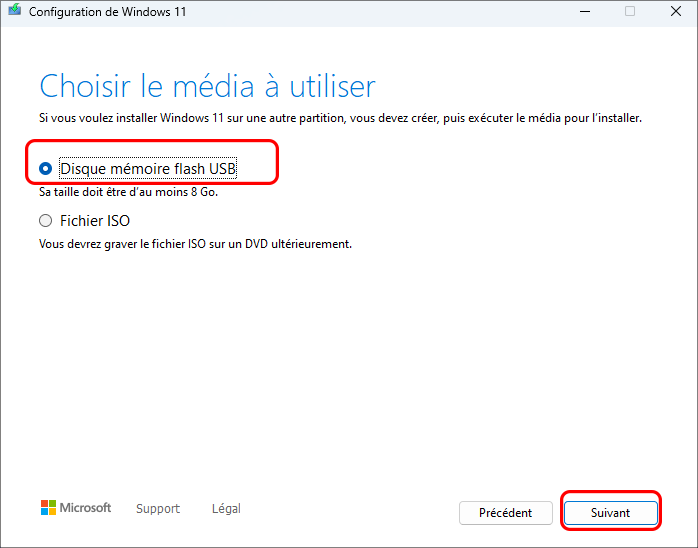
Étape 2 : Insérez la clé USB ou le CD dans votre ordinateur et démarrez à partir de celui-ci.
Étape 3 : Suivez les instructions de l’assistant d’installation pour démarrer le processus d’installation en sélectionnant la langue, le fuseau horaire et la disposition du clavier, puis cliquez sur le bouton « Installer maintenant ».
Étape 4 : Entrez votre clé de produit Windows lorsque vous y êtes invité. Si vous ne disposez pas de clé de produit, vous pouvez choisir d’ignorer cette étape et d’activer Windows plus tard.
Étape 5 : Lisez et cochez la case pour accepter les termes de la licence logicielle de Microsoft et cliquez sur « Suivant ».
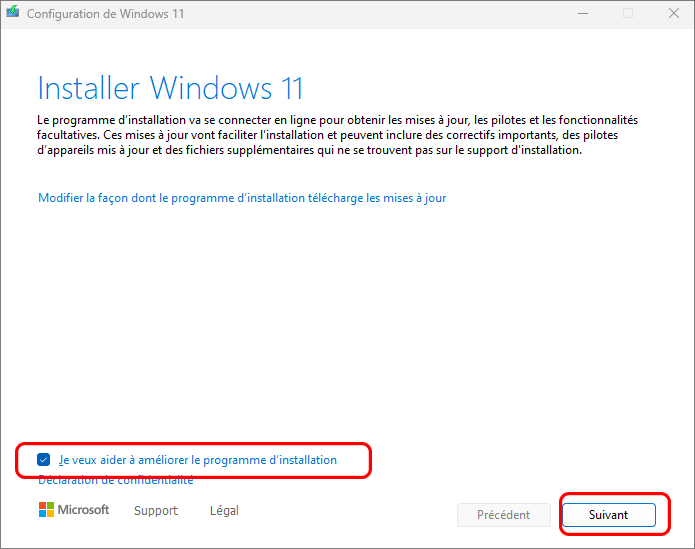
Étape 6 : Sélectionnez « Personnalisé : installer Windows uniquement (avancé) » pour effectuer une nouvelle installation sur le nouveau SSD.
Étape 7 : Sélectionnez le nouveau SSD comme lecteur de destination pour l’installation de Windows et cliquez sur « Suivant ».
Étape 8 : Suivez les instructions à l’écran pour terminer le processus d’installation, puis débranchez le support d’installation et redémarrez votre ordinateur.
Si l’ordinateur ne parvient pas à démarrer à partir du SSD, vous pouvez accéder à l’UEFI ou au BIOS et définir le nouveau SSD comme lecteur de démarrage du système pour essayer de le réparer.
Conclusion
Cet article présente deux façons d’installer le système d’exploitation Windows sur un nouveau SSD. Que vous choisissiez de cloner votre système d’exploitation Windows existant ou d’effectuer une nouvelle installation à partir de zéro, vous devez être prudent pendant le processus, sinon l’installation pourrait échouer. Si vous avez d’autres questions, faites-le nous savoir dans la section commentaires.




