Les bibliothèques Windows sont une fonctionnalité puissante de l’Explorateur Windows qui rassemble des fichiers provenant de plusieurs emplacements, à la fois locaux et distants, dans une vue unique et unifiée. Contrairement aux dossiers classiques, les bibliothèques offrent une approche dynamique et flexible de la gestion des fichiers, ce qui facilite l’organisation de vos fichiers, quel que soit l’endroit où ils sont stockés. Mais qu’est-ce qui distingue exactement les bibliothèques des dossiers ordinaires et pourquoi devriez-vous envisager de les utiliser ? Dans cet article, nous explorerons les principales différences et les étapes à suivre pour utiliser efficacement les bibliothèques Windows
- Première partie : Différences entre les bibliothèques et les dossiers classiques
- Deuxième partie : Comment gérer efficacement vos bibliothèques
- 1. Affichage des bibliothèques
- 2. Création et gestion des bibliothèques
- 3. Gestion des emplacements d’enregistrement par défaut des fichiers
- 4. Masquer les bibliothèques par défaut
- FAQs
Partie 1 : Différences entre les bibliothèques et les dossiers classiques
Les bibliothèques peuvent sembler similaires aux dossiers classiques à première vue, mais elles fonctionnent de manière très différente. Une bibliothèque peut être considérée comme un dossier spécial qui contient des références à des fichiers stockés à divers emplacements. Cependant, ce n’est pas la même chose qu’un dossier rempli de raccourcis.
1.Récupération de contenu :
Lorsque vous effectuez une recherche dans une bibliothèque, Windows récupère les fichiers de tous les emplacements inclus dans cette bibliothèque. Cela vous permet d’effectuer une recherche dans plusieurs dossiers à la fois sans avoir besoin de savoir exactement où un fichier est stocké.
2. Interactions avec les fichiers :
Lorsque vous interagissez avec des fichiers dans une bibliothèque, par exemple en les copiant, en les déplaçant ou en les supprimant, vous agissez directement sur les fichiers d’origine, et non sur les raccourcis ou les copies. Cette interaction directe garantit que toutes les modifications que vous apportez sont immédiatement répercutées sur tous les emplacements.
Ces distinctions font des bibliothèques un outil puissant pour organiser et gérer des fichiers répartis sur différents lecteurs ou emplacements réseau.
Deuxième partie : Comment gérer efficacement vos bibliothèques
1. Affichage des bibliothèques
Par défaut, les bibliothèques peuvent ne pas être visibles dans l’Explorateur Windows, en particulier dans les versions plus récentes de Windows. Pour activer et gérer les bibliothèques, procédez comme suit :
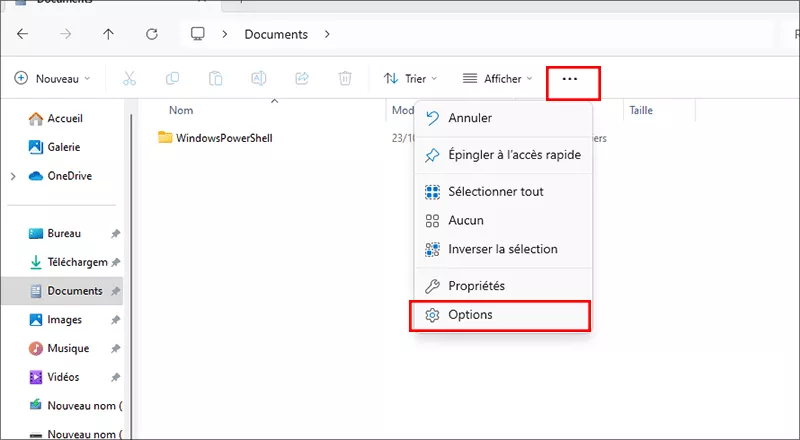
Étape 1 : ouvrez l’Explorateur Windows. Cliquez sur l’icône à trois points en haut à droite. Sélectionnez ensuite « Options » pour ouvrir la fenêtre « Options des dossiers ».
Étape 2 : accédez à l’onglet « Affichage » sous la fenêtre « Options des dossiers ».
Étape 3 : faites défiler vers le bas pour trouver l’élément « Afficher les bibliothèques » et cochez-le.
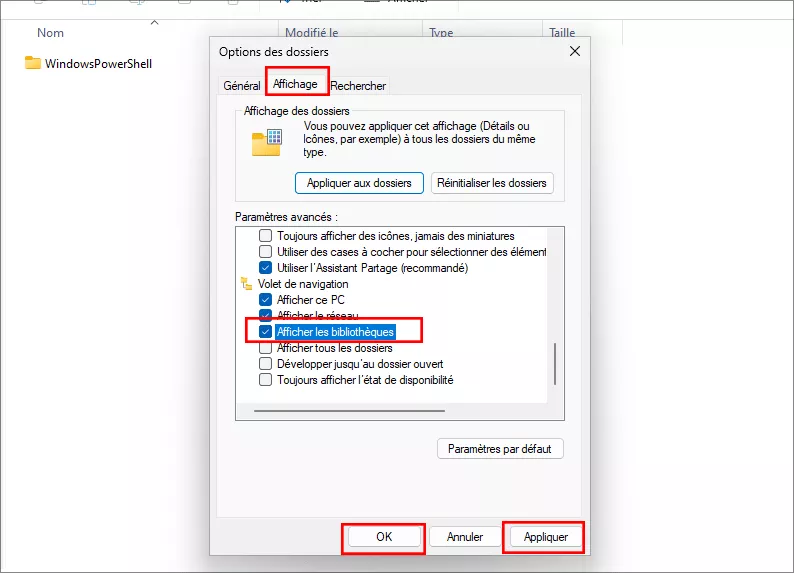
Étape 4 : sélectionnez le bouton « Appliquer » pour appliquer les paramètres. Cliquez ensuite sur le bouton « OK » pour quitter cette fenêtre.
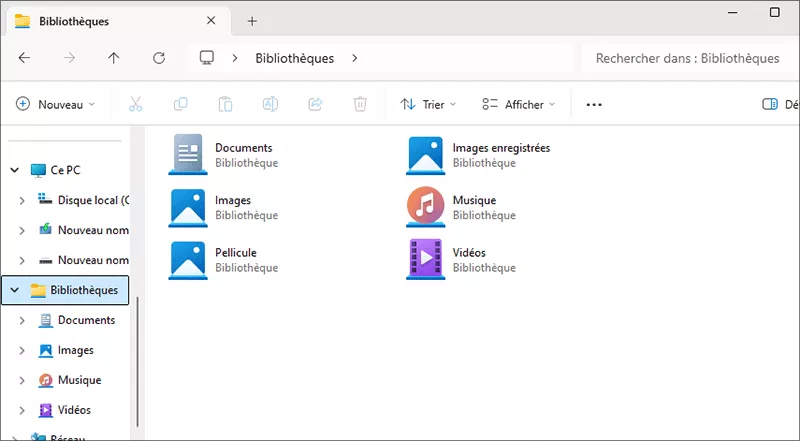
Étape 5 : vous pouvez maintenant voir les bibliothèques dans l’Explorateur Windows.
2. Créer et gérer des bibliothèques
Créer une nouvelle bibliothèque et gérer les dossiers qu’elle contient est simple :
Créer une nouvelle bibliothèque :
Étape 1 : appuyez sur la touche Maj et maintenez-la enfoncée, puis faites un clic droit dans la section Bibliothèques et sélectionnez « Nouveau > Bibliothèque ».
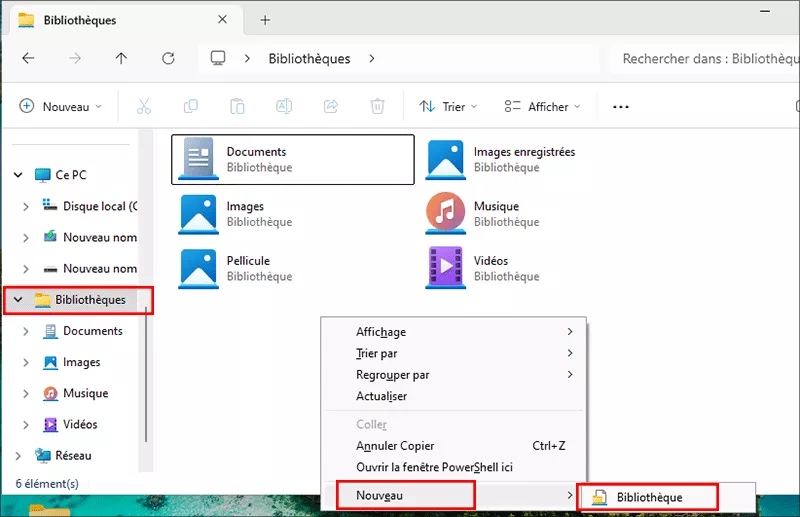
Étape 2 : nommez votre bibliothèque et commencez à y ajouter des dossiers.
Ajout/suppression de dossiers :
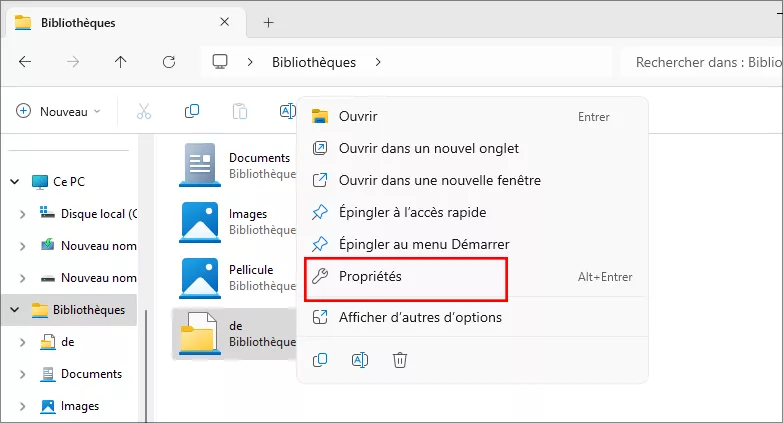
Étape 1 : faites un clic droit sur la bibliothèque et sélectionnez « Propriétés ».
Étape 2 : Dans la fenêtre contextuelle des propriétés, cliquez sur « Ajouter » pour inclure le dossier dans la bibliothèque.
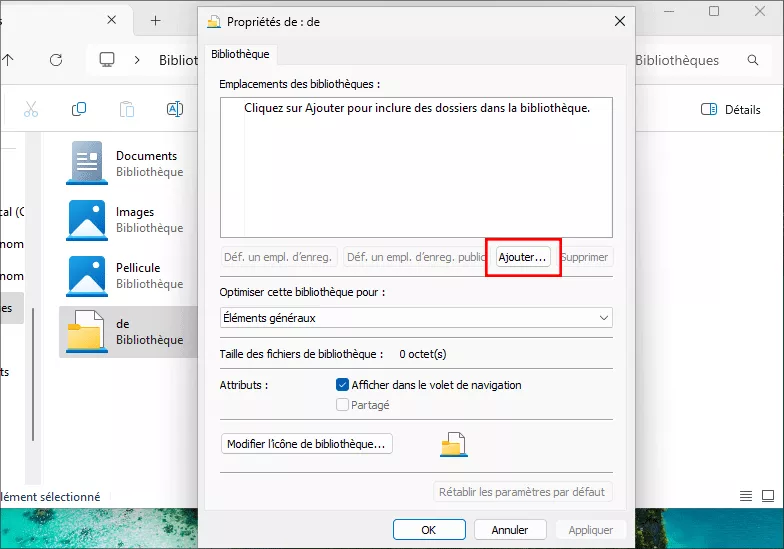
Étape 3 : Après avoir sélectionné, cliquez sur « Appliquer » et « OK » pour enregistrer les modifications et quitter la fenêtre.
Remarque : vous pouvez inclure d’autres bibliothèques dans votre bibliothèque. De plus, le même dossier peut être inclus dans différentes bibliothèques simultanément.
Étape 4 : si vous souhaitez supprimer le dossier spécifique ultérieurement, sélectionnez-le et cliquez sur « Supprimer » pour le supprimer de la bibliothèque.
3. Gérer les emplacements d’enregistrement par défaut des fichiers
L’un des principaux avantages des bibliothèques est la possibilité de gérer l’emplacement d’enregistrement par défaut des fichiers :
Étape 1 : ouvrez la fenêtre des propriétés de la bibliothèque.
Étape 2 : sous la section « Emplacements de la bibliothèque », vous verrez tous les dossiers inclus. Vous pouvez définir l’un de ces dossiers comme emplacement d’enregistrement par défaut en le sélectionnant et en cliquant sur « Définir l’emplacement d’enregistrement ».
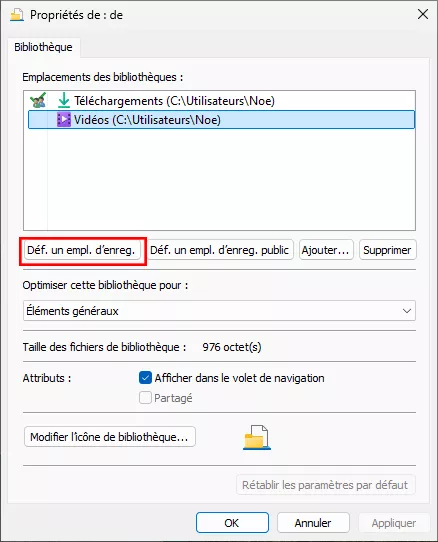
Cela garantit que chaque fois que vous enregistrez un nouveau fichier dans cette bibliothèque, il sera automatiquement enregistré à votre emplacement préféré.
4. Masquer les bibliothèques par défaut
Windows est livré avec plusieurs bibliothèques par défaut, telles que Documents, Musique, Images et Vidéos. Si vous trouvez ces bibliothèques par défaut inutiles, vous pouvez les masquer :
Étape 1 : ouvrez l’invite de commande en appuyant sur Windows + R.
Étape 2 : saisissez la commande suivante à tour de rôle.
%systemdrive%
cd \
cd %appdata%\Microsoft\Windows\Libraries
attrib +h Music.library-ms
Remarque : remplacez « Musique » par le nom réel de la bibliothèque que vous souhaitez masquer.
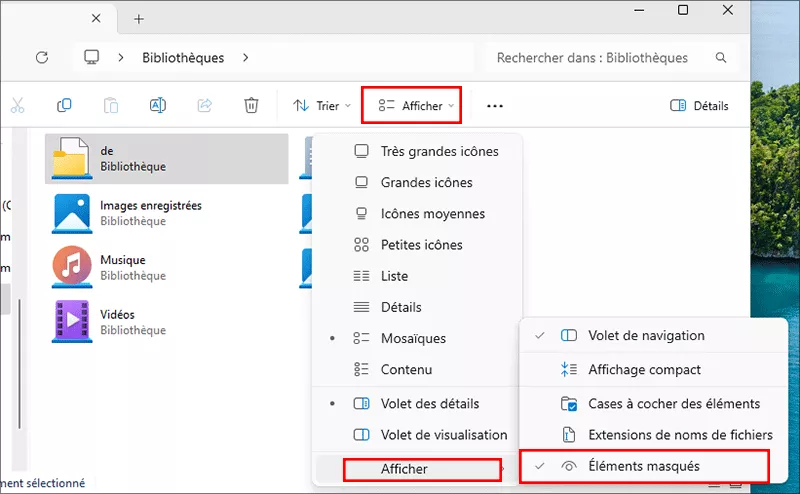
Astuce : si vous souhaitez la masquer complètement, décochez l’option « Afficher les éléments masqués » dans l’Explorateur Windows.
FAQs
- Si je déplace un dossier inclus dans une bibliothèque vers un autre emplacement, dois-je le réinclure?
Non, vous n’avez pas besoin de réinclure le dossier. Windows suit automatiquement le nouvel emplacement du dossier et met à jour la bibliothèque en conséquence. Cela garantit que vos dossiers restent accessibles même s’ils sont déplacés sur différents lecteurs.
- Puis-je sauvegarder automatiquement les fichiers stockés dans les bibliothèques ?
Oui, si vous avez activé la fonctionnalité Historique des fichiers dans Windows 11, les fichiers de vos bibliothèques seront automatiquement sauvegardés. Cela ajoute une couche de sécurité supplémentaire à vos documents importants.
- Où sont stockés les conteneurs de la bibliothèque et peuvent-ils être modifiés ?
Les conteneurs de bibliothèque dans Windows 7 et versions ultérieures sont stockés dans l’emplacement « %USERPROFILE%\AppData\Roaming\Microsoft\Windows\Libraries ». Les utilisateurs avancés peuvent modifier ces fichiers en les ouvrant avec le Bloc-notes, ce qui permet un contrôle plus précis des paramètres de la bibliothèque.
Pour en savoir plus, consultez la documentation de Microsoft sur les bibliothèques Windows.
En résumé, les bibliothèques offrent un moyen flexible et puissant de gérer des fichiers sur différents emplacements, offrant une alternative plus efficace aux dossiers classiques. En suivant ces étapes et en comprenant les différences entre les bibliothèques et les dossiers classiques, vous pouvez améliorer l’efficacité de votre gestion de fichiers et tirer le meilleur parti des bibliothèques Windows.




