
Avez-vous déjà rencontré le problème de ne pas pouvoir taper quoi que ce soit avec le clavier de votre ordinateur portable Dell sous Windows 10 ? Le clavier fonctionnait même normalement la dernière fois. Que pouvez-vous faire à ce moment ? Pour résoudre le problème aussi facilement que possible, vous pouvez d’abord redémarrer votre ordinateur portable Dell sous Windows 10, puis le clavier peut fonctionner normalement. Si le clavier ne peut toujours pas être utilisé, ne vous précipitez pas pour le réparer car le clavier verrouillé peut également causer des problèmes. Vous pouvez essayer de déverrouiller le clavier sur votre ordinateur portable Dell sous Windows 10 efficacement via les 2 méthodes suivantes.
- Méthode 1 : Déverrouiller le clavier Dell verrouillé avec la touche NumLock
- Méthode 2 : Déverrouiller le clavier Dell verrouillé en désinstallant le périphérique de clavier
Méthode 1: Déverrouillez le clavier Dell verrouillé avec la touche NumLock
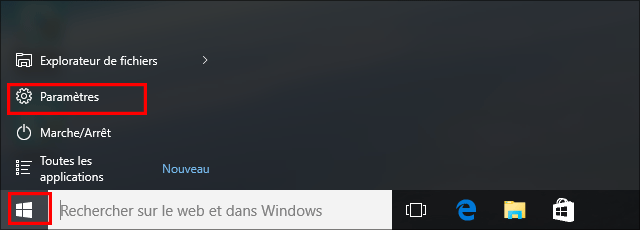
Étape 1. Cliquez sur le bouton du menu Démarrer et sélectionnez l’option Paramètres.
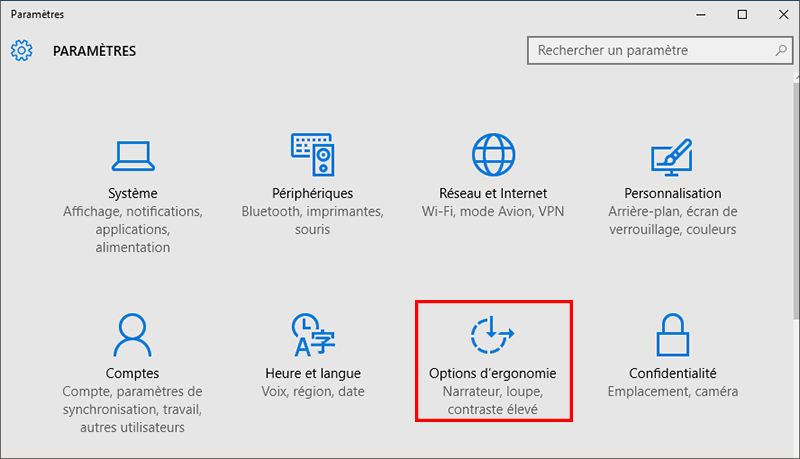
Étape 2. Dans la fenêtre Paramètres, choisissez Facilité d’accès.
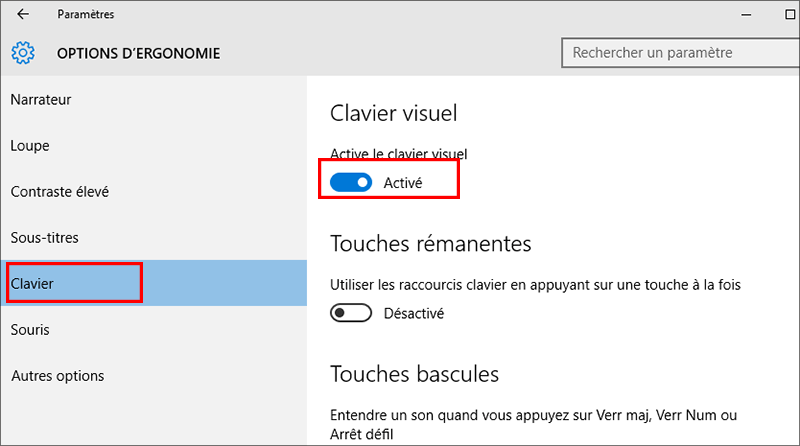
Étape 3. Ensuite, cliquez sur l’option Clavier dans le volet de gauche et activez le bouton Clavier à l’écran.
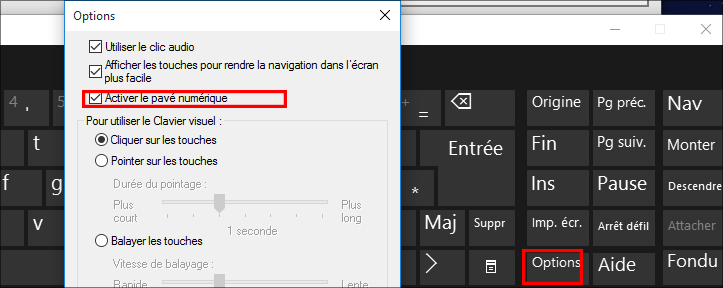
Étape 4. Appuyez sur la touche NumLock sur le clavier à l’écran.
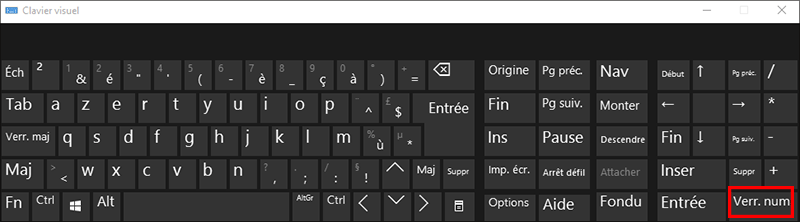
Conseils : S’il n’y a pas de touche NumLock sur le clavier à l’écran, la clé peut être affichée en cliquant sur Options > cochez l’option Activer le pavé numérique > sélectionnez le bouton OK.
Méthode 2 : Déverrouillez le clavier Dell verrouillé en désinstallant le périphérique clavier
Étape 1. Accédez à la fenêtre Paramètres via l’option Paramètres du menu Démarrer.
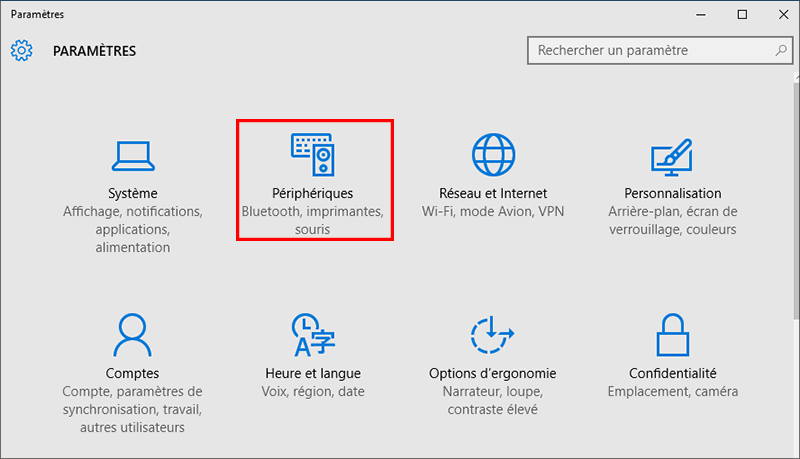
Étape 2. Sélectionnez l’option Appareils.
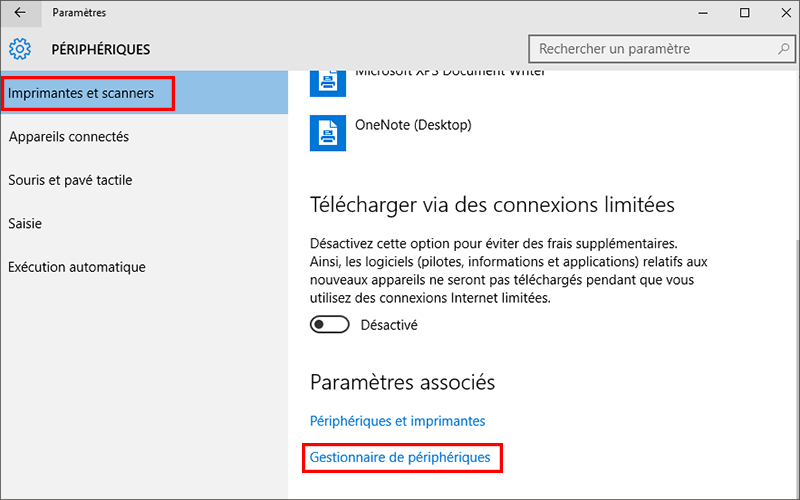
Étape 3. Cliquez sur l’option Imprimantes et scanners et choisissez Gestionnaire de périphériques sous l’option Paramètres associés.
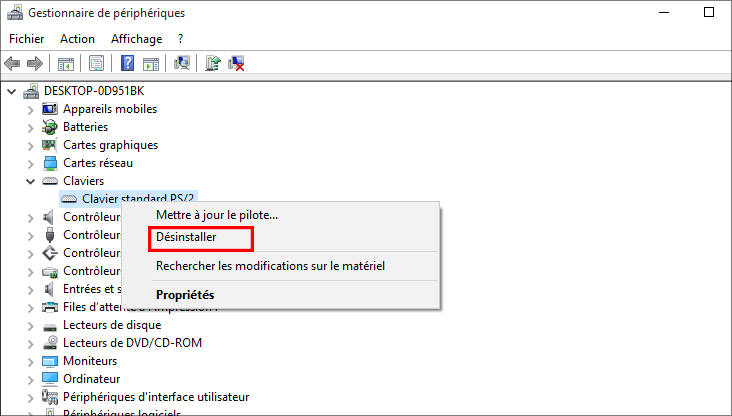
Étape 4. Choisissez Claviers, cliquez avec le bouton droit sur l’option Clavier Dell et cliquez sur Désinstaller. Après cela, redémarrez votre ordinateur portable Dell et le clavier sera automatiquement installé par le système.
Si les méthodes ci-dessus ne permettent pas à votre clavier Dell de fonctionner à nouveau, il se peut que quelque chose ne va pas à l’intérieur du clavier et il est temps de demander à un professionnel de le vérifier et de le réparer.




