
Le disque dur externe est connu sous le nom de disque dur portable, ce qui permet de transporter des informations personnelles ou précieuses n’importe où. En général, la plupart des gens utilisent le disque dur externe pour sauvegarder leurs données en cas de perte ou d’endommagement du disque dur d’origine. Mais comment protéger les données du disque dur externe ? Comment crypter le disque dur externe sous Windows ? Vous trouverez ici 3 méthodes pour crypter un disque dur externe avec ou sans BitLocker sur un PC Windows.
- Méthode 1: Crypter le disque dur externe avec l’utilitaire intégré de Windows
- Méthode 2: chiffrer le disque dur externe avec BitLocker Genius pour Windows
- Méthode 3: Cryptage du disque dur externe sans BitLocker via SafeUSB Genius

Méthode 1 : Crypter le disque dur externe avec l’utilitaire intégré de Windows
BitLocker est l’application intégrée de Windows qui permet aux utilisateurs de protéger les données du disque par un mot de passe. Elle est disponible sur les éditions Ultimate et Enterprise de Windows Vista et Windows 7, sur les éditions Pro et Enterprise de Windows 8/8.1/10/11, sur l’édition Education de Windows 10/11 et sur Windows Server 2008 et versions ultérieures. Si votre ordinateur se trouve être l’une de ces éditions, vous pouvez utiliser BitLocker To Go pour chiffrer le disque dur externe sous Windows. Nous prendrons ici l’exemple de Windows 10 Enterprise PC.
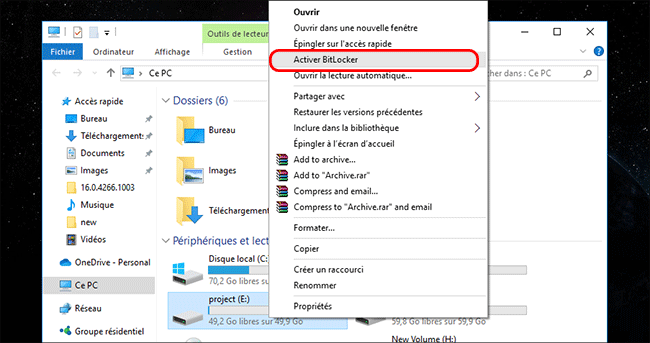
Étape 1 : Connectez le disque dur externe à votre PC, puis cliquez sur Ce PC. Après cela, vous pouvez voir tous les périphériques et lecteurs sur votre ordinateur. Faites un clic droit sur le disque dur externe et choisissez l’option Activer BitLocker.
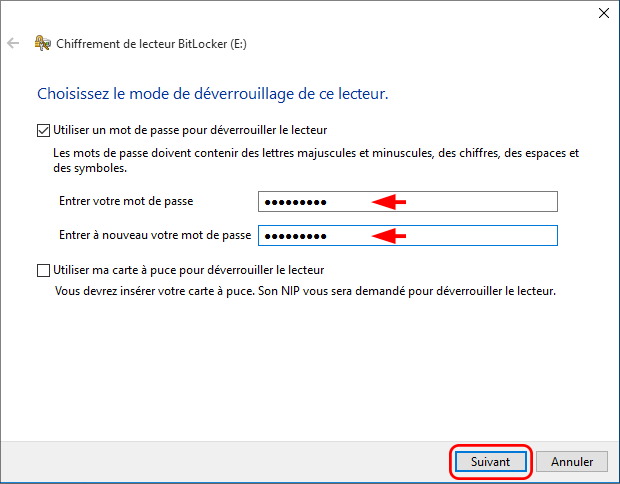
Étape 2 : Une invite s’affiche avec deux options pour crypter le disque dur externe. En général, la première option – Utiliser un mot de passe pour déverrouiller le disque – est choisie. Il est nécessaire de définir le mot de passe qui contient des lettres majuscules et minuscules, des chiffres, des espaces et des symboles. Cliquez ensuite sur le bouton Suivant pour continuer.
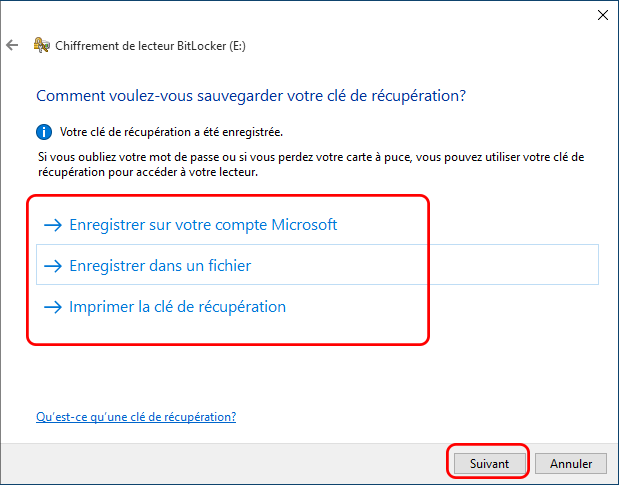
Étape 3 : Sélectionnez un moyen de sauvegarder la clé de récupération : Enregistrer dans votre compte Microsoft, Enregistrer dans un fichier ou Imprimer la clé de récupération. Choisissez-en une, puis cliquez sur le bouton Suivant.
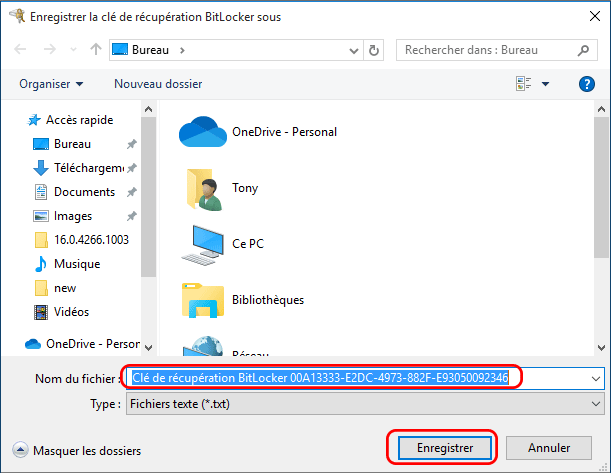
Lorsque vous choisissez d’enregistrer dans un fichier, vous devez définir un emplacement pour enregistrer le fichier.
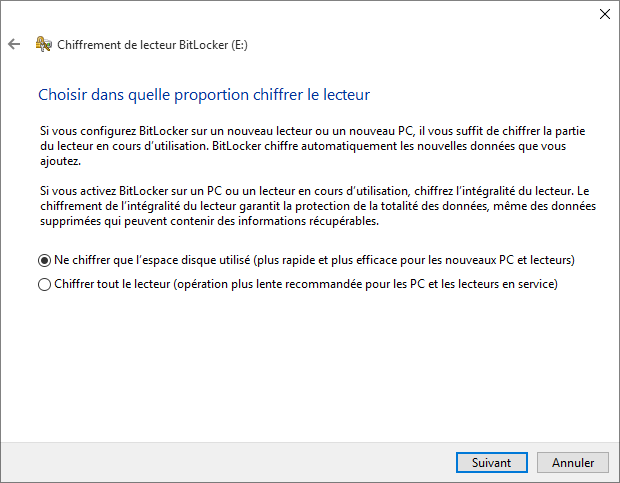
Étape 4 : Ici, vous pouvez choisir de crypter tout le disque ou seulement l’espace disque utilisé. Comme nous voulons protéger les données du disque dur externe contre tout accès non autorisé, il est préférable de choisir l’option Chiffrer uniquement l’espace disque utilisé. Cliquez ensuite sur Suivant pour continuer.
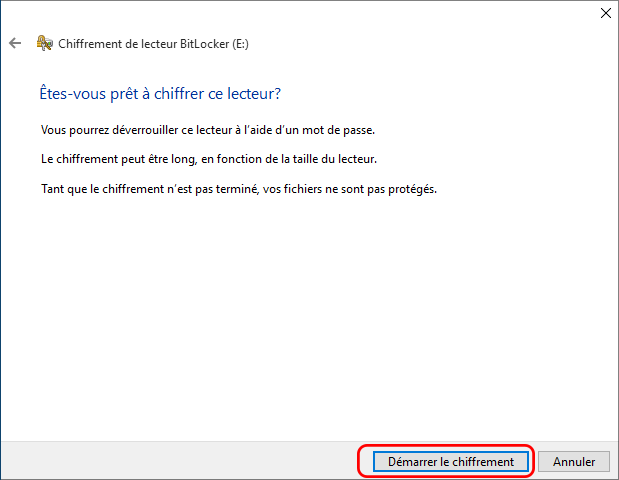
Étape 5 : Enfin, cliquez sur l’option Démarrer le cryptage et attendez patiemment.
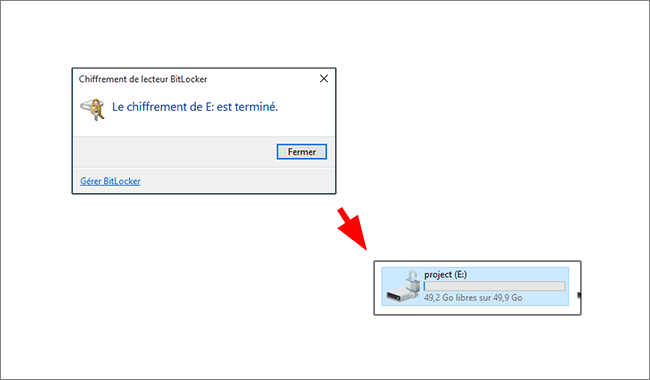
À la fin, vous obtiendrez un message vous indiquant que le cryptage a réussi. Votre disque dur externe est maintenant verrouillé, ce qui signifie qu’il est crypté. Mais vous pouvez toujours ouvrir et accéder aux données du disque dur externe sur cet ordinateur.
Méthode 2 : Chiffrer le disque dur externe avec BitLocker Genius pour Windows
iSunshare BitLocker Genius for Windows simplifie les opérations de cryptage du disque Windows avec BitLocker.Il s’agit d’un logiciel de cryptage BitLocker fiable pour Windows 11/10/8/7. Vous pouvez même l’utiliser pour activer BitLocker sur Windows 11/10 Home.
Étape 1 : Lancez iSunshare BitLocker Genius for Windows sur votre ordinateur. Pendant ce temps, branchez le disque dur externe sur votre PC.
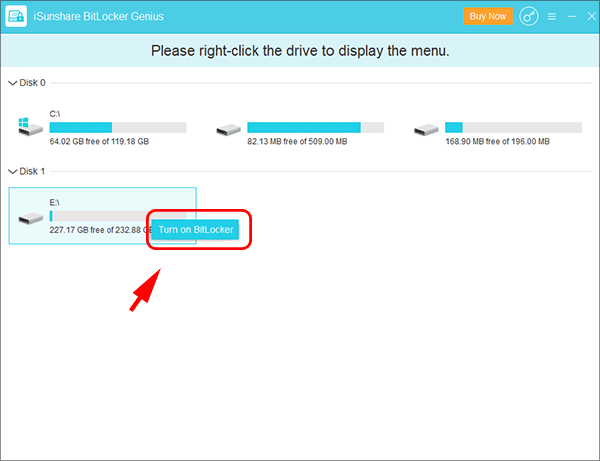
Étape 2 : Cliquez avec le bouton droit de la souris sur le disque dur externe et choisissez Activer BitLocker.
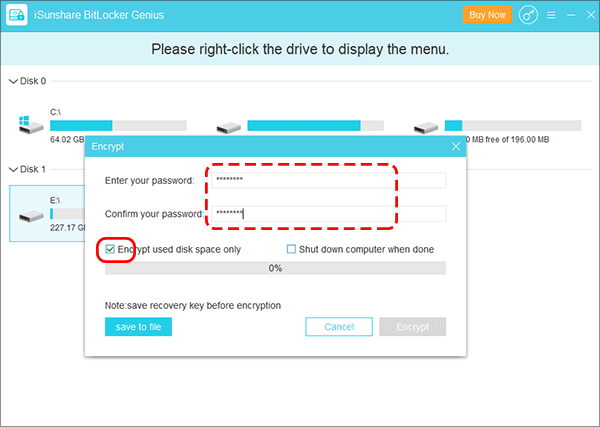
Étape 3 : Saisissez et confirmez le mot de passe. Ensuite, cochez la case Encrypt used disk space only (chiffrer uniquement l’espace disque utilisé).
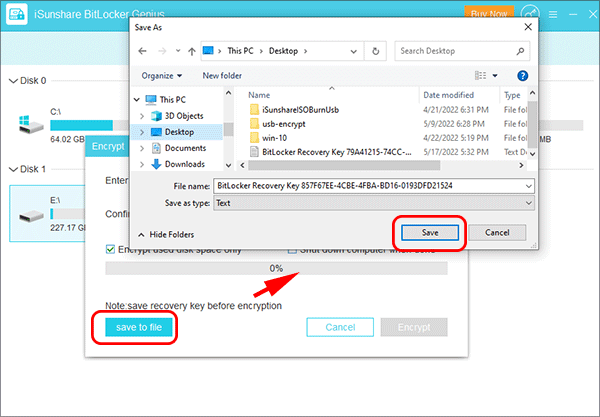
Étape 4 : Cliquez sur le bouton Enregistrer dans le fichier, puis définissez un emplacement pour conserver le fichier de la clé de récupération.
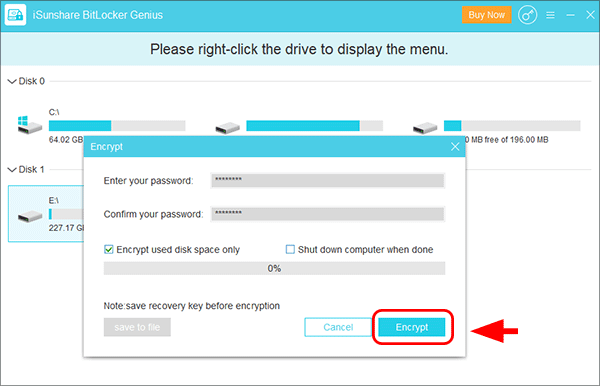
Étape 5 : Cliquez sur le bouton Encrypt et le cryptage commencera immédiatement.
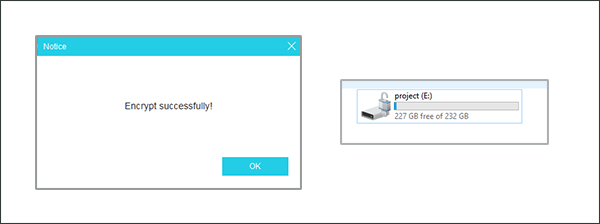
Étape 6 : Enfin, vous obtiendrez un message de réussite. Le disque dur externe s’affiche alors avec un cadenas sur votre ordinateur. À ce moment-là, toutes les données de ce disque dur externe sont toujours visibles et accessibles sur cet ordinateur.
Méthode 3 : Crypter le disque dur externe sans BitLocker via SafeUSB Genius
Les utilisateurs de l’édition Windows Home ne disposent pas de BitLocker sur leur ordinateur. Comment peuvent-ils sécuriser les données de leur disque dur externe ? Existe-t-il un moyen de protéger par mot de passe un disque dur externe sans BitLocker sous Windows ? Oui, bien sûr. iSunshare SafeUSB Genius est là pour aider les utilisateurs de Windows à mettre le mot de passe sur le disque dur externe sans BitLocker. Il est extrêmement facile de crypter les données du disque dur externe afin de protéger efficacement les données contre les fuites. L’ordinateur Windows 10 est utilisé dans le guide suivant.
Étape 1 : Téléchargez iSunshare SafeUSB Genius sur votre PC et terminez son installation après le téléchargement. À ce moment-là, insérez le disque dur externe dans votre PC à l’aide du câble USB.
Étape 2 : Lancez le programme et sélectionnez votre disque dur externe. Vous pouvez afficher les détails après avoir effectué la sélection.
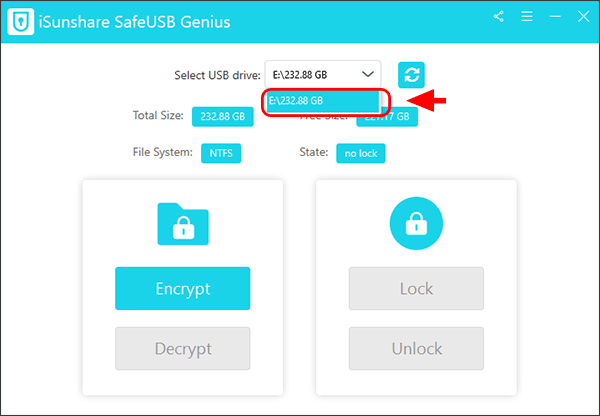
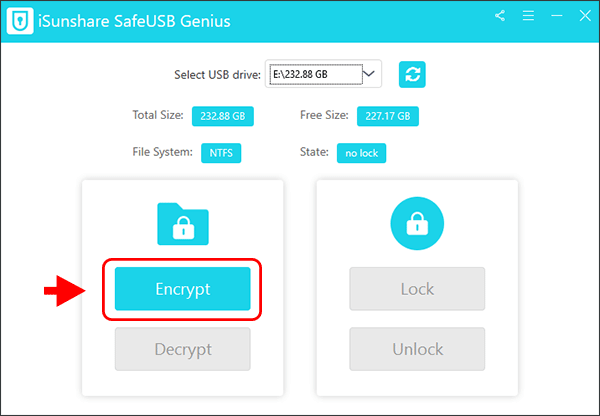
Étape 3 : Cliquez sur le bouton Encrypt pour définir le mot de passe du disque dur externe.
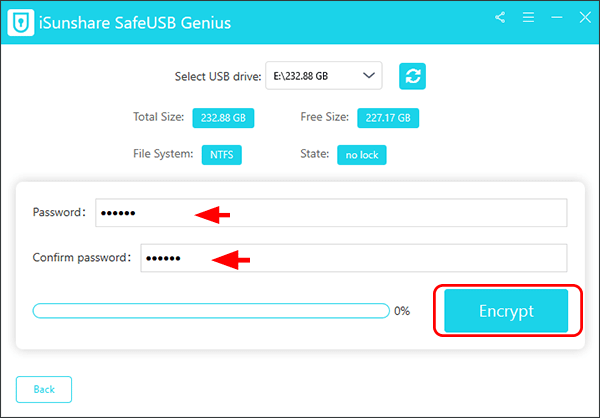
Étape 4 : Tapez le mot de passe que vous voulez mettre sur le disque dur externe et confirmez-le. Ensuite, cliquez sur le bouton Crypter et le logiciel commencera à crypter toutes les données du disque dur externe.
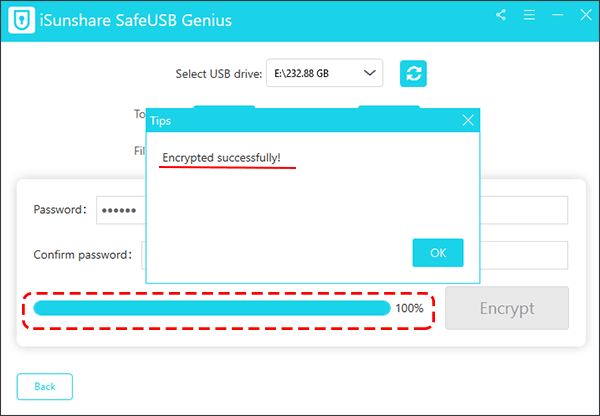
Étape 5 : Vous obtiendrez un message d’alerte en un rien de temps. C’est beaucoup plus rapide que d’utiliser BitLocker pour crypter le disque dur externe.
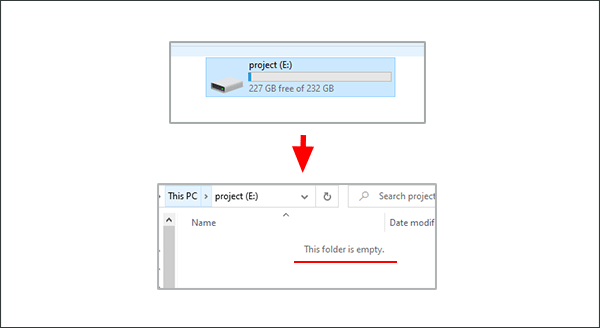
Vous pouvez maintenant voir le disque dur externe sur ce PC. Le disque dur externe semble être le même que précédemment. Mais lorsque vous l’ouvrez, vous verrez que le dossier est vide car toutes les données sont protégées et cachées.
Si vous voulez voir et gérer les données cryptées, vous devez déverrouiller ce disque dur externe avec SafeUSB Genius.
Conclusions :
BitLocker est une fonction unique pour les utilisateurs de Windows qui permet de protéger les disques avec un cryptage fort. Mais vous devez passer plus de temps à attendre le cryptage. Pendant ce temps, le disque dur externe est accessible à quiconque sur l’ordinateur que vous utilisez. Peu importe que vous utilisiez le BitLocker intégré à Windows ou iSunshare BitLocker Genius pour Windows, il est difficile de sécuriser les données une fois que d’autres personnes ont deviné votre mot de passe.
Tous ces éléments feront la différence lorsqu’il s’agira de SafeUSB Genius. Ce logiciel protège les données de votre disque dur externe dans une zone secrète qui n’est pas visible, et le disque dur externe ressemble à un disque normal. Les autres ne sauront pas qu’il y a des données cryptées sur le disque dur externe à moins que vous ne le leur disiez. Ce logiciel offre donc une grande sécurité aux données de votre disque dur externe. C’est un bon choix pour ceux qui attachent une grande importance à la sécurité.




