Lorsque quelqu’un m’a demandé en ligne « comment changer mon mot de passe wifi sous Windows 10 », deux questions me sont venues à l’esprit : Vous changez le mot de passe du routeur pour vouloir changer votre mot de passe wifi sur un ordinateur portable Windows 10 pour établir la connexion ? Ou avez-vous simplement besoin de réinitialiser à nouveau le mot de passe wifi du routeur pour tous les appareils connectés ? Les réponses à deux questions sont totalement différentes. Compte tenu de cela, nous allons vous montrer comment changer le mot de passe wifi sur un ordinateur portable Windows 10 sous deux aspects.
- Partie 1 : Modifier le mot de passe Wi-Fi enregistré sur un ordinateur portable Windows 10
- Partie 2 : Modifier le mot de passe du réseau sans fil du routeur sous Windows 10.
- Conseils : Comment afficher le mot de passe Wi-Fi perdu sur un ordinateur portable Windows 10
Partie 1 : Modifier le mot de passe wifi enregistré sur un ordinateur portable Windows 10
Si vous êtes informé que le mot de passe wifi a été modifié, vous devez rétablir la connexion. Sinon, vous ne pourrez pas accéder au réseau. Comment pouvez-vous modifier le mot de passe wifi enregistré sur un ordinateur portable Windows 10 et vous connecter au wifi avec un nouveau mot de passe ? Vous pouvez suivre les étapes pour y parvenir.
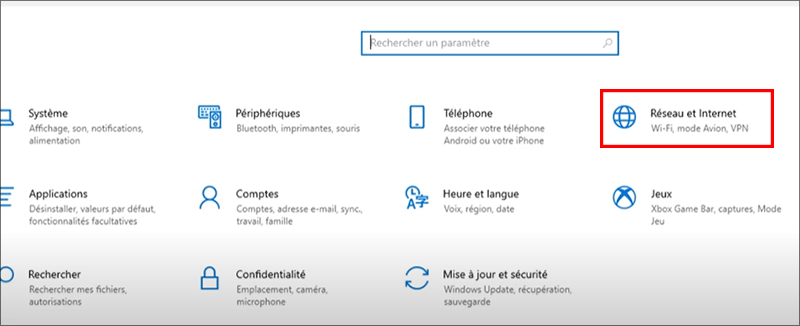
Étape 1 : Ouvrez les paramètres de Windows 10 et cliquez sur Réseau et Internet.
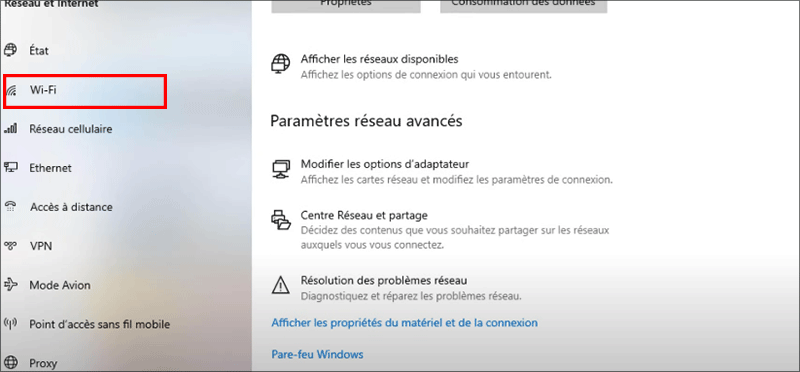
Étape 2 : Sélectionnez l’option WiFi sur le côté gauche et choisissez « Gérer les réseaux connus ».
Étape 3 : Ici, vous obtiendrez tous les réseaux WiFi précédents auxquels vous vous êtes déjà connecté. Cliquez simplement sur celui dont vous souhaitez modifier le mot de passe.
Étape 4 : Choisissez l’option Oublier.
Étape 5 : Après cela, vous pouvez accéder au bureau et vérifier la connexion réseau dans le coin inférieur droit. Cliquez sur votre réseau sans fil et entrez le nouveau mot de passe (clé de sécurité réseau) pour établir la connexion réseau.
Partie 2 : Modifier le mot de passe du réseau sans fil du routeur sous Windows 10
Nous ne changeons pratiquement pas le réseau sans fil du routeur. Mais si vous en avez vraiment besoin, vous pouvez changer le mot de passe wifi de votre routeur à l’aide d’un ordinateur portable Windows 10, vous pouvez le faire facilement.
Étape 1 : Connectez-vous au routeur en tant qu’administrateur.
Tout d’abord, vous devez vous assurer que votre ordinateur portable Windows 10 est connecté au routeur et obtenir l’adresse IP du routeur. L’adresse par défaut du routeur est différente, par exemple 192.168.0.1 ou 192.168.2.1. Vous pouvez le trouver sur le manuel fourni avec le routeur. Ou vous pouvez utiliser la ligne de commande : ipconfig pour obtenir la passerelle par défaut.
Après cela, vous pouvez ouvrir un navigateur Web, tel que Google Chrome, pour établir la connexion au routeur avec l’adresse IP. Après cela, utilisez les informations de connexion administratives pour vous connecter au routeur.
Étape 2 : Accédez aux paramètres du réseau sans fil.
Une fois connecté à l’interface du routeur, une série de détails vous sont fournis. Vous devez trouver les paramètres sans fil ou WLAN. Dans cette page, vous pouvez modifier le mot de passe du réseau sans fil.
Étape 3 : Changez le mot de passe Wi-Fi.
Dans la partie configuration sans fil, vous pouvez vérifier le type de cryptage et modifier la clé de sécurité (mot de passe). Enfin, cliquez sur le bouton Enregistrer pour enregistrer les modifications.
Une fois que vous avez modifié le mot de passe wifi ou le routeur, vous devez saisir à nouveau le nouveau mot de passe pour reconnecter le réseau sans fil sur tous vos appareils.
Conseils : Comment afficher le mot de passe Wi-Fi perdu sur un ordinateur portable Windows 10
Parfois, votre famille ou vos amis viennent chez vous pour une fête et le réseau WiFi doit être partagé, et vous découvrez alors que son mot de passe est perdu. Comment retrouver rapidement le mot de passe WiFi perdu sur l’ordinateur portable ? La première chose que vous devez faire est de télécharger un logiciel de récupération WiFi fiable tel que iSunshare WiFi Password Genius.
iSunshare WiFi Password Genius est capable de récupérer tous les mots de passe sans fil de votre ordinateur en quelques minutes, puis vous pouvez les visualiser.
Étape 1 : Lancez le logiciel puis cliquez sur le bouton « Actualiser ». Vous pourrez ensuite voir tous les comptes Wi-Fi et mots de passe connectés à votre ordinateur.
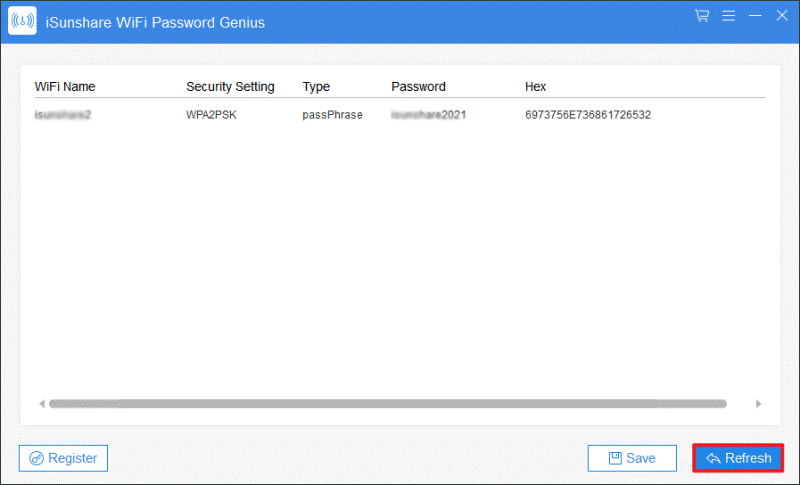
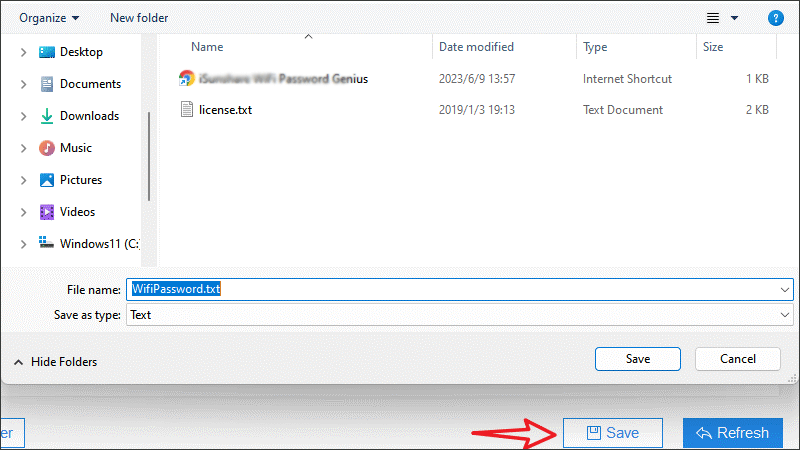
Étape 2 : Pour éviter d’oublier à nouveau le mot de passe wifi, cliquez sur « Enregistrer » pour enregistrer le document.