La mise à jour automatique fréquente de Google Chrome est ennuyeuse. Pour arrêter les paramètres de mise à jour automatique de Google Chrome sous Windows, vous pouvez utiliser l’une des méthodes suivantes :
- Méthode 1 : Désactiver la mise à jour automatique de Chrome via la configuration système
- Méthode 2 : Désactiver les services de mise à jour automatique de Chrome
- Méthode 3 : Désactiver le planificateur de tâches Google
- Méthode 4 : Modifier les autorisations du dossier de mise à jour de Chrome
- Conseils supplémentaires pour désactiver la mise à jour automatique de Chrome
Méthode 1 : Désactiver la mise à jour automatique de Chrome via la configuration système
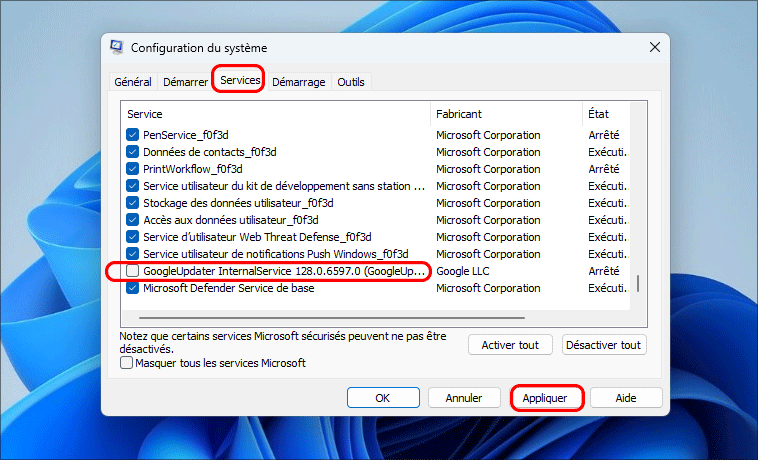
Étape 1 : Tapez « msconfig » dans la zone de recherche et appuyez sur Entrée pour ouvrir la fenêtre de configuration du système.
Étape 2 : Passez à l’onglet « Service », puis désactivez les deux services suivants, cliquez sur « Appliquer » pour enregistrer les modifications.
GoogleUpdater InternalService
GoogleUpdater Service
Méthode 2 : Désactiver les services de mise à jour automatique de Chrome
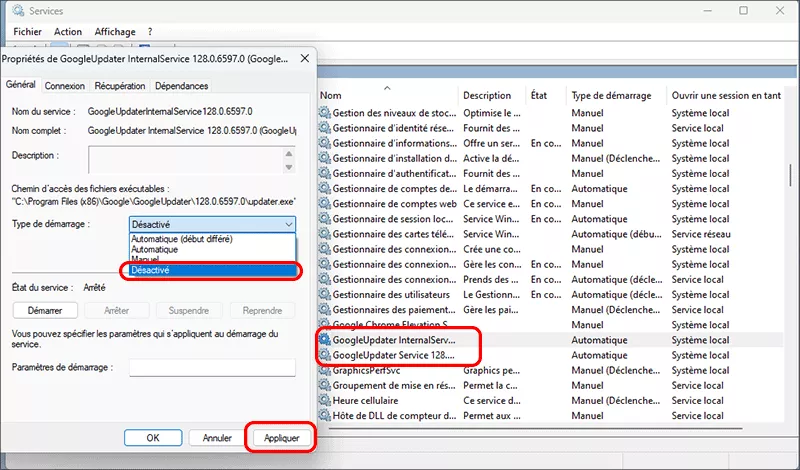
Étape 1 : Appuyez sur <Windows + R>, saisissez « services.msc » dans la boîte de dialogue Exécuter.
Étape 2 : Recherchez les deux services suivants : « GoogleUpdater InternalService » et « GoogleUpdater Service ».
Étape 3 : Double-cliquez sur chacun d’eux, définissez leur type de démarrage sur « Désactivé », puis cliquez sur « Appliquer ».
Méthode 3 : Désactiver le planificateur de tâches Google
Si l’approche précédente ne fonctionne pas pour désactiver la mise à jour automatique de Chrome, vous pouvez ajouter cette méthode pour une garantie supplémentaire.
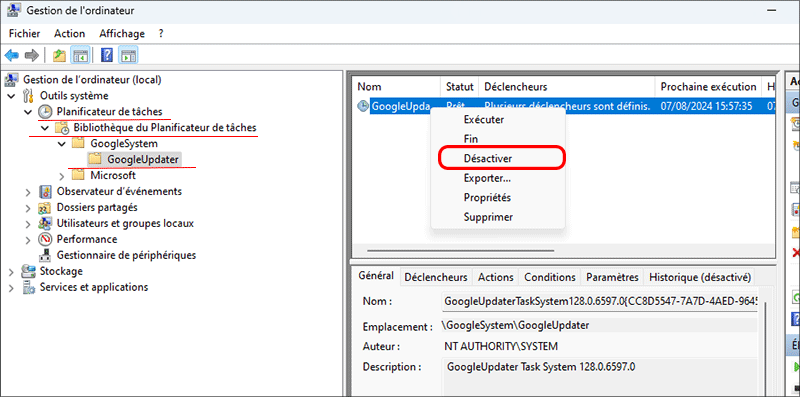
Étape 1 : Cliquez avec le bouton droit sur « Ce PC », sélectionnez « Gérer ».
Étape 2 : Accédez à Gestion de l’ordinateur (local) > Outils système > Planificateur de tâches > Bibliothèque du planificateur de tâches > GoogleSystem > GoogleUpdater.
Étape 3 : Recherchez le calendrier des tâches associé aux mises à jour automatiques de Google — GoogleUpdateTaskSystem, et cliquez avec le bouton droit pour le désactiver.
Méthode 4 : Modifier les autorisations du dossier de mise à jour de Chrome
Étape 1 : saisissez « Gestion de l’ordinateur » dans la zone de recherche et appuyez sur Entrer. Accédez ensuite à Service et applications > Services.
Étape 2 : recherchez « GoogleUpdater InternalService » et « GoogleUpdater Service ».
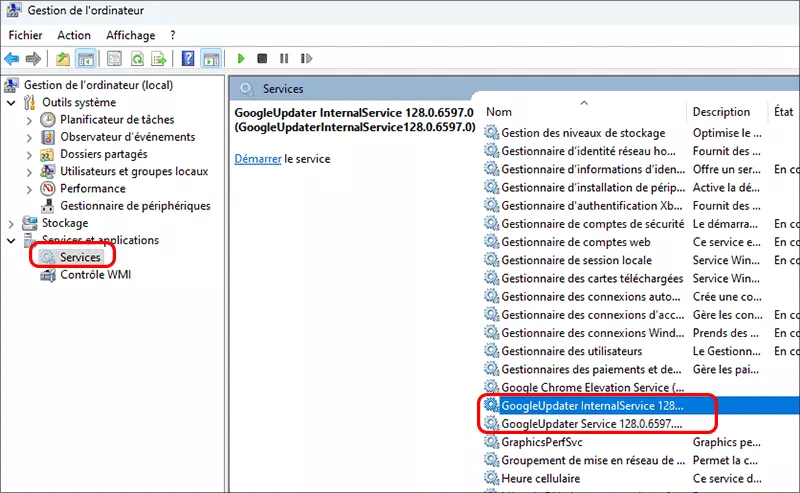
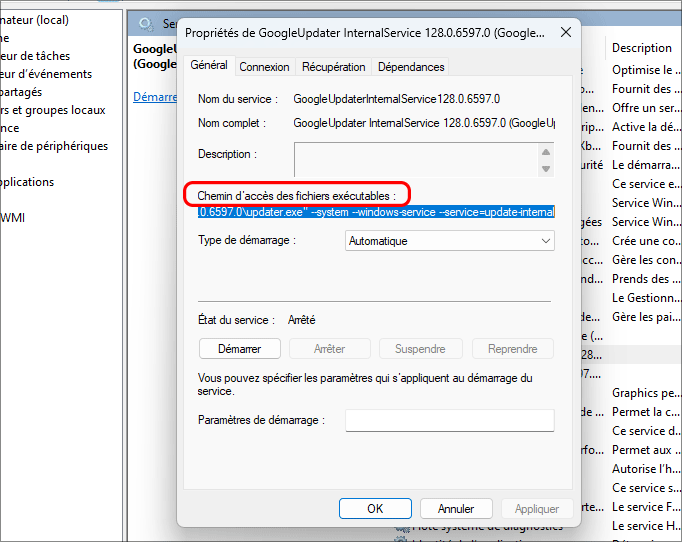
Cliquez avec le bouton droit sur l’un d’eux, choisissez Propriétés. Copiez le chemin d’accès vers l’exécutable, entrez dans le dossier de mise à jour, par exemple :
C:\Program Files (x86)\Google\Update
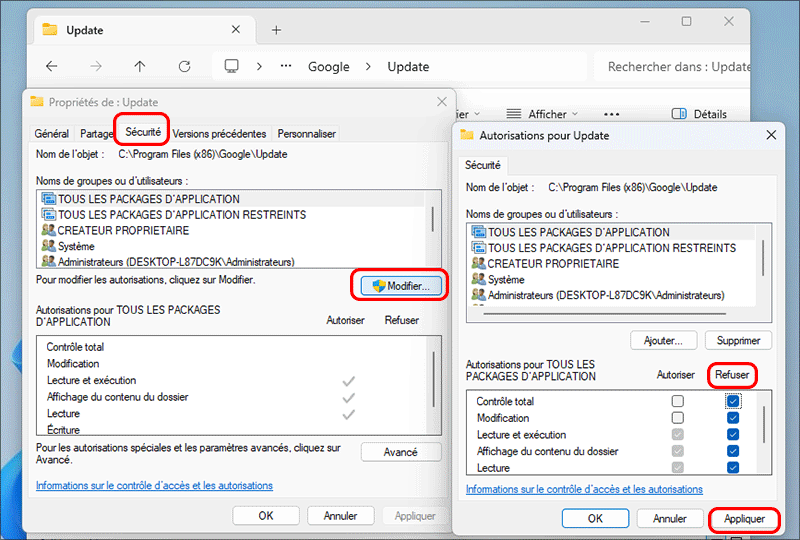
Étape 3 : effacez le dossier de mise à jour, cliquez avec le bouton droit sur le dossier, choisissez Propriétés > Sécurité > Système > Modifier. Définissez « Contrôle total » sur Refuser.
Conseils supplémentaires pour désactiver la mise à jour automatique de Chrome
Pour vérifier l’état de mise à jour de Chrome :
Vous pouvez accéder aux paramètres de Chrome (chrome://settings/help). Si vous rencontrez un message d’erreur indiquant « Une erreur s’est produite lors de la recherche de mises à jour », cela indique que les paramètres de désactivation de la mise à jour automatique de Chrome ont été appliqués avec succès.
Pour désactiver les notifications contextuelles en cas d’échec de mise à jour de Chrome :
Étape 1 : cliquez avec le bouton droit de la souris sur l’icône de l’application Chrome, sélectionnez « Propriétés » et, dans le champ « Cible » à la fin, saisissez :
–disable-background-networking
Étape 2 : cliquez sur « Appliquer », puis redémarrez le navigateur.
Plus: Comment modifier l’emplacement du cache de Google Chrome