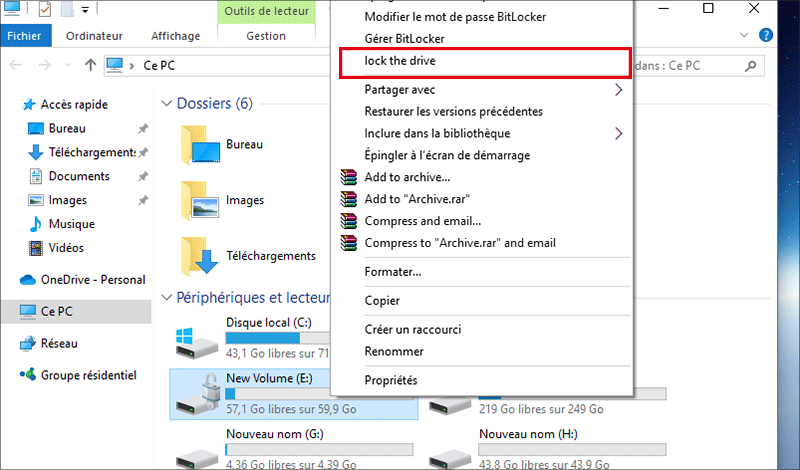
Lorsque vous devez quitter votre ordinateur pendant un certain temps, vous souhaiterez peut-être verrouiller le lecteur BitLocker ouvert pour empêcher tout accès non autorisé. Ou vous souhaitez simplement verrouiller le lecteur BitLocker après utilisation. Dans les cas ci-dessus, vous pouvez redémarrer votre ordinateur pour verrouiller à nouveau le lecteur BitLocker, ce qui n’est pas pratique et fait perdre du temps en quelque sorte. À ce moment-là, ce doit être formidable que le lecteur BitLocker puisse être verrouillé avec certains paramètres au lieu de redémarrer. Et voici quatre façons de verrouiller les lecteurs BitLocker sans redémarrage sous Windows 11/10.
- Méthode 1 : verrouiller les lecteurs BitLocker avec CMD
- Méthode 2 : verrouiller les lecteurs BitLocker avec un fichier Bat
- Méthode 3 : verrouillez les lecteurs BitLocker avec iSunshare BitLocker Genius pour Windows
- Méthode 4 : verrouiller les lecteurs BitLocker avec l’option de verrouillage ajoutée
Méthode 1 : verrouiller les lecteurs BitLocker avec CMD
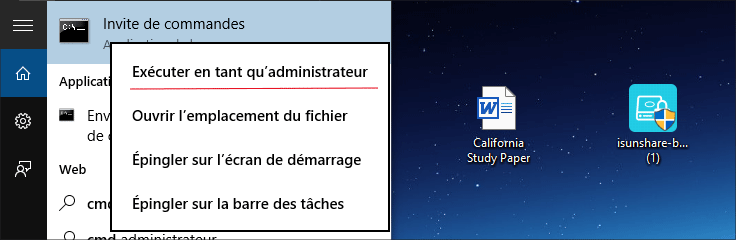
Étape 1 : Entrez CMD dans la zone de recherche de la barre des tâches, puis cliquez avec le bouton droit sur CMD pour choisir Exécuter en tant qu’administrateur.
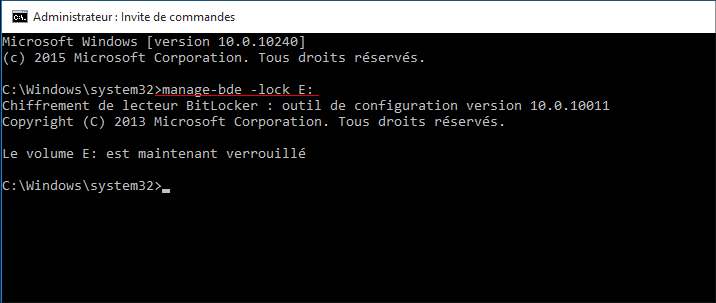
Étape 2: Tapez manage-bde -lock X : (X est la lettre du lecteur BitLocker, telle que E) à l’emplacement du curseur clignotant. Après cela, appuyez sur le bouton Entrer du clavier. Et le lecteur BitLocker est verrouillé avec succès.
Méthode 2 : verrouiller les lecteurs BitLocker avec un fichier Bat
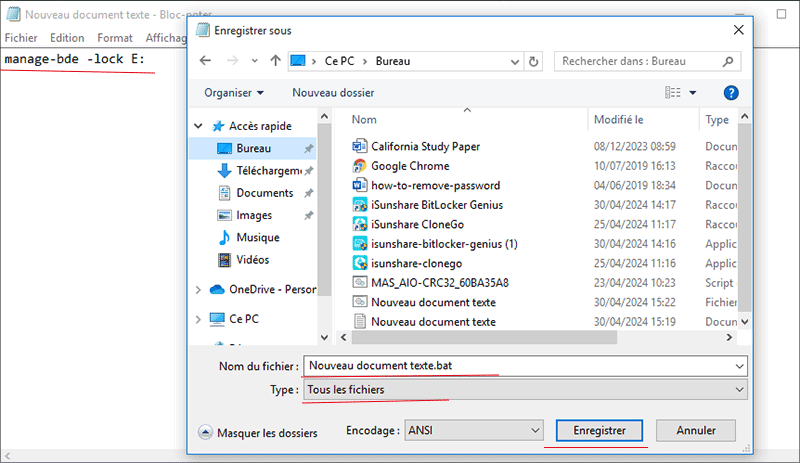
Étape 1 : Créez un fichier txt et tapez-y manage-bde -lock X : (X est la lettre du lecteur BitLocker, telle que E). Enregistrez ensuite le txt en tant que fichier bat.
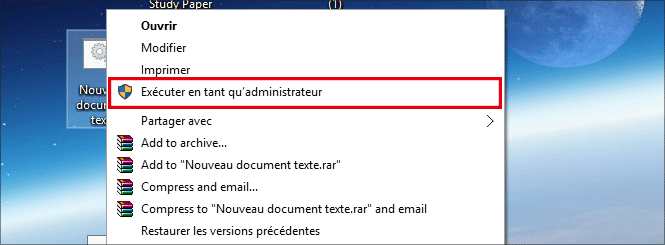
Étape 2 : Cliquez avec le bouton droit sur le fichier bat et sélectionnez l’option Exécuter en tant qu’administrateur dans son menu contextuel pour démarrer l’opération. Après la sélection, BitLocker sera à nouveau verrouillé.
Méthode 3 : verrouiller les lecteurs BitLocker avec iSunshare BitLocker Genius pour Windows
Étape 1 : Sur votre PC Windows 10, installez et exécutez iSunshare BitLocker Genius pour Windows, un outil de chiffrement de disque qui peut chiffrer efficacement les lecteurs BitLocker et gérer facilement les disques BitLocker.
Étape 2: Cliquez avec le bouton droit sur le lecteur BitLocker déverrouillé dans l’interface du logiciel et choisissez l’option Verrouiller le lecteur.
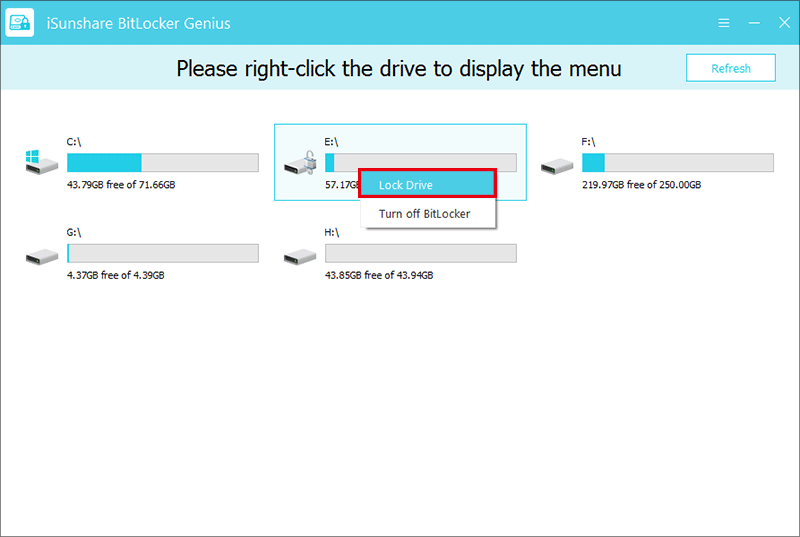
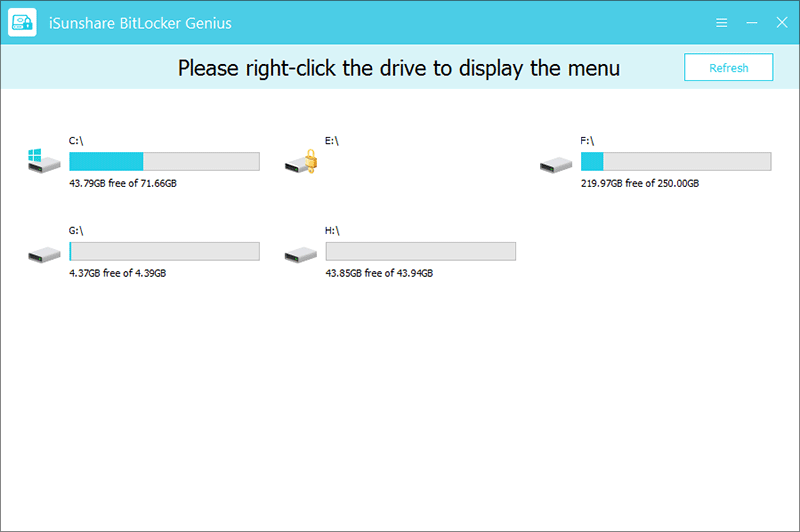
Instantanément, le lecteur BitLocker sera verrouillé sans redémarrage.
Méthode 4 : verrouiller les lecteurs BitLocker avec l’option de verrouillage ajoutée
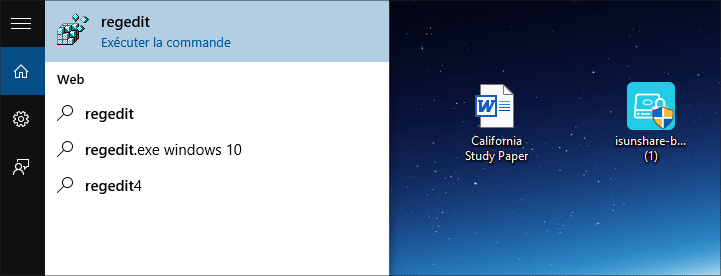
Étape 1 : Recherchez Regedit dans la barre de recherche du menu Démarrer, puis cliquez sur l’icône Regedit.
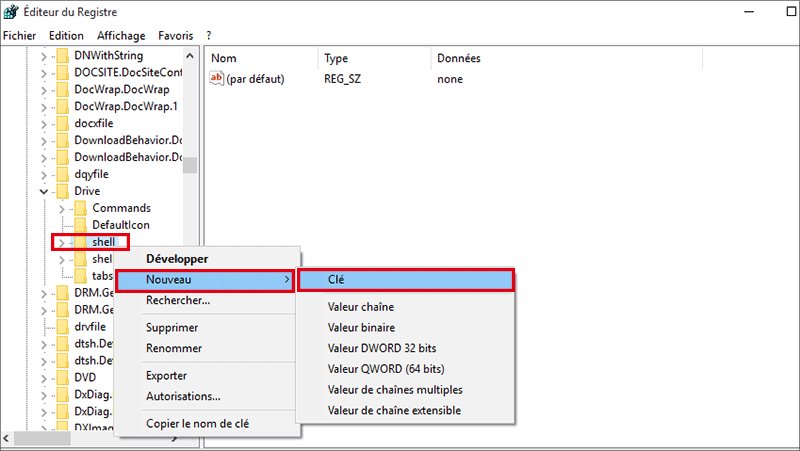
Étape 2 : Accédez à HKEY_CLASSES_ROOT > Drive > Shell dans le volet de gauche. Ensuite, cliquez avec le bouton droit sur le Shell, choisissez Nouveau > Clé et nommez la clé « runas ».
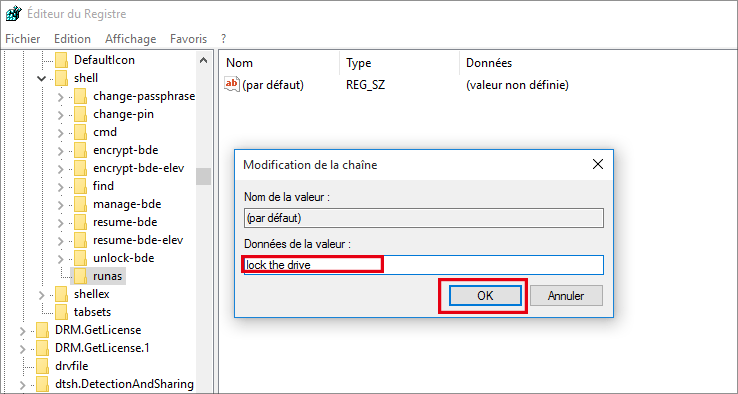
Étape 3: Double-cliquez sur l’option Par défaut dans les runas, entrez « Verrouiller le lecteur » sous Données de valeur et cliquez sur OK pour enregistrer la modification.
Conseils: Le contenu saisi dans les données de valeur sera le nom de l’option du menu contextuel du lecteur BitLocker.
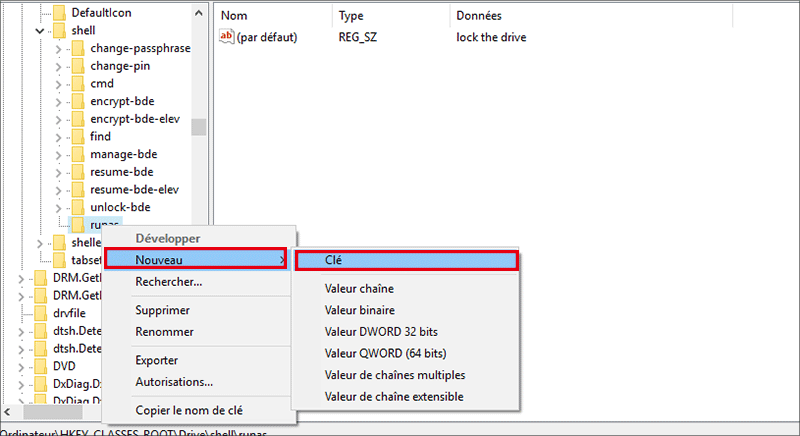
Étape 4 : Cliquez sur Nouveau dans le menu contextuel des runas et sélectionnez Clé dans le sous-menu de Nouveau. Nommez ensuite la nouvelle clé « Commande ».
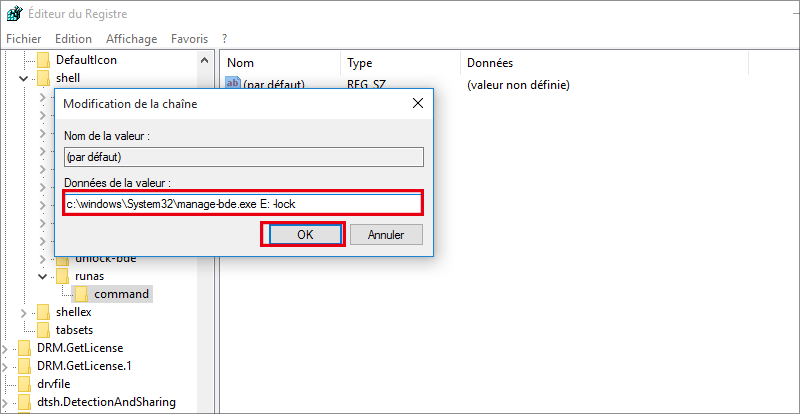
Étape 5: Dans la commande, double-cliquez sur son option par défaut et saisissez c:\windows\System32\manage-bde.exe X: -lock (X est la lettre du lecteur BitLocker) dans la barre de données de valeur. Après cela, appuyez sur le bouton OK pour l’enregistrer.
Étape 6 Fermez l’éditeur Regedit. Et vous constaterez qu’il existe une option Verrouiller le lecteur dans le menu contextuel du lecteur BitLocker. Vous pouvez verrouiller le lecteur en appuyant maintenant sur le bouton Verrouiller.