Le taux de rafraîchissement du moniteur est le nombre de fois par seconde qu’un périphérique d’affichage raster affiche une nouvelle image. Généralement, il est mesuré en Hertz et plus le taux de rafraîchissement est élevé, plus les images sont affichées dans le même laps de temps, ce qui rend les visuels livrés plus fluides. Alors, comment savoir combien de hertz fait votre moniteur d’ordinateur portable ou de bureau ? Dans cet article, nous allons vous montrer trois façons efficaces de vérifier le taux de rafraîchissement du moniteur sous Windows 7, 8 et 10.
Introduction
Méthode 1 : Vérifiez le taux de rafraîchissement du moniteur via les paramètres de la fenêtre
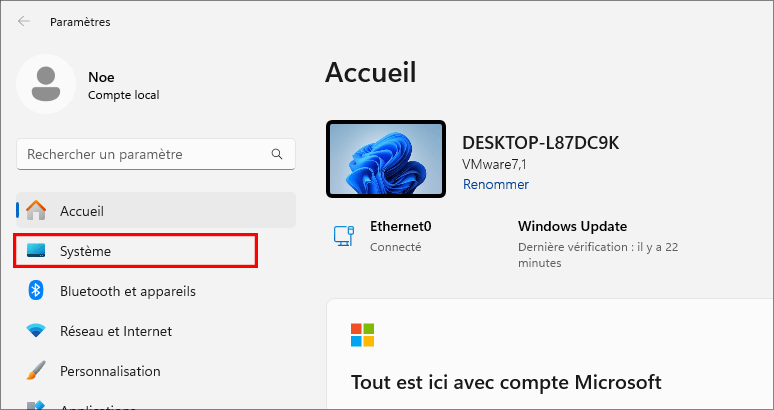
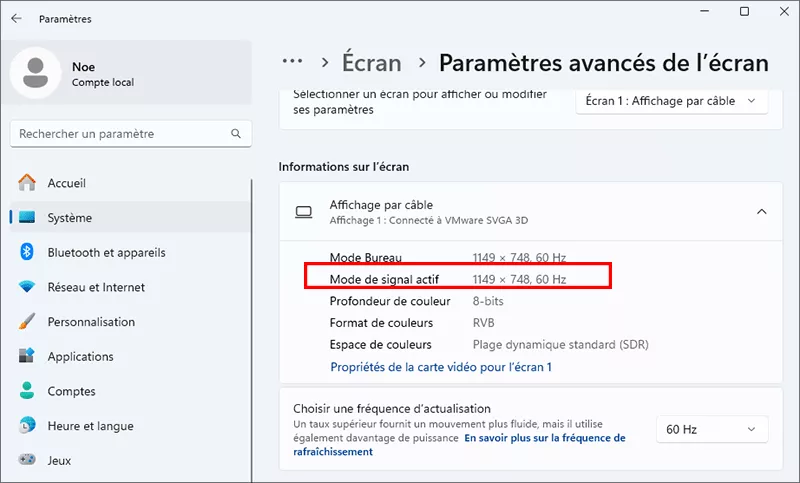
Étape 1 : Appuyez sur la touche Windows + le raccourci I et cliquez sur l’option Système dans la fenêtre Paramètres Windows.
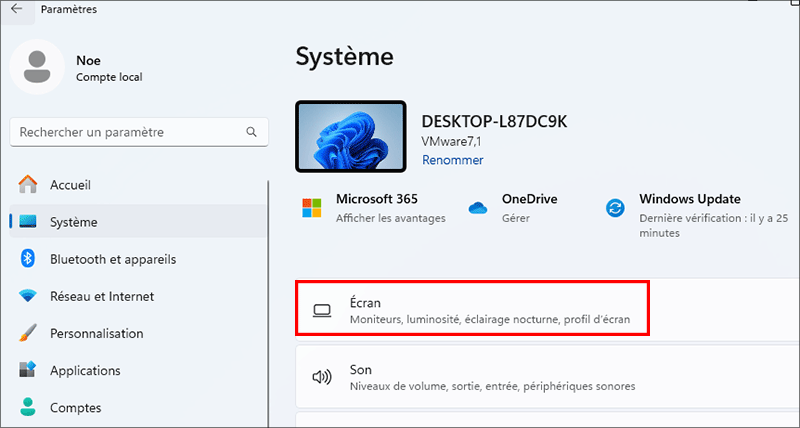
Étape 2 : Cliquez sur l’option Écran dans le panneau de gauche, puis cliquez sur Paramètres avancés de l Écran.
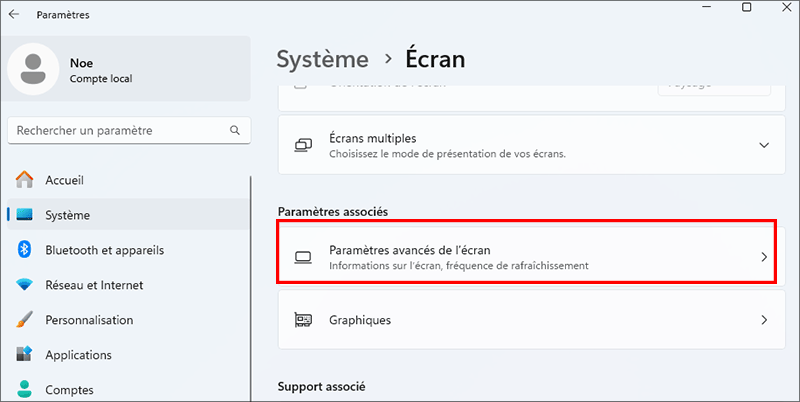
Étape 3: Ici, vous pouvez connaître la résolution de votre ordinateur.Cette méthode n’est disponible que sous Windows 11/10.
Méthode 2 : vérifier le taux de rafraîchissement du moniteur via les informations système
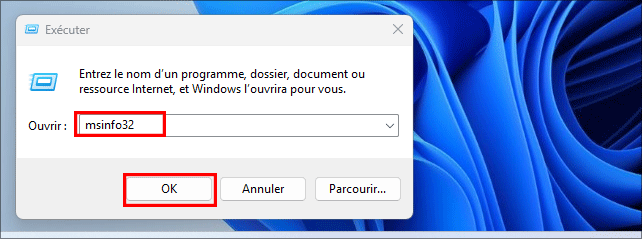
Étape 1 : Appuyez sur la touche Windows + le raccourci R pour ouvrir une boîte de dialogue Exécuter. Tapez ensuite msinfo32 et appuyez sur Entrer.
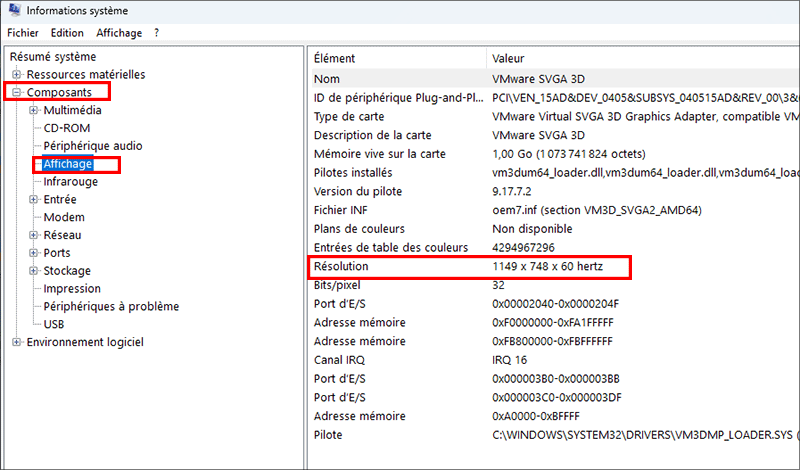
Étape 2 : Dans le panneau de gauche de la fenêtre Informations système, accédez à Composants -> Affichage. Sur le panneau de droite, vous pouvez voir le nombre de hertz de votre moniteur. Cette méthode est également disponible sous Windows 7 et 8.
Méthode 3 : vérifier le taux de rafraîchissement du moniteur par DirectX
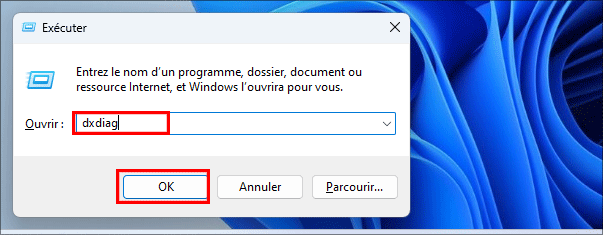
Étape 1 : Appuyez sur la touche Windows + le raccourci R pour ouvrir une boîte de dialogue Exécuter. Tapez ensuite dxdiag et appuyez sur Entrer.
Étape 2 : Dans la fenêtre contextuelle, cliquez sur l’onglet Affichage. Ensuite, vous pouvez facilement vérifier le taux de rafraîchissement du moniteur sur votre ordinateur portable ou de bureau. Cette méthode est également disponible sous Windows 7 et 8.
Conclusion
Pour la plupart des moniteurs d’ordinateurs portables et de bureau grand public, le taux de rafraîchissement est de 60 Hz en général. Certains ordinateurs portables ou de bureau haut de gamme peuvent prendre en charge un taux de rafraîchissement de 90 Hz, voire jusqu’à 144 Hz. Vous pouvez également ajuster le taux de rafraîchissement du moniteur à votre guise. Mais le moniteur a un taux de rafraîchissement maximum, qui est déterminé par certains facteurs tels que le taux de prise en charge de la carte graphique et du moniteur.




