Vous devrez peut-être réinstaller ou installer Microsoft Office 2016 sur votre ordinateur et pendant le processus d’installation, vous êtes invité à saisir une clé de produit de 25 caractères. Si vous disposez d’une clé de licence pour MS Office 2016, saisissez-la dans la zone de texte pour terminer l’installation.
Si vous n’avez pas de clé de produit ou si c’est la première fois que vous installez Office 2016 sur votre ordinateur, vous devrez peut-être acheter une clé d’activation pour votre programme Office. Vous pouvez acheter la clé de produit Office 2016 sur Microsoft.com.
Si vous avez déjà installé Office 2016 sur votre ordinateur et qu’il est déjà activé, mais que vous avez oublié ou perdu la clé de produit, nous proposons trois méthodes ci-dessous pour vous permettre de vérifier et d’afficher le code produit.
- Obtenez votre clé de produit Office 2016 à partir du reçu par courrier électronique
- Vérifiez la clé de produit Office 2016 avec la commande de script
- Recherchez et affichez la clé de produit Office 2016 avec l’outil
Obtenez votre clé de produit Office 2016 à partir du reçu par courrier électronique
Si vous avez acheté l’application Microsoft Office 2016 dans la boutique en ligne, le code produit pour activer Office 2016 vous sera envoyé avec un reçu par e-mail.
Vérifiez que l’e-mail est accompagné de « Microsoft », il se trouve peut-être dans les dossiers spam, courrier en masse ou courrier indésirable.
Si vous ne trouvez pas la clé de produit dans le reçu de l’e-mail, vous pourrez peut-être obtenir des informations à partir de l’e-mail en utilisant le lien Historique des commandes du Microsoft Store sur lequel vous avez effectué votre achat.
Accédez au site de la boutique Microsoft et connectez-vous avec l’ID utilisateur et le mot de passe pour acheter et télécharger Office 2016. Après vous être connecté, cliquez sur Contenu numérique pour vérifier la clé de produit.
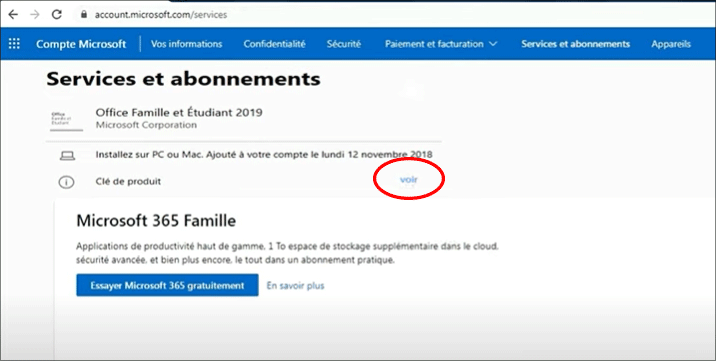
Ou accédez à la page de votre compte Office avec le compte Microsoft que vous avez associé à Office 2016. Après y être connecté, cliquez sur Office 2016 pour afficher la clé de produit correspondante.
Vérifiez la clé de produit Office 2016 avec la commande de script
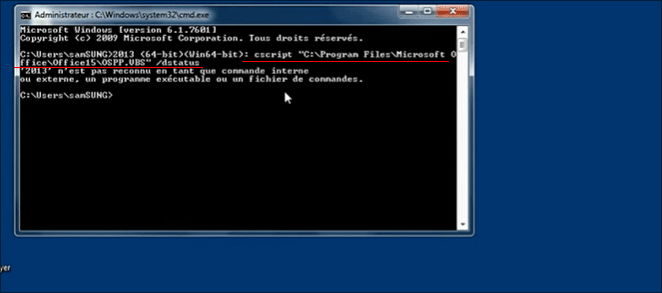
Vous pouvez vérifier les cinq derniers caractères de la clé de produit Office 2016 avec la commande depuis votre ordinateur après l’installation.
Pour vérifier la clé de produit Office 2016 avec la commande
Ouvrez d’abord l’invite de commande, puis tapez et exécutez la commande correspondante :
Pour Office 32 bits et Windows 32 bits : cscript « C:\Program Files\Microsoft Office\Office16\OSPP.VBS » /dstatus
Pour Office 32 bits et Windows 64 bits : cscript « C:\Program Files (x86)\Microsoft Office\Office16\OSPP.VBS » /dstatus
Pour Office 64 bits et Windows 64 bits : cscript « C:\Program Files\Microsoft Office\Office16\OSPP.VBS » /dstatus
Avec les cinq derniers caractères de la clé de produit Office 2016, vous pouvez la faire correspondre aux clés de produit trouvées sur la page du compte Microsoft, afin de ne pas vous tromper.
Vous pouvez également vérifier les clés de produit complètes avec le code VBScript.
Pour vérifier la clé de produit Office avec le code VBScript
- Tapez le code VBScript dans un bloc-notes et enregistrez-le en tant que fichier .vbs.
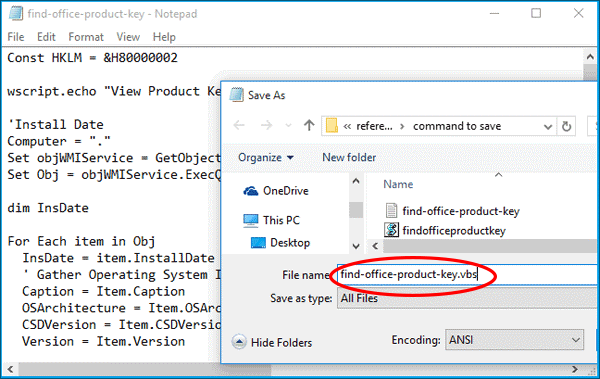
- Double-cliquez sur le fichier .vbs à exécuter et cliquez sur le bouton OK pour vérifier la clé de produit de votre Office 2016.
Pour plus d’informations détaillées sur la vérification de la clé de produit Office avec le code VBScript, voir : Comment trouver votre clé de produit Office après l’installation sur un ordinateur.
Recherchez et affichez la clé de produit Office 2016 avec l’outil
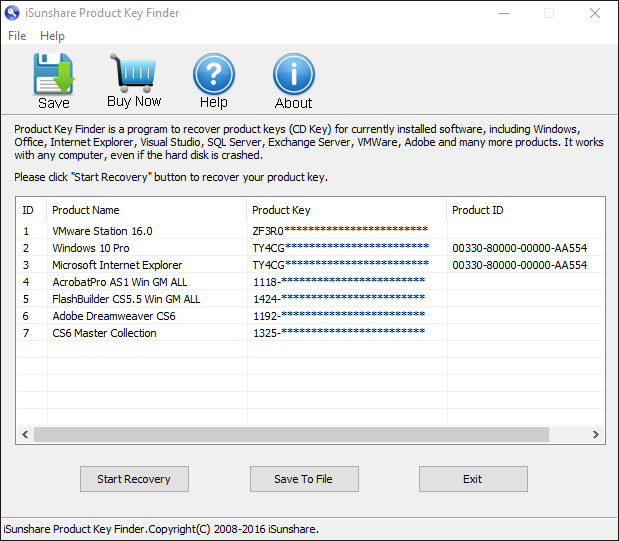
Si les méthodes ci-dessus ne permettent pas de trouver votre clé de produit Office 2016, essayez avec l’outil – iSunshare Product Key Finder
- Téléchargez l’outil de recherche de clé de produit iSunshare.
- Double-cliquez sur le fichier exe pour l’installer sur votre ordinateur et choisissez de le lancer maintenant.
- Cliquez sur le bouton Démarrer la récupération, puis tous les ID de produit et clés de produit sont affichés comme ci-dessous. Et la clé de produit Office 2016 est clairement visible sur la liste.