
Vous n’êtes pas étranger à l’expérience de fermer accidentellement un onglet dans Google Chrome ou d’avoir soudainement besoin d’un site que vous avez visité il y a quelques jours lorsque vous recherchez des informations. Heureusement, Google Chrome se souvient de votre historique de navigation Web et, dans la plupart des cas, vous pouvez rouvrir les onglets et les sites Web fermés dont vous avez besoin en quelques clics.
Ci-dessous, nous vous présenterons 3 méthodes pour vous aider à rouvrir facilement les onglets et les pages Web fermés dans Google Chrome.
Introduction
- 1. Rouvrir les onglets et les pages fermés via un raccourci
- 2. Rouvrir les onglets et les pages fermés via l’historique
- 3. Rouvrir les onglets et les pages fermés après un crash
1.Rouvrir les onglets et les pages fermés via un raccourci
Le moyen le plus simple d’ouvrir les onglets récemment fermés est certainement via un raccourci clavier. Si les onglets que vous souhaitez restaurer datent de plus d’un jour, passez à la méthode 2.
Raccourci Mac pour rouvrir les onglets sur Chrome : CMD + Maj + T
Raccourci Windows pour rouvrir les onglets sur Chrome : Ctrl + Maj + T
2. Rouvrir les onglets et pages fermés via l’historique
Si le raccourci clavier ne permet pas de restaurer les onglets. Vous pouvez toujours rouvrir les onglets fermés via l’historique de Chrome.
Étape 1 : ouvrez le menu Chrome, cliquez sur les trois points en haut à droite.
Étape 2 : cliquez sur Historique, puis sur Historique dans le sous-menu.
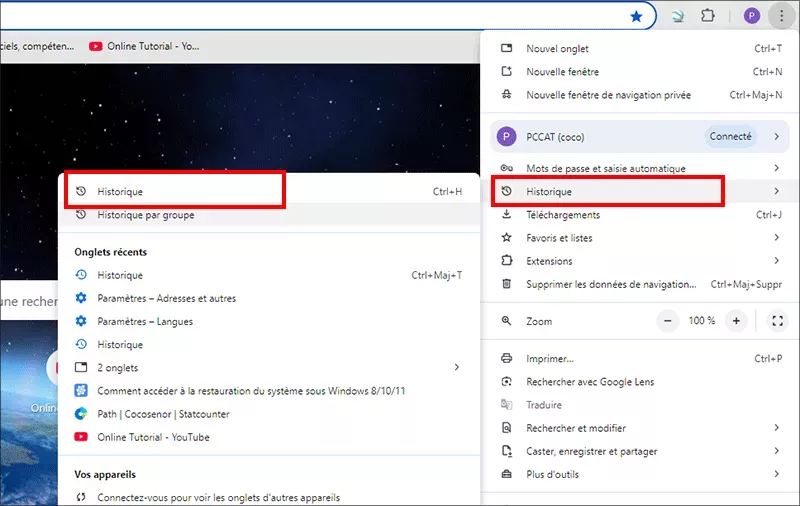
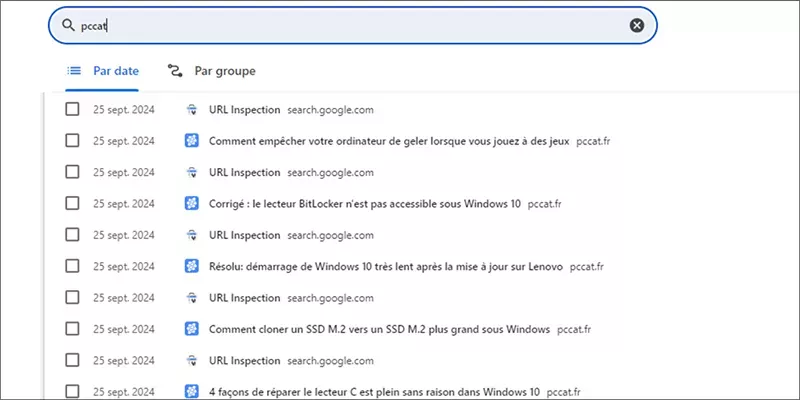
Étape 3 : parcourez votre historique de navigation complet et ouvrez n’importe quelle page en un clic.
Étape 4 : si vous ne souhaitez pas faire défiler tous les onglets de manière chronologique, essayez la recherche d’onglets de Google Chrome en haut. Par exemple, pccat.
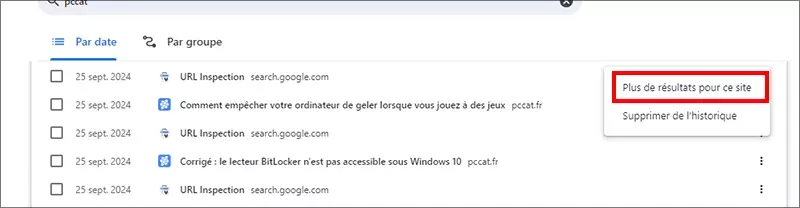
Étape 5 : vous pouvez sélectionner Plus de ce site sur le côté droit de n’importe quel onglet pour filtrer davantage les résultats de recherche.
3. Rouvrir les onglets et les pages fermés après un crash
Si vous cherchez un moyen de restaurer tous les onglets lorsque Chrome plante, vous pouvez suivre ces étapes :
Étape 1 : répétez l’étape 1 ci-dessus.
Étape 2 : dans le menu déroulant, cliquez sur Paramètres.
Étape 3 : recherchez Au démarrage sur le côté gauche. Assurez-vous que l’option Continuer là où vous vous êtes arrêté est activée.
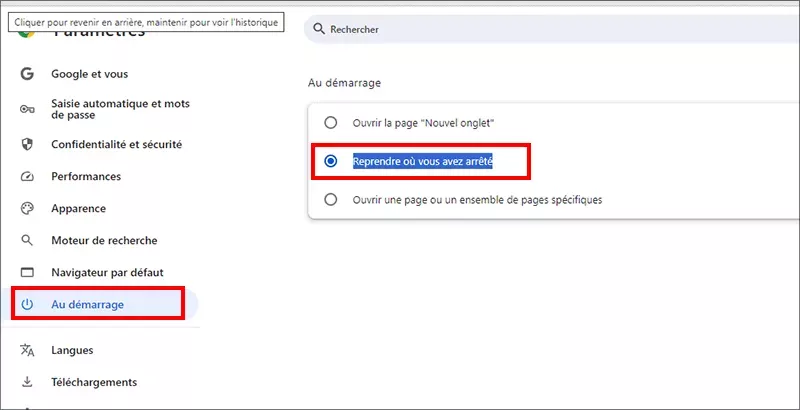
Remarque : lorsque cette option est activée, chaque fois que votre ordinateur plante soudainement, tous les onglets récemment ouverts sont restaurés lorsque vous ouvrez Chrome. Cependant, si vous fermez chaque onglet individuellement, Chrome ne restaurera que le dernier onglet qui était ouvert avant la fermeture de l’application entière. Donc, si vous faites cela, vous devrez ouvrir les onglets via l’historique du navigateur Chrome comme indiqué dans la méthode 2 ci-dessus.