De nombreux utilisateurs ont demandé des suggestions lorsqu’ils reçoivent l’avertissement d’espace disque faible indiquant « Vous manquez d’espace disque sur le disque local C ». Ce problème d’espace disque faible affecte grandement les performances de l’ordinateur. Nous résumons maintenant les solutions courantes pour les ordinateurs Windows 10/8/7 manquant d’espace disque C.
- Méthode 1: vider la corbeille pour libérer de l’espace disque.
- Méthode 2: désinstaller certains programmes inutiles
- Méthode 3: Nettoyer le lecteur C pour libérer de l’espace
- Méthode 4: déplacer les fichiers volumineux hors du lecteur C
- Méthode 5: étendre le lecteur C aussi grand que possible
- Méthode 6: remplacer le lecteur C par un nouveau disque dur plus grand
Méthode 1: vider la corbeille pour libérer de l’espace disque
Après avoir supprimé directement les fichiers/dossiers indésirables, où vont ces fichiers/dossiers? Ils seront stockés dans la corbeille jusqu’à ce que vous la vidiez. Par conséquent, vous pouvez cliquer avec le bouton droit sur la corbeille et choisir l’option Vider la corbeille. Cliquez ensuite sur Oui pour supprimer définitivement les fichiers. De cette façon, vous pouvez facilement libérer de l’espace disque sur le disque C.

Méthode 2: désinstaller certains programmes inutiles
La deuxième opération que la plupart des gens effectueront consiste à désinstaller les programmes rarement utilisés. Parce que lorsque vous recevez une notification d’espace disque insuffisant sur l’ordinateur, vous pouvez constater que de nombreux programmes sont installés sur l’ordinateur Windows 10/8/7, y compris ceux que vous n’utilisez pas actuellement.
La désinstallation des programmes peut permettre de libérer une certaine quantité d’espace lorsque le disque dur est plein. Dans ce qui suit, nous prendrons Windows 10 comme exemple pour vous montrer les étapes.
Étape 1: Cliquez sur Ce PC depuis le bureau. Ensuite, vous pouvez afficher les dossiers, les périphériques et les lecteurs sur le PC. Ensuite, vous devez cliquer sur la flèche déroulante dans le coin supérieur droit.
Étape 2: Cliquez sur Désinstaller ou modifier un programme dans le menu déroulant.
Étape 3: Ensuite, vous pouvez rechercher et cliquer sur les programmes indésirables que vous souhaitez désinstaller dans cette interface d’applications et de fonctionnalités. Après cela, vous pouvez voir et cliquer sur le bouton Désinstaller.
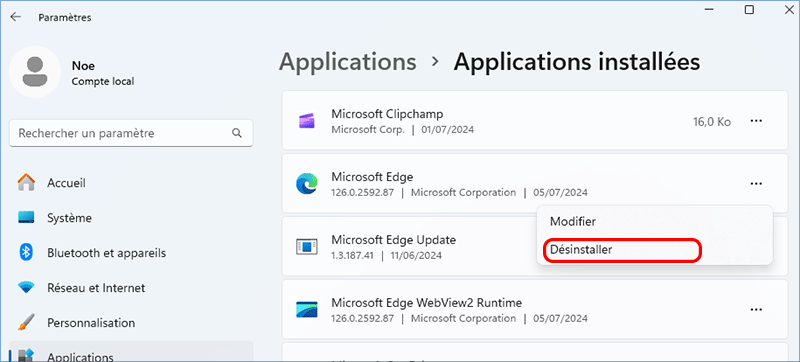
Étape 4: Dans la boîte de dialogue contextuelle, vous devez cliquer sur le bouton Désinstaller pour une confirmation supplémentaire.
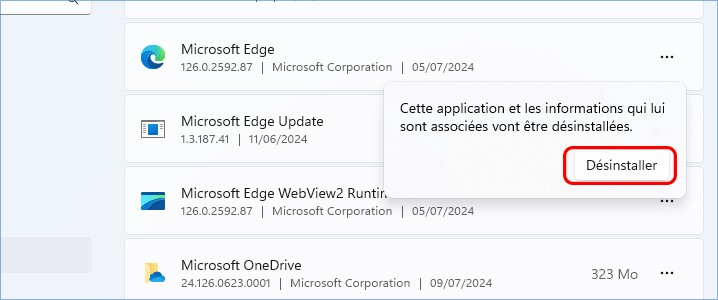
Étape 5: Après cela, cliquez sur « Oui » pour supprimer complètement le programme et ses composants de l’ordinateur.
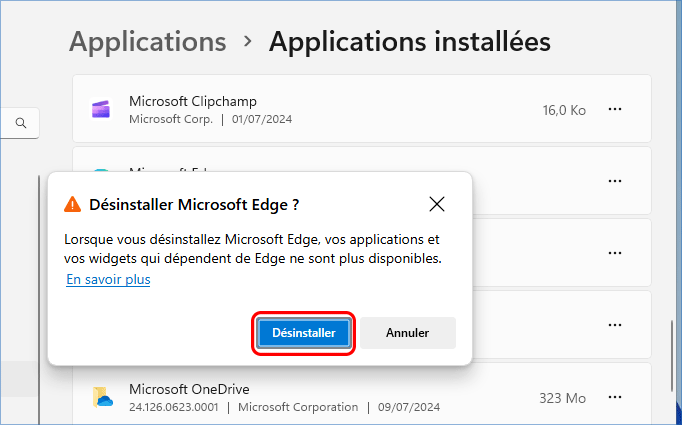
Étape 6: Quelques secondes plus tard, vous recevrez une invite de suppression réussie du programme. Vous pouvez cliquer sur « OK » pour terminer le processus. Bien entendu, vous pouvez choisir un autre programme inutilisé pour répéter ces étapes de désinstallation.
Méthode 3: Nettoyer le lecteur C pour libérer de l’espace
Les fichiers indésirables et les entrées de registre invalides occuperaient une grande quantité d’espace, ce qui est l’une des raisons pour lesquelles l’ordinateur manque d’espace. Vous devez les nettoyer avec le nettoyeur Windows professionnel: iSunshare System Genius. Cet outil fournit une analyse complète des fichiers indésirables et des fichiers de registre de votre ordinateur. Après l’analyse, vous pouvez le supprimer en un clic pour libérer de l’espace disque. De plus, vous pouvez libérer de l’espace sur le disque C en quelques minutes d’un simple clic avec ce logiciel.
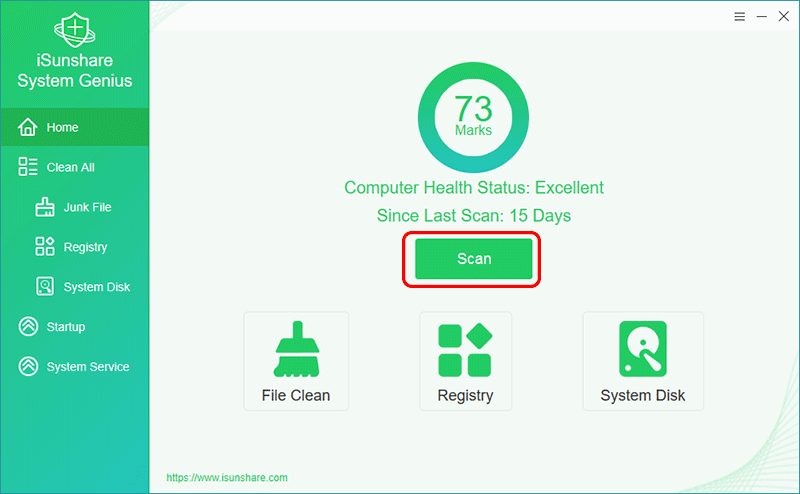
Étape 1: Lancez iSunshare System Genius sur son interface principale. Ensuite, cliquez sur « Scan » au centre de l’interface.
Étape 2: Après l’analyse, vous pouvez obtenir la quantité d’espace occupée par ces fichiers. Vous pouvez explorer les catégories puis les supprimer une par une, ou cliquer directement sur le bouton Nettoyer de l’interface Analyse terminée pour supprimer ces fichiers.
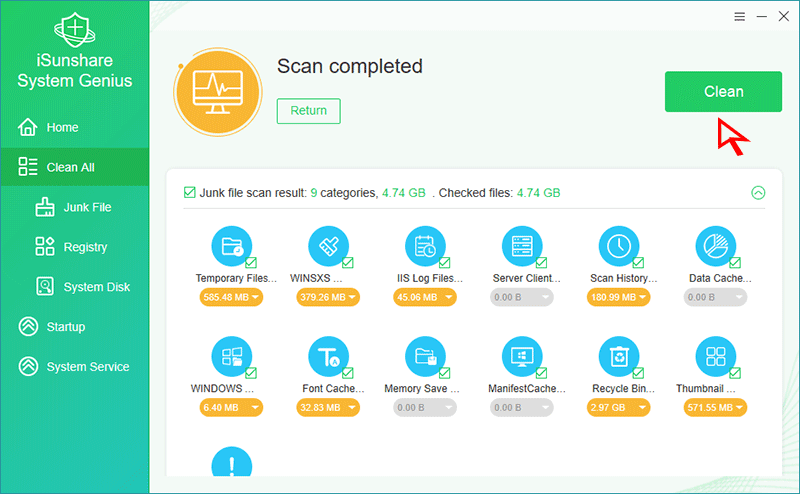
Étape 3: Une fois le nettoyage terminé, vous pouvez cliquer sur le bouton OK. Il est nécessaire que vous nettoyiez régulièrement les fichiers indésirables et le registre.
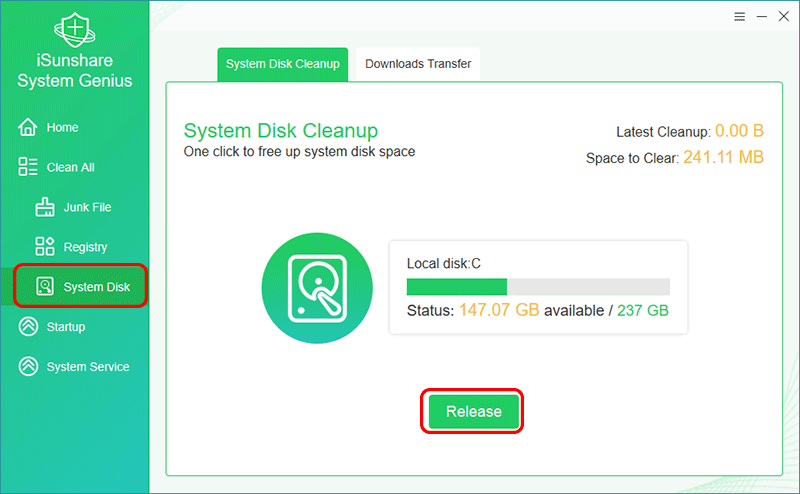
Il existe un moyen plus rapide de libérer plus d’espace pour le lecteur C sur la dernière version d’iSunshare System Genius. Vous pouvez accéder directement à l’option Disque système et cliquer sur le bouton Libérer pour libérer de l’espace sur le lecteur C, ce qui peut résoudre efficacement le problème de manque d’espace sur le disque local C.
Méthode 4: déplacer les fichiers volumineux hors du lecteur C
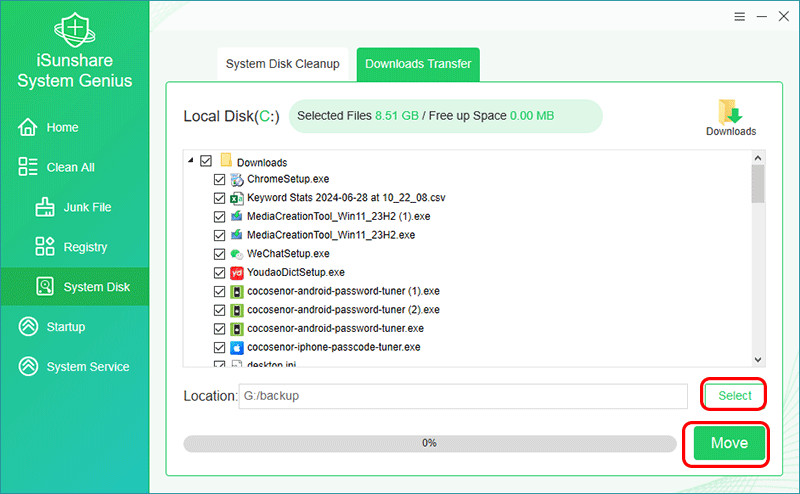
Si vous avez conservé un grand nombre de fichiers sur le bureau de l’ordinateur, il est utile d’économiser de l’espace disque sur le lecteur C si vous déplacez ces fichiers vers un autre lecteur ou disque dur. Vous pouvez directement les copier et les coller sur un autre lecteur. De plus, vous pouvez modifier l’emplacement de téléchargement par défaut du lecteur C vers un autre lecteur afin de gagner plus d’espace disponible sur le lecteur C. iSunshare System Genius peut vous aider à le faire en trois étapes.
Étape 1: Ouvrez iSunshare System Genius et accédez à Disque système > Télécharger le transfert. À ce moment, tous les fichiers que vous avez téléchargés sur Internet sont sélectionnés par défaut pour être déplacés.
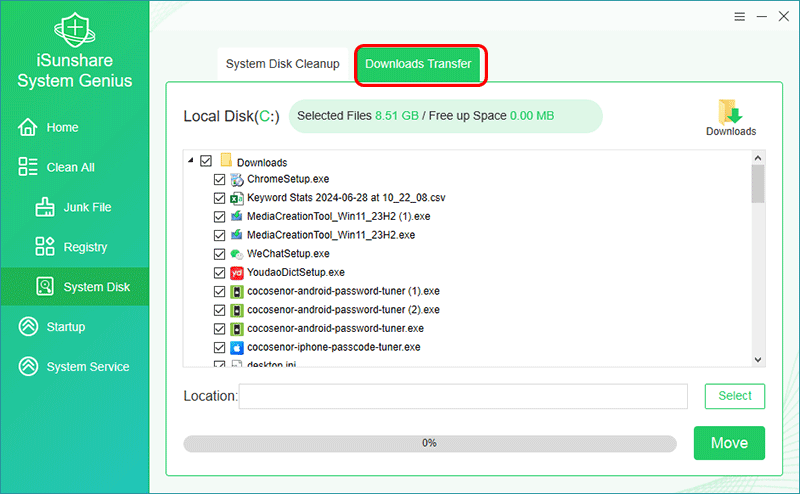
Étape 2: Cliquez sur le bouton Sélectionner pour choisir un dossier dans un autre lecteur à définir comme emplacement de téléchargement pour le navigateur Windows.
Étape 3: Cliquez sur le bouton Déplacer et en un rien de temps, tous les fichiers sélectionnés sont migrés vers le nouveau dossier.
Méthode 5: étendre le lecteur C aussi grand que possible
Si vous ne parvenez pas à obtenir suffisamment d’espace libre pour le lecteur C, vous pouvez prendre en compte cette méthode : étendre le lecteur C à une taille plus grande. Le moyen rapide d’étendre le lecteur C consiste à augmenter le disque du lecteur C à partir du lecteur D. Vous pouvez obtenir autant d’espace que possible et résoudre complètement le problème de manque d’espace du lecteur C.
Méthode 6: remplacer le lecteur C par un nouveau disque dur plus grand
Si vous essayez les méthodes ci-dessus et que l’espace disque est toujours faible de temps en temps, vous pouvez envisager de remplacer le lecteur C par un nouveau disque dur plus grand.
Pour l’ordinateur portable/ordinateur qui ne prend en charge qu’un seul disque dur, il est efficace de remplacer le disque dur par un plus grand. En cas de perte de données, vous pouvez facilement déplacer le lecteur C vers le disque dur plus grand/nouveau avec CloneGo.
Comment migrer Windows 11 vers un nouveau disque dur ou SSD




