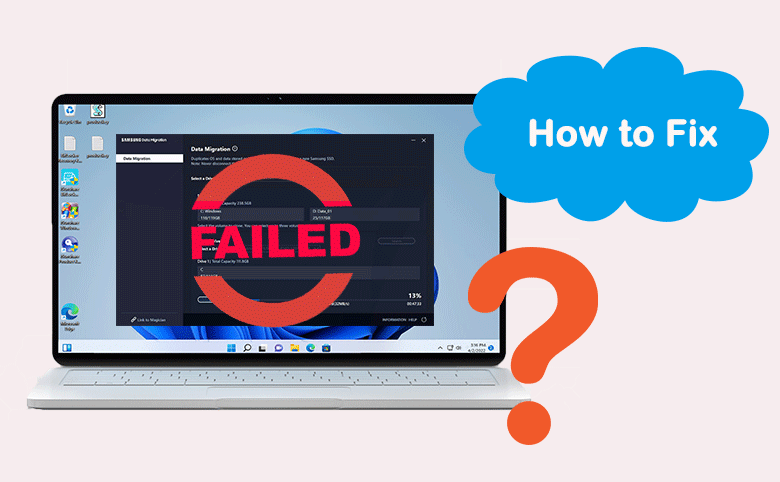
«J’essaie de mettre à niveau mon SSD vers un Samsung SSD 860 EVO de 2 To. Il propose le logiciel Samsung Data Migration pour cloner les données. Mais mon clonage est resté bloqué à 99 % et j’ai reçu le message : La fonction de migration des données a été interrompue pour une raison inconnue. Pourquoi cela m’arrive-t-il ? Comment puis-je réparer cela? »
Le SSD Samsung est l’un des SSD les plus populaires pour la mise à niveau des ordinateurs portables. Vous pouvez cloner directement toutes les données sur le SSD Samsung à l’aide du logiciel Samsung Data Migration fourni avec le SSD. Ou vous pouvez le télécharger depuis le site officiel de Samsung. Il offre aux utilisateurs une grande commodité pour mettre à niveau l’ordinateur sans perdre de données. Cependant, il arrive parfois que le logiciel Samsung Data Migration ne fonctionne pas. Vous pouvez recevoir le message d’erreur d’échec du clonage du SSD Samsung ou constater que Samsung Data Migration est bloqué à 0 %, 99 % ou 100 %. Comment pourriez-vous résoudre ce problème ? Vous pouvez trouver les solutions ci-dessous.
Contenu:
- Méthode 1 : Vérifiez s’il y a un secteur défectueux ou non
- Méthode 2 : désactiver le mode Hibernation
- Méthode 3 : assurez-vous que BitLocker est désactivé avant le clonage
- Méthode 4 : convertir un disque dynamique en disque de base
- Méthode 5 : Obtenez la dernière version de Samsung Data Migration
- Méthode 6 : désactiver le fichier d’échange
- Méthode 7 : Défragmenter et optimiser le lecteur
- Méthode 8 : essayez un outil alternatif pour cloner des données sur un SSD Samsung
- Conseils pour réussir le clonage avec Samsung Data Migration
Méthode 1 : Vérifiez s’il y a un secteur défectueux ou non
S’il y a un secteur défectueux sur votre SSD ou votre Windows, Samsung Data Migration sera bloqué à 99 % ou 0 %. Ainsi, il est nécessaire que vous vous assuriez que le disque source et le disque SSD sont en bonne santé. Vous pouvez exécuter une vérification de l’état sur les deux disques.
Étape 1: Connectez le SSD Samsung à votre ordinateur.
Étape 2: Exécutez l’invite de commande en tant qu’administrateur. Vous pouvez rechercher l’invite de commande, puis choisir cette application et sélectionner Exécuter en tant qu’administrateur.
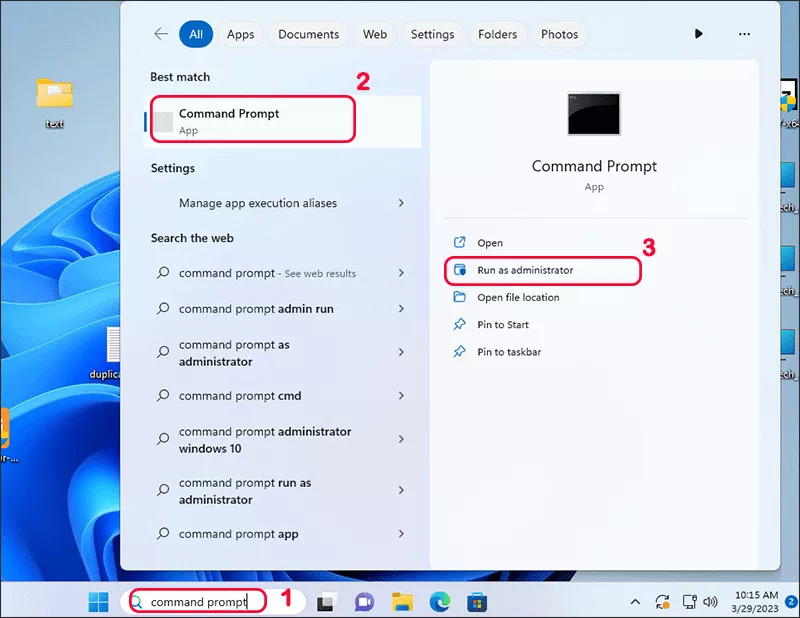
Étape 3: Entrez la commande : chkdsk /F D : (Vous pouvez remplacer D par la lettre de votre lecteur SSD ou le lecteur de disque source). Appuyez ensuite sur Entrée et il examinera automatiquement votre disque.
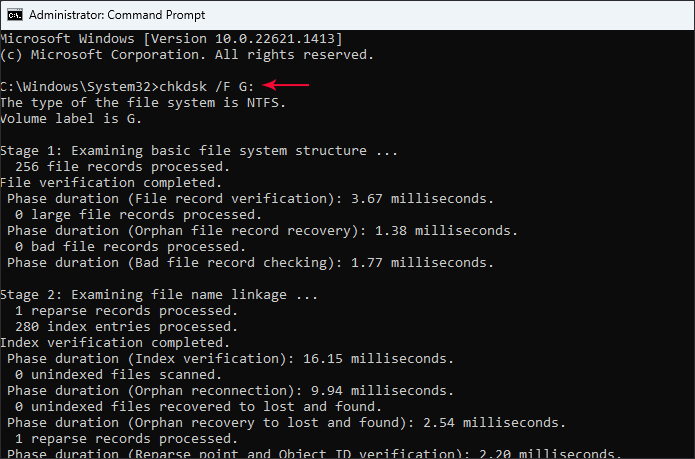
En cas de problème avec le disque, vous pouvez vérifier le résultat de l’examen.
Méthode 2: désactiver le mode Hibernation
Si le mode Hibernation est activé, vous pouvez recevoir le message La fonction de migration des données a été interrompue pour une raison inconnue. Vous devez donc désactiver le mode Hibernation. Généralement, si vous ne l’activez pas, il est configuré pour être désactivé par défaut sous Windows 11/10/8/8.1.
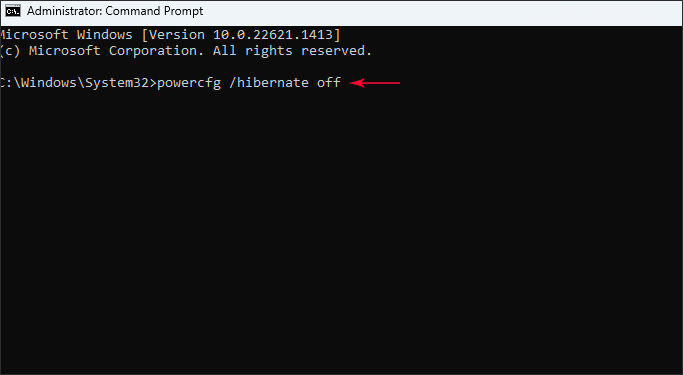
Étape 1. Exécutez l’invite de commande en tant qu’administrateur.
Étape 2. Exécutez la commande « powercfg /hibernate off ».
Méthode 3: assurez-vous que BitLocker est désactivé avant le clonage
Si vous obtenez l’erreur 00001 d’échec du clonage de Samsung Data Migration, il doit s’agir de la protection BitLocker sur le lecteur que vous souhaitez cloner ou du SSD Samsung. Vous devez désactiver BitLocker avant de cloner les données.
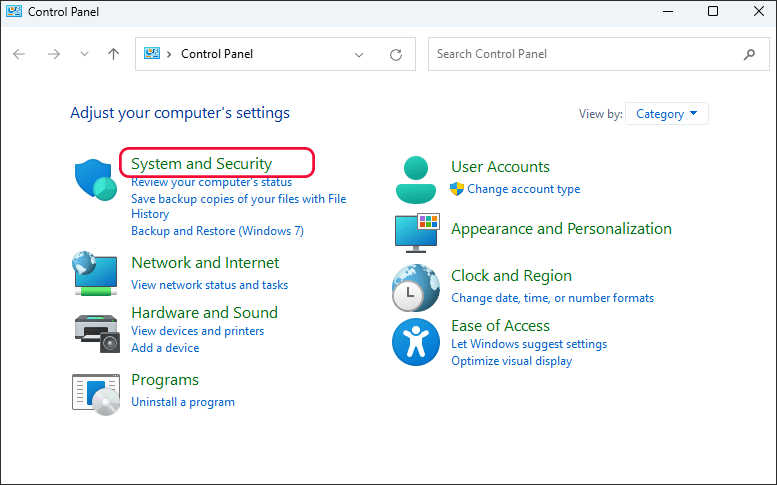
Étape 1. Recherchez le Panneau de configuration dans la zone de recherche Windows et choisissez Panneau de configuration pour l’ouvrir.
Étape 2. Cliquez sur Système et sécurité dans la fenêtre du Panneau de configuration.
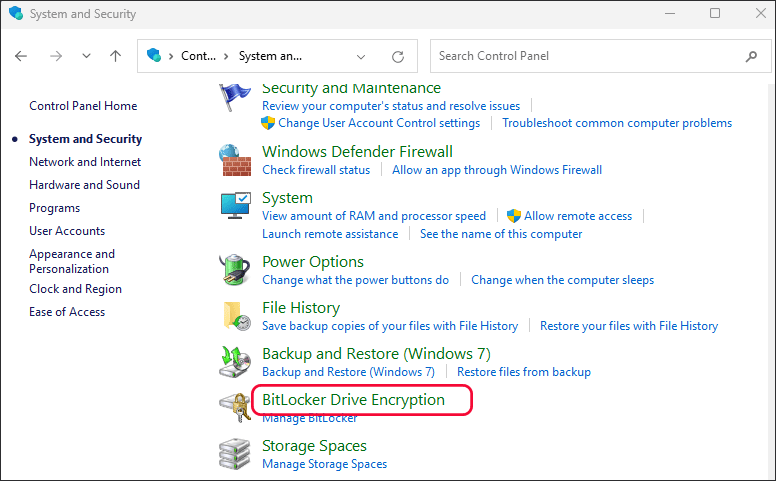
Étape 3: Faites défiler vers le bas et choisissez Chiffrement de lecteur BitLocker.
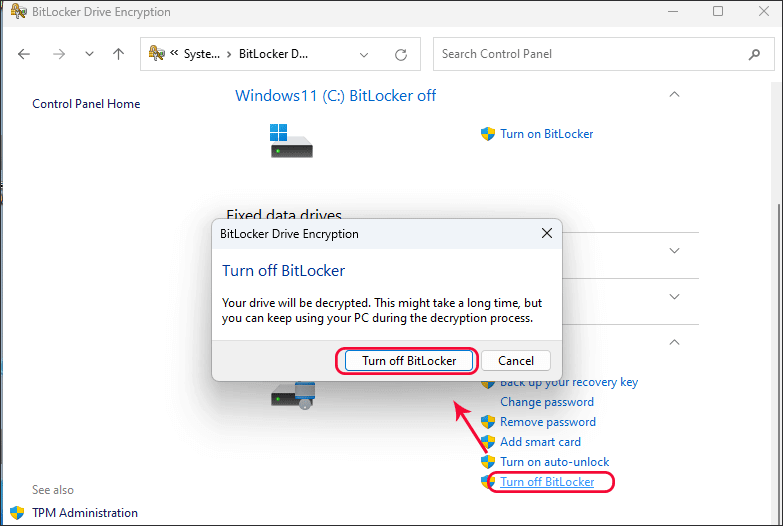
Étape 4: Accédez maintenant au lecteur doté de la protection BitLocker et cliquez sur Désactiver BitLocker. Dans la fenêtre contextuelle BitLocker Drive Encryption, vous devez cliquer sur Désactiver BitLocker pour continuer.
Après quelques minutes, BitLocker est désactivé sur le lecteur. Vous pouvez essayer de cloner à nouveau le disque sur le SSD Samsung et cela devrait fonctionner correctement maintenant.
Méthode 4: convertir le disque dynamique en disque de base
Si le disque source est de type dynamique, Samsung Data Migration risque de ne pas fonctionner correctement. Vous devez convertir le disque dynamique en disque de base. Vous pouvez vous référer à la page ci-dessous pour obtenir un disque de base sans perdre de données.
Comment convertir un disque dynamique en disque de base sans perte de données
Méthode 5: Obtenez la dernière version de Samsung Data Migration
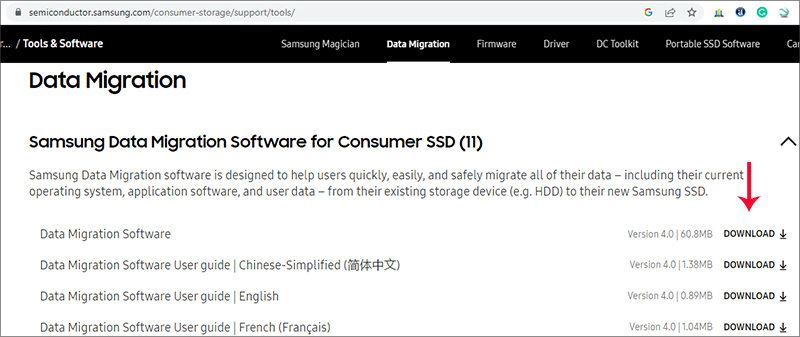
Si Samsung Data Migration est obsolète, le clonage de vos données de disque peut échouer. Vous pouvez obtenir la dernière version de Samsung Data Migration sur son site officiel.
Méthode 6: désactiver le fichier d’échange
Cela peut être utile lorsque vous passez à l’option Aucun fichier d’échange de mémoire virtuelle.
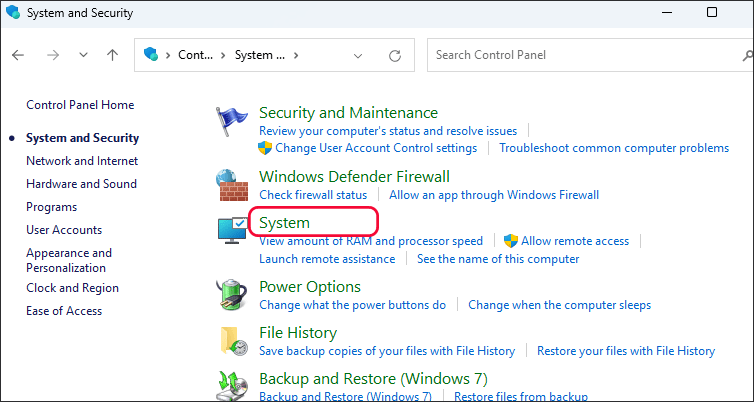
Étape 1: Ouvrez le Panneau de configuration et sélectionnez Système et sécurité.
Étape 2: Appuyez sur l’option Système sur le panneau de droite.
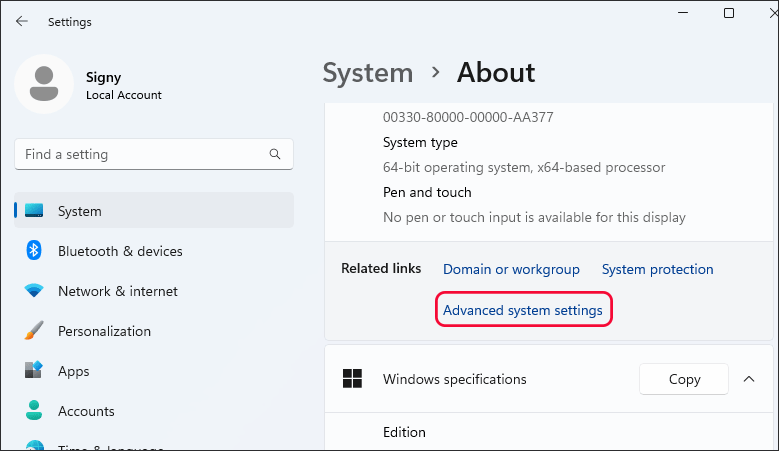
Étape 3: Faites ensuite défiler vers le bas et sélectionnez Paramètres système avancés dans la section Liens associés.
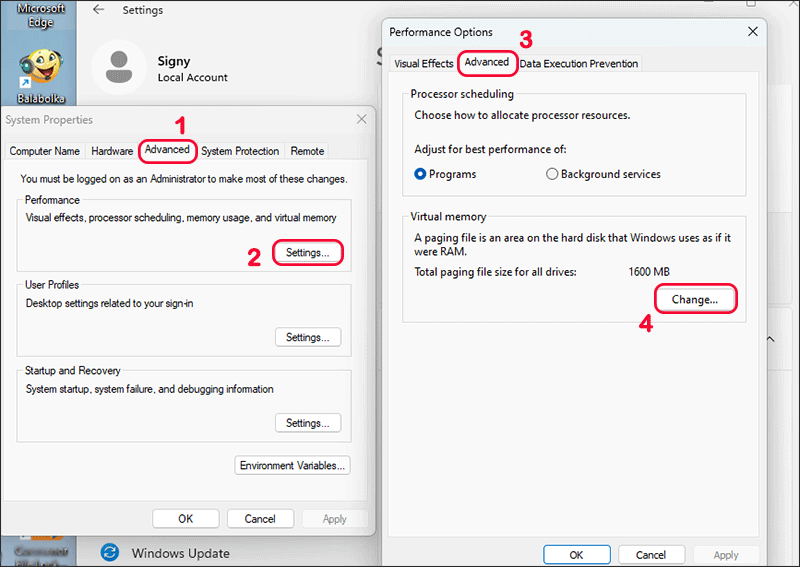
Étape 4 : Cliquez sur l’onglet Avancé, puis choisissez Paramètres dans la section Performances.
Étape 5 : Cliquez sur l’onglet Avancé et vous pourrez voir la section Mémoire virtuelle. Cliquez sur le bouton Modifier sous cette section.
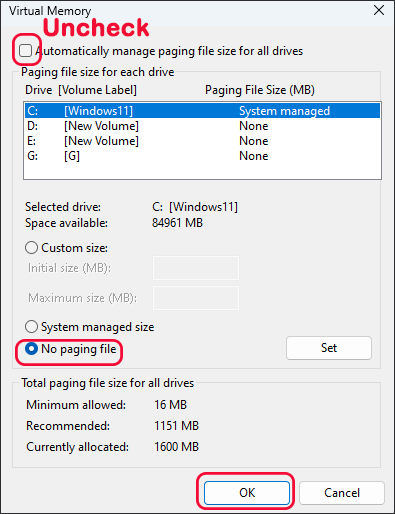
Étape 6: Décochez l’option Gérer automatiquement la taille du fichier d’échange pour tous les lecteurs. Et choisissez l’option Aucun fichier d’échange. Après cela, cliquez sur le bouton OK. Enfin, vous devez redémarrer l’ordinateur pour appliquer la modification.
Méthode 7: Défragmenter et optimiser le lecteur
Vous pouvez utiliser le défragmenteur de disque pour défragmenter et optimiser le disque pour le clonage.
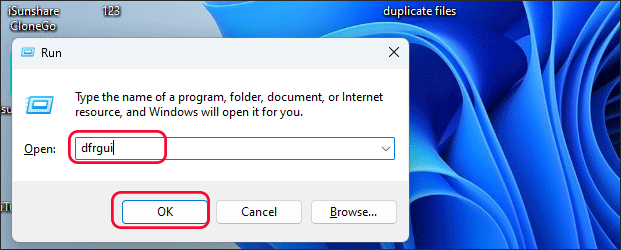
Étape 1 : Appuyez sur la touche Windows et la touche R de votre clavier pour ouvrir la boîte Exécuter. Entrez ensuite dfrgui et cliquez sur le bouton OK.
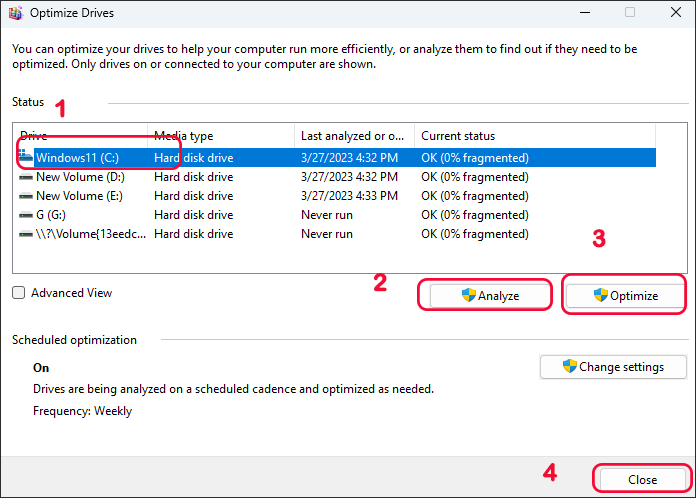
Étape 2: Sélectionnez le volume du système et cliquez sur le bouton Analyser. Quelques minutes plus tard, cliquez sur le bouton Optimiser. Une fois le processus terminé, cliquez sur le bouton Fermer.
Méthode 8 : essayez un outil alternatif pour cloner des données sur un SSD Samsung
Si vous ne voulez pas perdre de temps à résoudre l’erreur et souhaitez simplement cloner toutes les données sur le SSD Samsung, vous pouvez essayer un outil alternatif pour cloner un disque entier sur un disque Samsung. iSunshare CloneGo sera un bon choix. Vous pouvez facilement terminer la migration des données en quelques minutes et faire démarrer le SSD Samsung normalement. En outre, vous ne pouvez transférer que le volume du système Windows 11/10/8/7 vers le SSD Samsung s’il n’y a pas assez d’espace pour toutes les données.
Étape 1 : Téléchargez iSunshare CloneGo et terminez l’installation sur votre ordinateur.
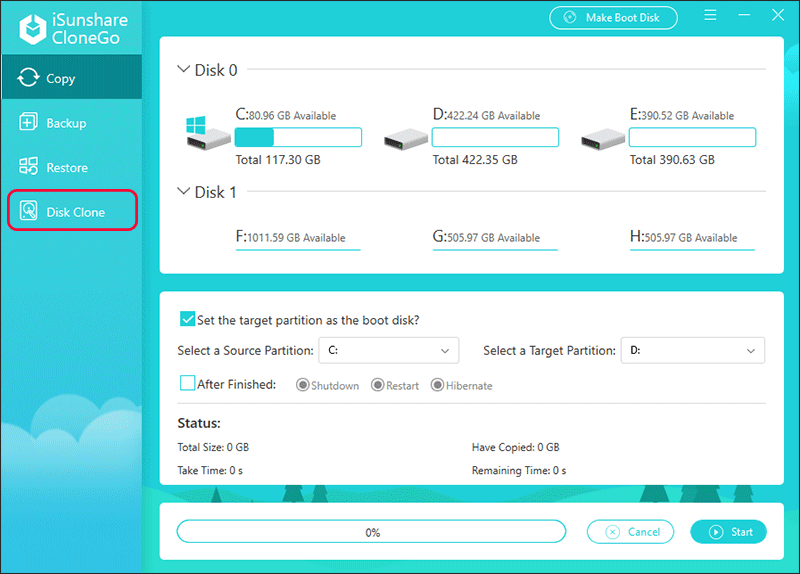
Étape 2 : Lancez le logiciel et vous constatez qu’il est affiché sur l’interface de copie. Cliquez sur l’option Clonage de disque sur le côté gauche.
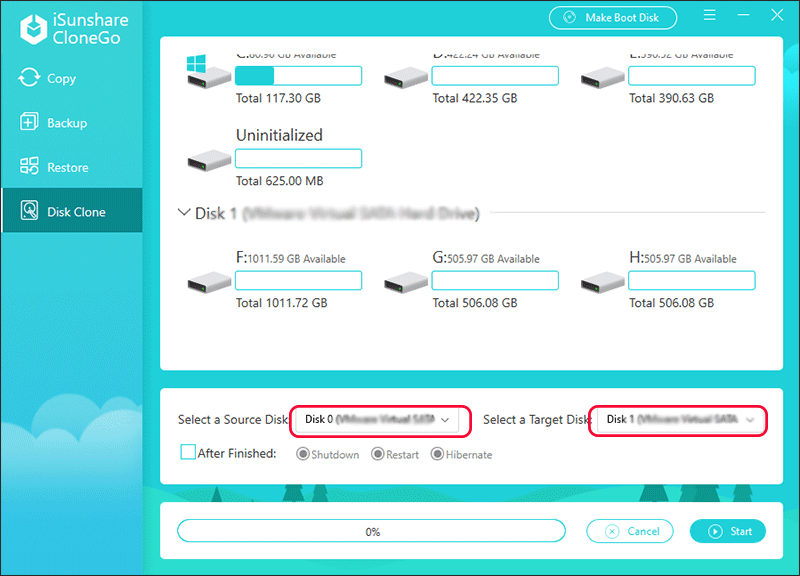
Étape 3: Vous pouvez maintenant voir tous les disques de votre ordinateur. Après cela, choisissez le disque de votre ordinateur comme disque source et le disque Samsung comme disque cible.
Étape 4 : Appuyez sur le bouton Démarrer et vous verrez la boîte de message de formatage. Cliquez sur Oui pour commencer le clonage des données.
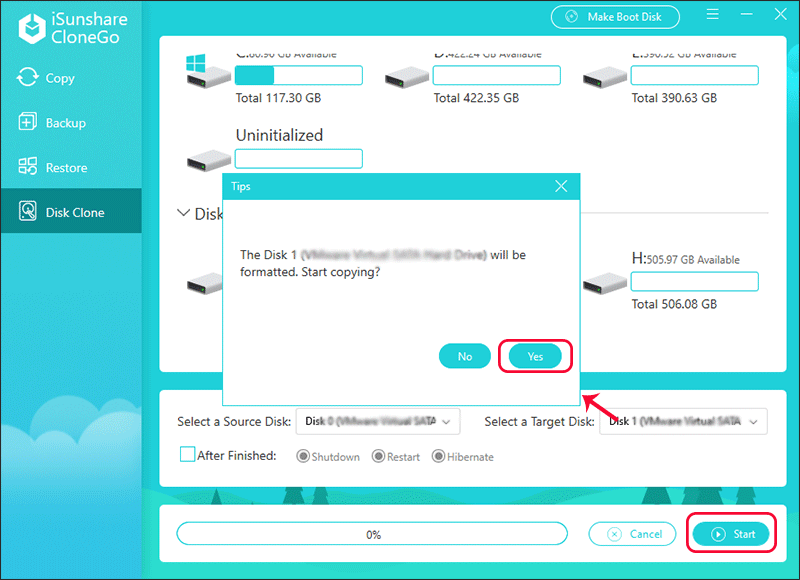
Après cela, il vous suffit d’attendre la fin du processus de clonage.
Conseils pour réussir le clonage avec Samsung Data Migration
- 1. Obtenez les derniers pilotes du chipset de la carte mère sur votre ordinateur avant le clonage.
- 2. Fermez tous les programmes en cours d’exécution, le logiciel de récupération instantanée et le logiciel de sécurité pour garantir un clonage fluide.
- 3. Si vous utilisez le SSD Samsung NVMe TM, il est recommandé d’installer le pilote Samsung NVMe TM à l’avance.
- 4. Si le SSD Samsung est connecté en tant que disque dur externe, Samsung Data Migration risque de ne pas fonctionner correctement à cause de l’adaptateur USB. Vous pouvez obtenir le bon adaptateur USB sur son site officiel.
- 5. Si votre SSD Samsung est neuf, vous devez accéder à la gestion des disques pour initialiser le SSD et lui allouer un nouveau volume simple.




