« Mon Windows 10 est très lent à ouvrir des programmes (tels que Chrome, Firefox, etc.) lors du démarrage initial. L’ouverture de l’application Chrome peut prendre 30 minutes. Puis-je faire quelque chose pour résoudre ce problème ? » –Depuis le forum Microsoft.
Il existe de nombreuses raisons pour lesquelles les programmes mettent une éternité à s’ouvrir sur Windows 10. Ici, nous vous aiderons à résoudre ce problème sous deux aspects : dépanner votre Windows 10 pour résoudre le problème et accélérer les performances lentes.
- Partie 1: Résoudre le problème « Les programmes s’ouvrent lentement sous Windows 10
- Partie 2: Accélérer les performances lentes sous Windows 10
Partie 1: Résoudre le problème «Les programmes s’ouvrent lentement sous Windows 10
Tout d’abord, vous devez savoir pourquoi les applications/programmes mettent du temps à se charger. Nous répertorions ici plusieurs méthodes pour vous permettre de dépanner et de résoudre le problème d’ouverture lente de l’application.
1. Assurez-vous d’installer les applications et programmes les plus récents
Parfois, lorsque les programmes mettent une éternité à s’ouvrir, cela ne concerne pas le système d’exploitation Windows. Peut-être que quelque chose arrive à l’application/au programme lui-même. Par conséquent, vous devez vous assurer que le programme est à jour et compatible avec le système d’exploitation Windows 10.
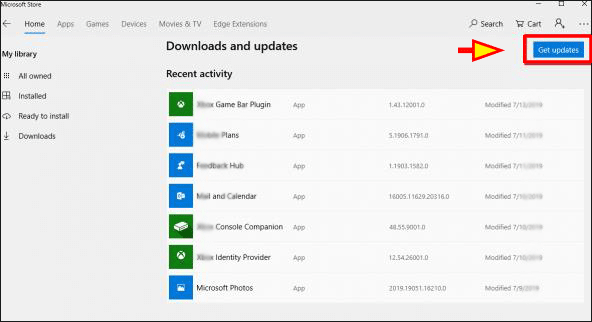
Pour mettre à jour les applications manuellement, vous pouvez vous connecter à l’application Microsoft Store sur Windows 10 et cliquer sur les trois points en haut à droite pour obtenir les téléchargements et les mises à jour dans le menu déroulant. Cliquez dessus et vous accéderez à l’interface avec une série de programmes affichés. Ensuite, cliquez sur le bouton Obtenir les mises à jour en haut à droite et attendez le résultat. S’il y a une nouvelle mise à jour, le téléchargement et l’installation commenceront automatiquement. Si l’application n’appartient pas à Microsoft, vous pouvez accéder à son site officiel pour vérifier s’il existe une nouvelle mise à jour.
2. Réinstallez l’application à ouverture lente
À l’exception de la vérification de la mise à jour, s’il y a toujours une application qui nécessite beaucoup de temps pour se charger, vous pouvez réinstaller l’application en suivant les étapes suivantes.
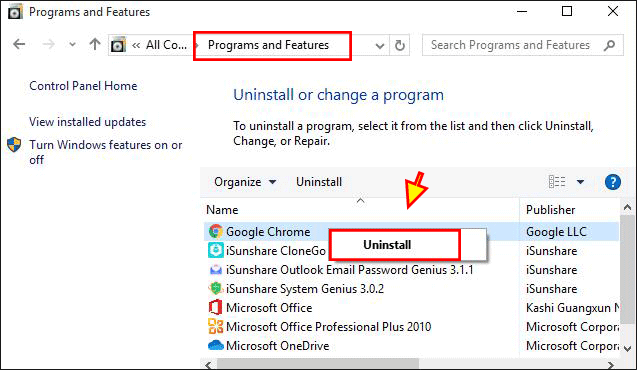
Étape 1: Ouvrez le Panneau de configuration et sélectionnez Programmes et fonctionnalités.
Étape 2: Sélectionnez l’application dont le lancement prend beaucoup de temps et cliquez avec le bouton droit. Après cela, vous pouvez sélectionner l’option Désinstaller.
Étape 3: Une fois le processus de désinstallation terminé, il est préférable d’éteindre l’ordinateur et de le redémarrer. Maintenant, vous pouvez réinstaller le programme pour vérifier s’il peut démarrer rapidement ou non.
3. Utilisez l’utilitaire de résolution des problèmes des applications du Windows Store pour résoudre le problème
Windows a développé l’utilitaire de résolution des problèmes des applications du Windows Store pour détecter les problèmes d’application. Vous pouvez l’utiliser pour vérifier divers problèmes avec les applications.
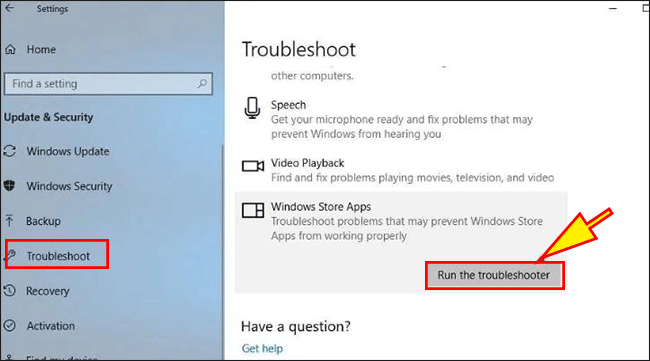
Étape 1: Cliquez sur l’icône Démarrer de Windows et accédez à Paramètres > Mise à jour et sécurité > Dépannage.
Étape 2: Sur l’interface de dépannage, choisissez Applications du Windows Store et cliquez sur le bouton Exécuter le dépanneur.
Étape 3: Une fois le processus de dépannage terminé, vous devez redémarrer l’ordinateur pour vérifier si le problème est résolu ou non.
4. Exécutez le SFC pour résoudre le problème de lenteur
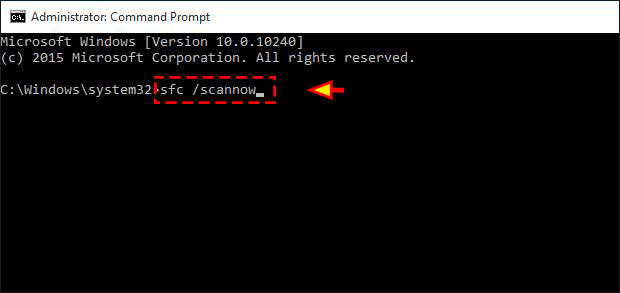
Vérificateur de fichiers système – syc.exe peut vous aider à analyser tous les fichiers système protégés. S’il y a un problème, il peut le trouver et le résoudre pour vous. Vous devez exécuter l’invite de commande en tant qu’administrateur et exécuter les lignes de commande sfc /scannow pour effectuer l’analyse du système. Après cela, redémarrez l’ordinateur et vérifiez.
5. Démarrez en mode minimal votre ordinateur Windows 10
Le démarrage en mode minimal peut vous aider à résoudre les problèmes avancés de Windows, ce qui peut aider à résoudre les programmes qui mettent beaucoup de temps à ouvrir un problème.
Étape 1: Tapez msconfig dans la zone de recherche de Windows 10 et appuyez sur la touche Entrée.
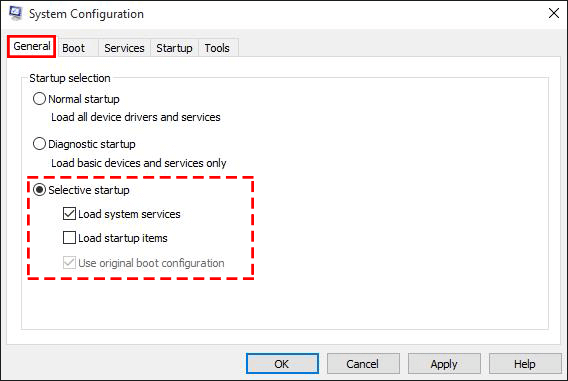
Étape 2: Quelques minutes plus tard, dans la fenêtre Configuration du système, cliquez sur Général, appuyez sur et sélectionnez Démarrage sélectif. En outre, vous devez vous assurer que seules les cases Charger les services système et Utiliser la configuration de démarrage d’origine sont cochées dans cette section.
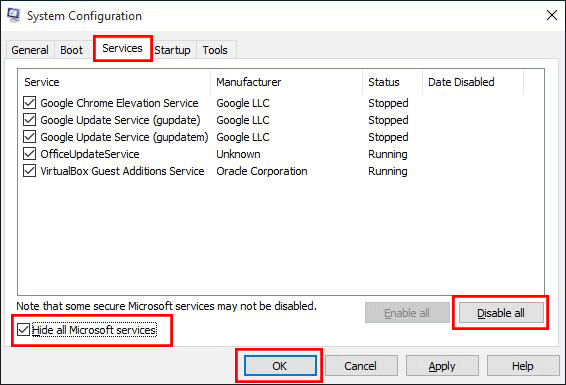
Étape 3: Accédez à l’onglet Service et cochez Masquer tous les services Microsoft. Ensuite, cliquez sur le bouton Désactiver tout.
Étape 4: Cliquez sur le bouton Appliquer ou OK. Enfin, redémarrez l’ordinateur pour vérifier si l’état de démarrage minimal peut aider à résoudre votre problème ou non.
Partie 2 : Accélérer les performances lentes sous Windows 10
S’il n’y a aucun problème pour le programme lui-même, vous pouvez prendre en compte le stockage Windows 10. En général, s’il y a un grand nombre de fichiers indésirables ou si le lecteur C est presque plein, les programmes ou les jeux auront besoin de plus de temps pour démarrer. Ainsi, nous proposons deux moyens efficaces pour accélérer les performances lentes des programmes sous Windows 10.
1. Effectuez un nettoyage sous Windows 10
Le nettoyage des fichiers indésirables peut aider à libérer plus d’espace disponible afin que les programmes puissent s’exécuter plus rapidement. Vous pouvez utiliser iSunshare System Genius pour nettoyer l’ordinateur.
Étape 1: Ouvrez iSunshare System Genius.

Étape 2: Cliquez sur le bouton Numériser au centre de l’interface d’accueil.
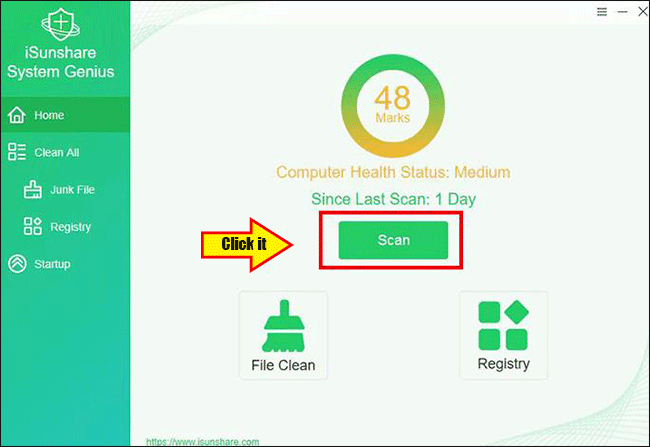
Étape 3: Vous pouvez consulter le résultat de l’analyse des fichiers indésirables et du registre invalide. De plus, vous pouvez connaître la quantité d’espace dont vous disposez après le nettoyage. Ensuite, un simple clic sur le bouton Nettoyer dans le coin supérieur droit lancera le processus de nettoyage.
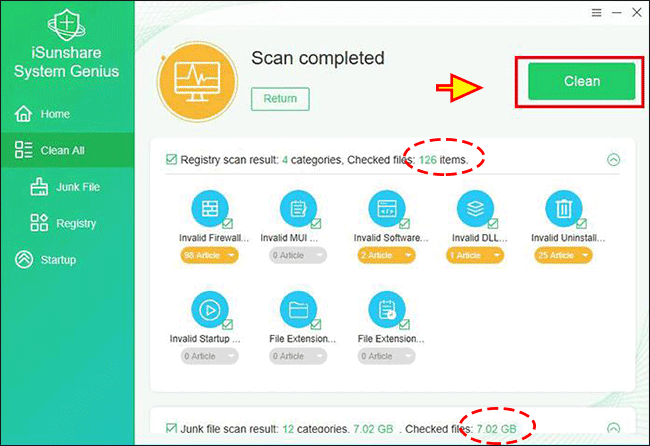
Lorsque vous recevez un avis de réussite, vous pouvez fermer le logiciel et redémarrer l’ordinateur.
2. Augmentez l’espace disque C
Comme chacun le sait, si le lecteur C est presque plein, l’ordinateur fonctionnera extrêmement lentement, sans parler du programme. Il est intelligent d’augmenter l’espace disque C pour accélérer Windows.




