« Mon ordinateur portable Dell met beaucoup de temps à démarrer. Mon ordinateur portable est un Dell Inspiron Windows 10. En gros, chaque fois que j’essaie de le démarrer, il met une éternité à se charger. Il me permet toujours de taper mon mot de passe, mais même dans ce cas, il met une éternité à démarrer. Quelqu’un sait-il pourquoi mon ordinateur portable Dell met une éternité à démarrer et à se charger ? Et que puis-je faire pour résoudre ce problème ? »
Utilisez-vous un ordinateur Dell ? Votre ordinateur Dell met beaucoup de temps à démarrer ? Si oui, vous n’êtes pas seul. Le démarrage lent est un problème très courant sur les ordinateurs portables Dell exécutant Windows 10. De nombreux utilisateurs de Dell affirment que leurs ordinateurs mettent plusieurs minutes à démarrer sur l’écran du mot de passe de connexion et plusieurs minutes supplémentaires sur l’écran du bureau. Il est très frustrant si l’ordinateur est extrêmement lent et lent au démarrage. Heureusement, ce problème peut être résolu. Si vous rencontrez le problème «L’ordinateur Dell met une éternité à démarrer» et que vous en avez assez d’allumer et de redémarrer votre ordinateur en continu, voici 6 méthodes pour résoudre ce problème.
Contenu:
- Méthode 1: Désactiver les programmes de démarrage inutiles sur l’ordinateur portable Dell
- Méthode 2: Désactiver et réactiver le démarrage rapide pour corriger le démarrage lent de Dell
- Méthode 3: Libérer davantage d’espace disque et optimiser l’ordinateur portable Dell
- Méthode 4: Supprimez les applications dont vous n’avez pas besoin ou que vous utilisez à peine
- Méthode 5: Exécutez SupportAssist pour améliorer vos performances Dell
- Méthode 6: Exécuter un test de diagnostic matériel sur votre ordinateur Dell
Méthode 1: Désactiver les programmes de démarrage inutiles sur un ordinateur portable Dell
Trop de programmes de démarrage entraîneront une situation dans laquelle votre ordinateur portable Dell sera très lent à démarrer lorsque vous l’allumerez, car ces programmes se lancent automatiquement pendant le processus de démarrage. Vous devez donc empêcher tout programme qui n’est pas une nécessité à 100 % pour vous du processus de démarrage afin de raccourcir le temps de démarrage de votre ordinateur portable Dell.
Vous pouvez le faire à partir des paramètres ou du Gestionnaire des tâches. Mais ici, je recommanderai la manière la plus simple de gérer ces programmes de démarrage. iSunshare System Genius est un outil de nettoyage Windows multifonctionnel dédié à l’optimisation des performances de l’ordinateur. Vous pouvez l’utiliser pour gérer les programmes de démarrage d’une manière très pratique.
Étape 1. Si vous n’avez jamais essayé le logiciel iSunshare System Genius auparavant, vous devez le télécharger et l’installer au préalable sur votre ordinateur Dell afin de pouvoir continuer avec les étapes suivantes.
Étape 2. Lorsque vous êtes prêt à utiliser ce logiciel, ouvrez-le directement et sélectionnez la fonction Démarrage dans le menu de gauche. Sur la page de droite de la gestion des éléments de démarrage, vous pouvez obtenir tous les noms des applications de démarrage sur votre ordinateur Dell.
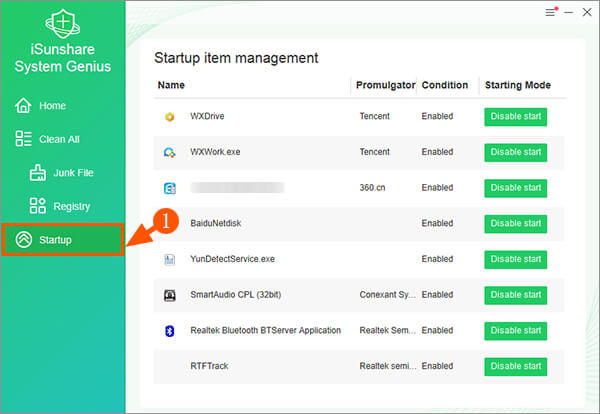
Étape 3. Ensuite, vous pouvez trouver le programme inutile et cliquer sur le bouton Désactiver le démarrage pour l’empêcher de s’ouvrir automatiquement au démarrage de l’ordinateur afin d’obtenir une vitesse de démarrage plus rapide sur votre ordinateur Dell.
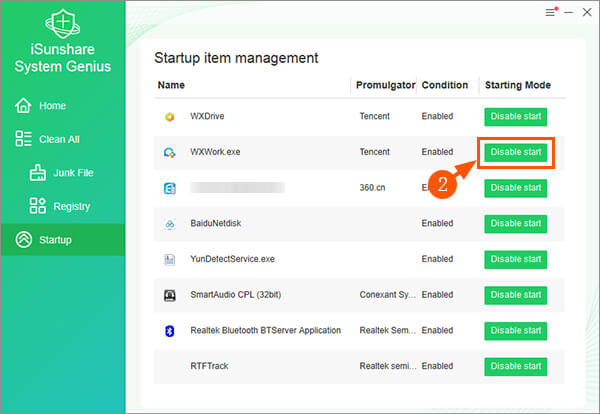
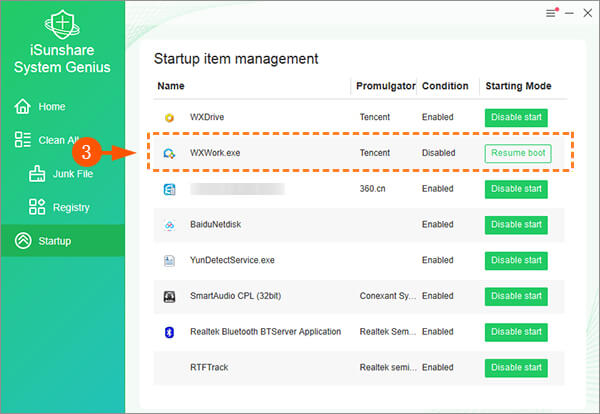
Après avoir supprimé avec succès le programme du processus de démarrage, vous pouvez remarquer que la condition du programme passera de Activé à Désactivé. Et si vous changez d’avis et souhaitez réactiver son processus de démarrage, vous pouvez cliquer sur le bouton Reprendre le démarrage pour le récupérer.
Méthode 2: Désactiver et réactiver le démarrage rapide pour corriger le démarrage lent de Dell
Le démarrage au logo Dell avant Windows est extrêmement lent ? Vous pouvez désactiver la fonctionnalité de démarrage rapide pour essayer de résoudre le problème de démarrage lent de l’ordinateur portable Dell dans Windows 10, puis la réactiver. Vous pouvez maintenant suivre les étapes ci-dessous pour savoir comment désactiver le démarrage rapide sur votre ordinateur Dell.
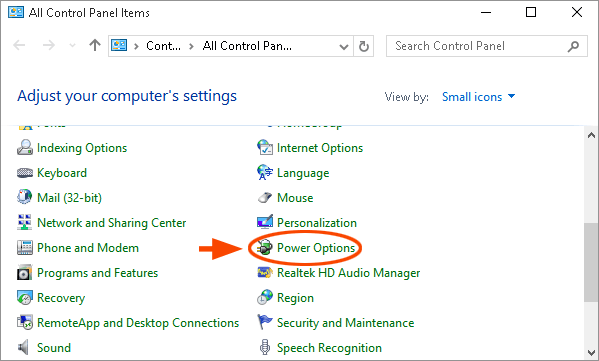
Étape 1. Cliquez avec le bouton droit sur l’icône Démarrer dans le coin inférieur gauche de votre ordinateur et sélectionnez Panneau de configuration, affichez par petites icônes, puis recherchez l’option Options d’alimentation et cliquez pour l’ouvrir.
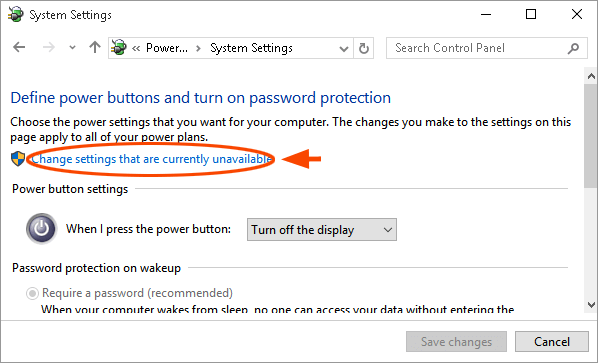
Étape 2. Cliquez sur le lien Choisir l’action du bouton d’alimentation > Modifier les paramètres actuellement indisponibles pour continuer.
Étape 3. Dans la section Paramètres d’arrêt, décochez la case à côté de l’option Activer le démarrage rapide (recommandé), puis cliquez sur le bouton Enregistrer les modifications pour enregistrer la modification.
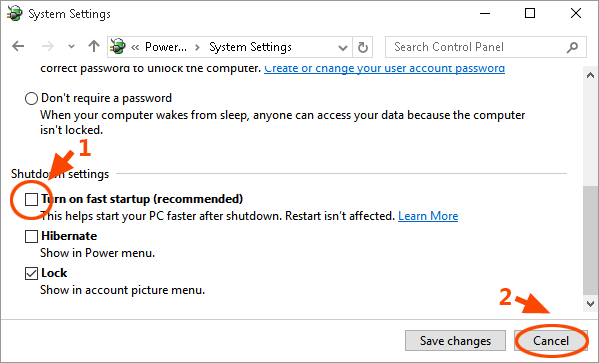
Ensuite, vous pouvez arrêter votre ordinateur Dell et le redémarrer à nouveau pour vérifier si le temps de démarrage a été dépassé ou non. En général, la méthode s’avère efficace. Après avoir sorti votre ordinateur Dell Windows 10 de l’état de démarrage lent avec cette méthode, vous pouvez réactiver cette fonctionnalité afin de ne pas influencer les autres paramètres.
Méthode 3: libérer plus d’espace disque et optimiser l’ordinateur portable Dell
Vous pouvez rencontrer le problème selon lequel l’ordinateur portable Dell met une éternité à démarrer après avoir utilisé votre appareil pendant un certain temps, car de nombreux fichiers indésirables sont produits et laissés dans votre ordinateur lorsque vous l’utilisez. Les fichiers indésirables occuperont une grande partie de l’espace disque et ralentiront les performances de votre ordinateur. Comme nous l’avons mentionné précédemment, iSunshare System Genius est un nettoyeur de fichiers indésirables multifonctionnel et un optimiseur de système. Vous pouvez également utiliser ce logiciel pour libérer plus d’espace et optimiser votre ordinateur Dell.
Étape 1. Après avoir téléchargé le logiciel sur votre ordinateur Dell, lancez-le et vous arriverez ensuite à la page d’accueil.
Étape 2. Cliquez sur le bouton Numériser au centre de la page d’accueil et le logiciel commencera à fonctionner dès maintenant. Il commencera à effectuer une analyse globale et complète de tous les fichiers indésirables présents sur votre ordinateur Dell, ainsi que des entrées de registre invalides.
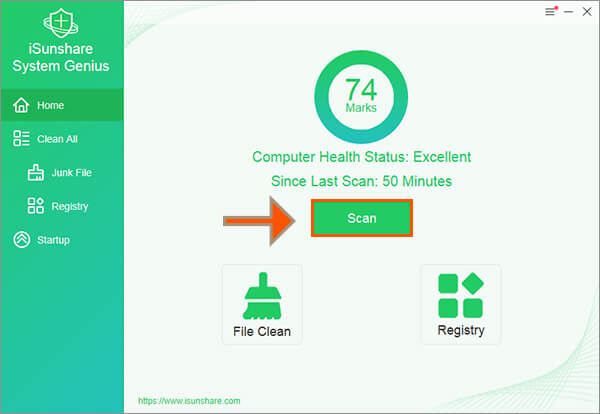
Étape 3. Attendez un moment et vous obtiendrez les résultats de l’analyse sur l’interface. Afin de libérer plus d’espace sur votre ordinateur, vous devez cliquer sur le bouton Nettoyer pour supprimer tous les fichiers indésirables et les entrées de registre invalides de votre ordinateur.
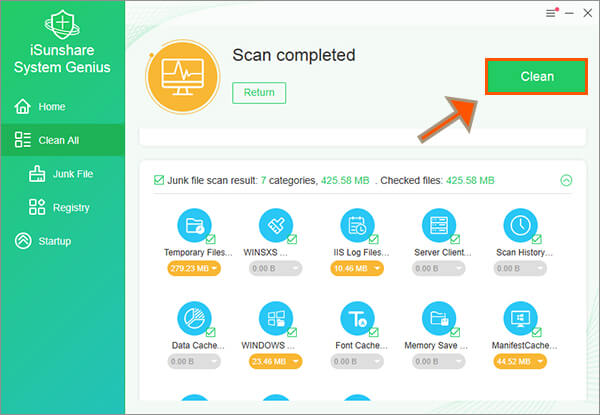
Après avoir effectué un nettoyage global de votre ordinateur Dell avec iSunshare System Genius, la prochaine fois que vous démarrerez votre ordinateur Dell, vous constaterez que la vitesse de démarrage sera beaucoup plus rapide qu’auparavant.
Méthode 4: Supprimez les applications dont vous n’avez pas besoin ou que vous utilisez à peine
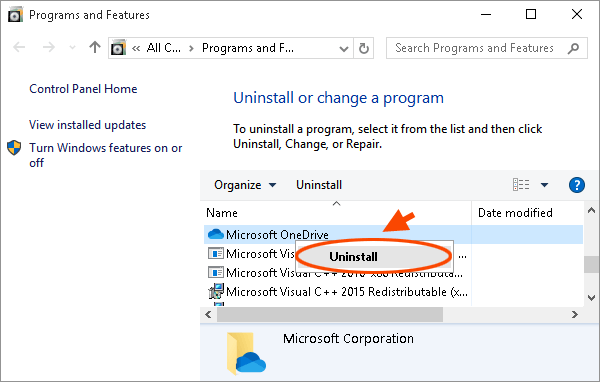
Il arrive fréquemment que vous installiez certains programmes sur votre ordinateur mais que vous les oubliiez complètement quelques jours plus tard. Dans ce cas, c’est l’occasion pour vous de faire un changement. Vous pouvez commencer par désinstaller les applications dont vous n’avez pas besoin, puis supprimer progressivement les applications que vous utilisez peu de votre ordinateur Dell, en ne conservant que les applications que vous utilisez régulièrement. Pour ce faire, appuyez sur la touche du logo Windows + R du clavier pour afficher la boîte de dialogue Exécuter, entrez appwiz.cpl dans le champ vide, puis cliquez sur le bouton OK pour continuer. Plus tard, vous arriverez à la page Désinstaller ou modifier un programme, cliquez avec le bouton droit sur un programme et sélectionnez Désinstaller pour le supprimer de votre ordinateur.
Méthode 5 : exécutez SupportAssist pour améliorer vos performances Dell
SupportAssist est une application préinstallée sur votre ordinateur Dell et vous pouvez utiliser cette application pour optimiser votre ordinateur Dell, accélérant ainsi le temps de démarrage. Eh bien, comment utiliser SupportAssist sur votre ordinateur Dell ? Voici les conseils.
Étape 1. Recherchez SupportAssist dans la barre de recherche Windows et cliquez sur le résultat pour l’ouvrir sur votre ordinateur Dell.
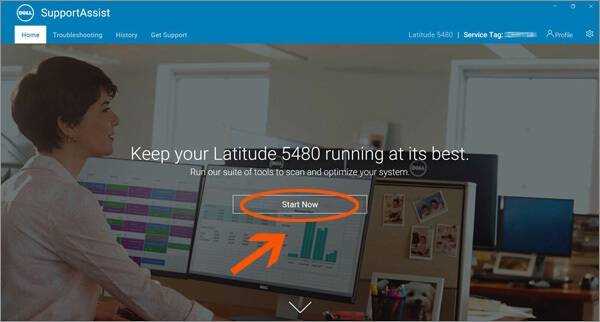
Étape 2. Cliquez sur le bouton Démarrer maintenant au centre de l’interface pour exécuter tous les tests pour votre ordinateur. Tous les tests seront exécutés un par un et les résultats vous seront fournis.
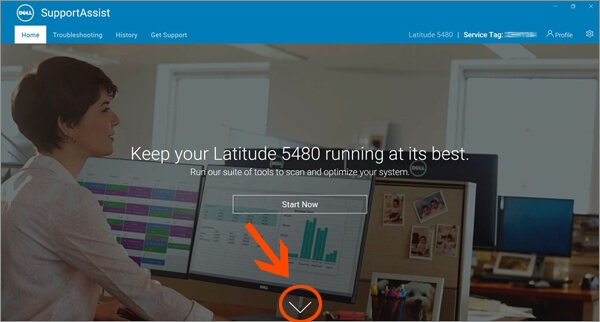
Vous pouvez également cliquer sur l’icône de flèche vers le bas sous l’option Démarrer maintenant pour exécuter un seul test séparément.
Ensuite, dans l’onglet Accueil, vous pouvez voir de nombreux outils. Et vous pouvez choisir de sélectionner un outil pour analyser ou optimiser votre système, tel que Nettoyer les fichiers, optimiser les performances et optimiser le réseau, ou tout exécuter afin d’améliorer les performances de l’ordinateur Dell.
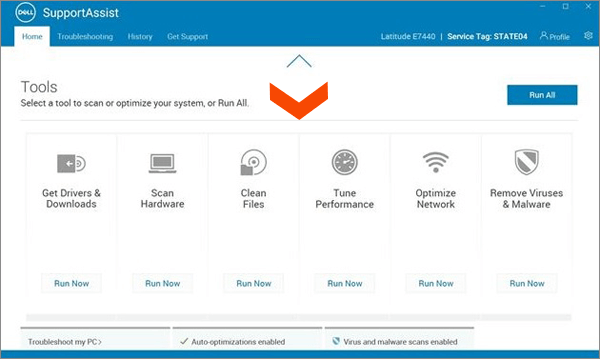
Remarque: Si SupportAssist n’apparaît pas dans les résultats de recherche, vous pouvez d’abord le télécharger à partir du site Web officiel de Dell, puis exécuter les étapes ci-dessus.
Méthode 6 : Exécuter un test de diagnostic matériel sur votre ordinateur Dell
Vous pouvez exécuter des diagnostics sur les composants matériels du système pour résoudre ce problème. Il peut vous aider à identifier les problèmes liés au matériel et fournir des étapes de dépannage pour vous aider à résoudre le problème. Si vous ne savez pas comment exécuter des diagnostics, vous pouvez suivre les instructions suivantes.
Tout d’abord, redémarrez votre ordinateur Dell. Lorsque le logo Dell apparaît sur l’écran de l’ordinateur, appuyez sur la touche F12 du clavier toutes les deux secondes pour accéder au menu de démarrage unique. Utilisez ensuite les touches fléchées pour sélectionner Diagnostics, puis appuyez sur Entrer sur le clavier. Et suivez les instructions à l’écran pour terminer la procédure de diagnostic.




