J’ai essayé de connecter l’ordinateur distant avec la fonction Bureau à distance dans Windows 10, puis j’ai reçu un message d’erreur indiquant qu’il n’a pas réussi à se connecter à l’ordinateur distant pour l’une des trois raisons suivantes : (1) L’accès à distance au serveur n’est pas activé ; (2) L’ordinateur distant est éteint ; (3) L’ordinateur distant n’est pas disponible sur le réseau. Que dois-je faire pour résoudre ce problème ?
Le Bureau à distance, également appelé RDP ou Remote Desktop Protocol, est une fonctionnalité pratique fournie par Microsoft dans Windows 10 et presque toutes les versions antérieures de Windows. Le Bureau à distance permet aux utilisateurs d’accéder à l’ordinateur via le réseau. Mais, parfois, les utilisateurs peuvent rencontrer l’erreur de déconnexion comme dans le cas ci-dessus. L’article Résoudre les problèmes de connexion du Bureau à distance à l’ordinateur distant dans Windows 10 vise à fournir des méthodes qui peuvent vous aider à résoudre l’erreur de connexion au bureau à distance et à accéder à l’ordinateur distant avec succès.
Introduction
- Méthode 1 : Autoriser RDP dans le pare-feu Windows
- Méthode 2 : Vérifier que RDP est activé
- Méthode 3 : Désactiver le service d’indexation de disque pour SSD
- Méthode 4 : Activer la mise en cache en écriture
- Méthode 5 : ajouter l’adresse IP de l’ordinateur distant au fichier Hosts
- Méthode 6 : modifier le port par défaut de RDP
- Méthode 7 : modifier les propriétés du réseau
Méthode 1 : Autoriser RDP dans le pare-feu Windows
Dans la plupart des cas, le problème de déconnexion du Bureau à distance peut être imputé au pare-feu Windows, qui bloque certaines connexions entrantes et sortantes par défaut. Par conséquent, vérifions d’abord si le pare-feu autorise la connexion à distance :
Étape 1: saisissez Autoriser une application via le pare-feu Windows dans la barre de recherche de démarrage, puis double-cliquez sur le premier résultat correspondant du panneau de configuration pour l’ouvrir.
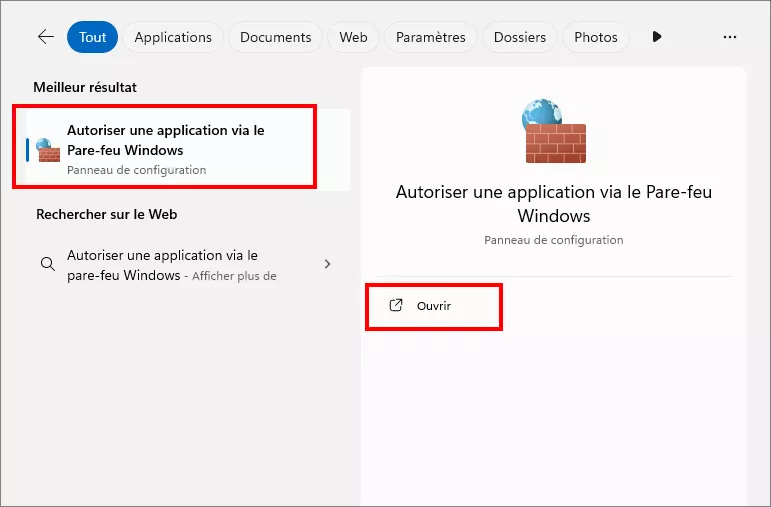
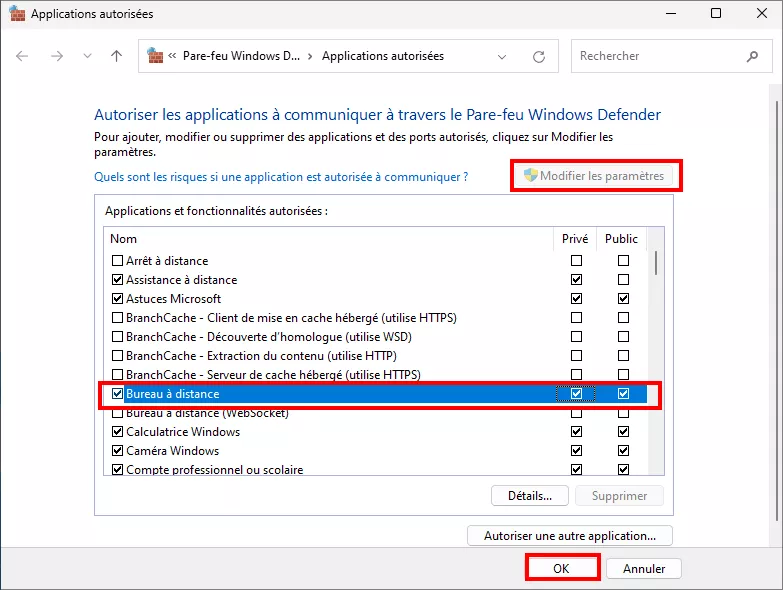
Étape 2: cliquez sur le bouton Modifier les paramètres -> Accédez à la fonction Bureau à distance en faisant défiler vers le bas -> Cochez la case devant celle-ci (Privé et public) -> Cliquez sur OK. Vérifiez ensuite si le problème de connexion impossible du bureau à distance est résolu ou non.
Méthode 2 : vérifier que RDP est activé
L’activation du Bureau à distance sur l’ordinateur est une autre étape indispensable pour les connexions à distance. Confirmez si RDP est autorisé ou non comme suit :
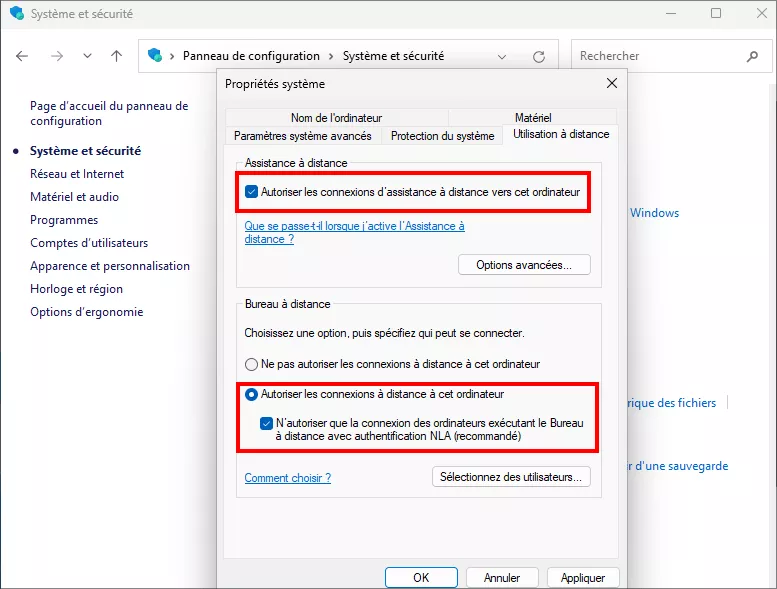
Étape 1 : saisissez « Paramètres à distance » dans la barre de recherche de démarrage, appuyez sur Entrée et sélectionnez le résultat correspondant « Système ».
Étape 2: cliquez sur « Paramètres à distance » dans le panneau de gauche de la fenêtre « Système ». Une boîte de dialogue nommée « Propriétés système » apparaît. Cochez Autoriser les connexions d’assistance à distance à cet ordinateur et Autoriser les connexions à distance à cet ordinateur, puis cliquez sur OK.
Méthode 3 : Réinitialiser les informations d’identification de RDP
Lorsque vous vous connectez à un ordinateur distant avec le client Connexion Bureau à distance, les informations d’identification de cet ordinateur seront stockées par Windows si vous avez coché la case Se souvenir de moi. Et la prochaine fois que vous appliquerez les informations d’identification enregistrées pour vous connecter à l’ordinateur distant, cela peut entraîner une erreur car les deux ordinateurs ont des informations d’identification différentes. Dans ce cas, vous devez réinitialiser les informations d’identification de RDP.
Étape 1: saisissez Connexion Bureau à distance dans la barre de recherche de démarrage et sélectionnez le résultat correspondant le mieux, comme illustré dans la capture d’écran ci-dessous pour ouvrir la connexion Bureau à distance.

Étape 2: la boîte de dialogue du client Connexion Bureau à distance s’ouvre et les informations d’identification enregistrées auparavant s’affichent. Cliquez sur Modifier ou Supprimer sous la liste déroulante pour réinitialiser les informations d’identification. Réessayez ensuite la connexion à distance pour voir si l’erreur est corrigée ou non.
Méthode 4 : apporter des modifications au registre
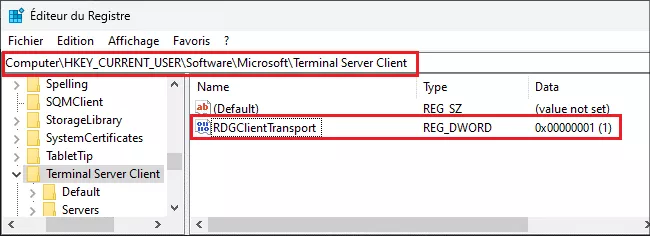
Pour le problème d’échec de connexion à un ordinateur distant, certains utilisateurs ont résolu le problème en apportant de petites modifications au registre. Une nouvelle clé DWORD sera créée dans le registre Windows pour forcer le RDP à utiliser des connexions RPC/HTTP. Suivez le guide ci-dessous pour ajouter la clé :
Étapes : appuyez sur la touche Windows + R pour ouvrir l’application Exécuter -> saisissez regedit dans l’application Exécuter et appuyez sur Entrée -> accédez au chemin suivant dans l’éditeur de registre : HKEY_CURRENT_USER/SoftwareMicrosoft/Terminal Server Client -> faites un clic droit sur le côté droit du volet et cliquez sur Nouveau -> sélectionnez DWORD (valeur 32 bits) -> nommez-le RDGClientTransport -> double-cliquez sur la nouvelle clé et définissez ses données de valeur sur 1 -> cliquez sur OK.
Méthode 5 : ajouter l’adresse IP de l’ordinateur distant au fichier hosts
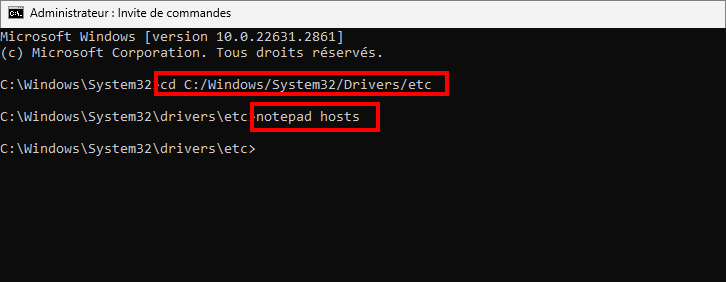
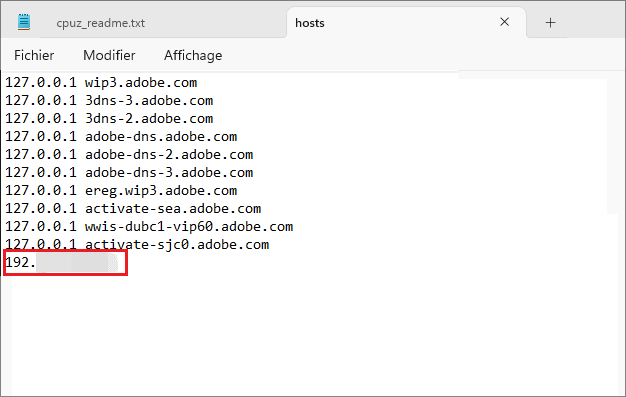
Une autre solution de contournement pour résoudre l’erreur consiste à ajouter l’adresse IP de l’ordinateur distant à votre fichier hosts. Essayez-le !
Étape 1: saisissez cmd dans la barre de recherche de démarrage -> Cliquez avec le bouton droit sur l’application d’invite de commande qui correspond le mieux et choisissez Exécuter en tant qu’administrateur pour l’ouvrir -> Copiez et collez la commande cd C:/Windows/System32/Drivers/etc et appuyez sur Entrer -> saisissez la commande notepad hosts pour ouvrir le fichier hosts dans le Bloc-notes.
Étape 2: Le fichier hosts est ouvert dans le Bloc-notes et ajoutez l’adresse IP de l’ordinateur distant à la fin du fichier, puis cliquez sur le bouton Fermer et choisissez d’enregistrer les modifications.
Méthode 6 : modifier le port par défaut de RDP
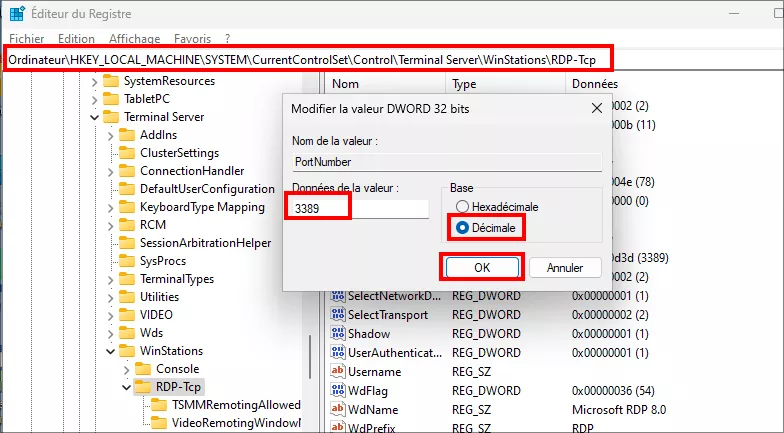
Le port 3389 est défini comme port par défaut pour le Bureau à distance Windows. Il est parfois occupé par une autre application, ce qui entraîne le problème de connexion du Bureau à distance à l’ordinateur distant. Ainsi, nous pouvons modifier le port par défaut du Bureau à distance pour résoudre le problème, ce qui peut également améliorer la sécurité du serveur.
Étapes : saisissez Exécuter dans la barre de recherche de démarrage -> Tapez regedit dans Exécuter l’application pour ouvrir l’éditeur de registre -> Recherchez le chemin suivant : HKEY_LOCAL_MACHINE\System\CurrentControlSet\Control\Terminal Server\WinStations\RDP-Tcp -> Double-cliquez sur PortNumber dans le volet de droite -> Modifiez la valeur en Décimal et saisissez le numéro de port entre 1001 et 254535.
Méthode 7 : Modifier les propriétés du réseau
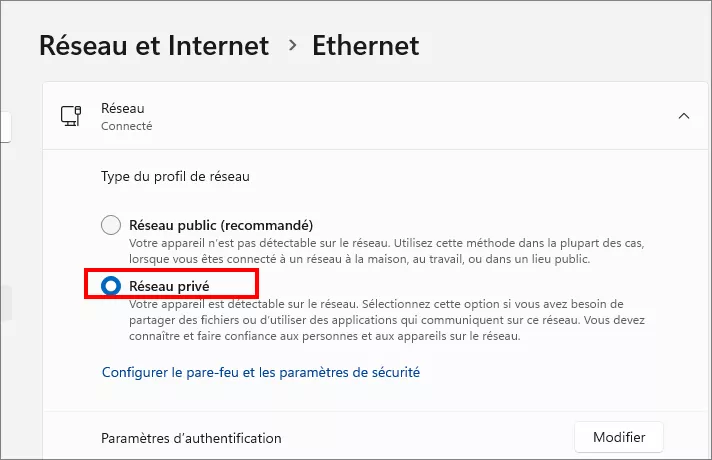
Pour des raisons de sécurité du PC et des données, les connexions à distance ne sont pas autorisées sur un réseau public. Vous pouvez modifier l’état de la connexion réseau en suivant les étapes ci-dessous :
Étape 1: appuyez simultanément sur les touches Windows + I pour ouvrir les paramètres -> sélectionnez Réseau et Internet -> État -> cliquez sur Modifier les propriétés de connexion.
Étape 2: passez l’état du réseau de Public à Privé.
Conclusion
Les 7 méthodes ci-dessus sont simples et efficaces pour gérer le problème d’échec de connexion au bureau à distance dans Windows 10. Ou si aucune d’entre elles ne fonctionne pour vous, vous pouvez résoudre le problème à l’aide d’un outil tiers, par exemple, Restoro PC Repair Tool.




