Les icônes jouent un rôle très important dans svn, différentes icônes représentent l’opération effectuée sur ce fichier ou dossier ou le résultat de l’opération, sans les icônes, le résultat de l’opération que nous avons effectuée n’est pas connu. Voici donc quatre façons de résoudre le problème de svn qui n’affiche pas les icônes correctes pour les dossiers et les fichiers.
Introduction
- Méthode 1 : Résoudre le problème d’icône SVN qui ne s’affiche pas via l’éditeur de registre
- Méthode 2 : Résoudre le problème d’icône SVN qui ne s’affiche pas via les paramètres TortoiseSVN
- Méthode 3 : Résoudre le problème d’icône SVN qui ne s’affiche pas via le jeu d’icônes
- Méthode 4 : Résoudre le problème d’icône SVN qui ne s’affiche pas via la désinstallation et la réinstallation de SVN
Méthode 1 : Résoudre le problème de non-affichage de l’icône SVN via l’éditeur de registre
Principe de la méthode : Windows Explorer Shell prend en charge jusqu’à 15 icônes de superposition, Windows lui-même en utilise 4, avec seulement 11 restant à étendre, Windows interne est l’ordre alphabétique du nom de l’icône à afficher en premier. Si l’icône TortoiseSVN est comprimée pour se classer après 11, l’icône ne s’affichera pas. Si nous voulons que l’icône TortoiseSVN se déplace vers l’avant, nous pouvons ajouter des espaces avant son nom, car les espaces ont la priorité la plus élevée.
Étape 1 : Utilisez la touche de raccourci WIN+R pour ouvrir Exécuter, tapez regedit et ouvrez l’éditeur de registre.
Étape 2 : Appuyez sur Ctrl+F, recherchez « ShellIconOverlayIdentifiers » dans le registre.
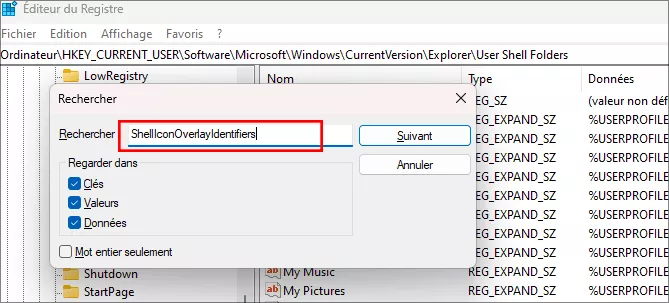
Étape 3 : renommez Tortoise1Normal, Tortoise2Modified …… Tortoise9 Unversioned en 0Tortoise1Normal, 1Tortoise2Modified… … 8TortoiseUnversioned. Il y a trois espaces devant le numéro. Veuillez vous référer à la figure suivante.

Étape 4 : Redémarrez l’ordinateur, l’icône s’affichera correctement après succès.
Remarque : si l’icône ne s’affiche toujours pas, nous pouvons ajouter un espace devant le nom.
Méthode 2 : Résoudre le problème d’affichage de l’icône SVN via les paramètres de TortoiseSVN
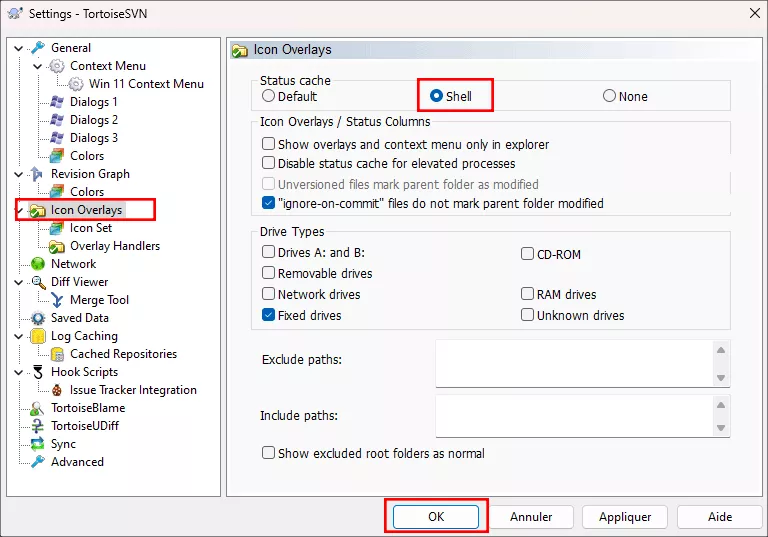
Étape 1 : Cliquez avec le bouton droit sur n’importe quel dossier et sélectionnez TortoiseSVN –> Paramètres.
Étape 2 : sélectionnez Superpositions d’icônes sur le côté gauche de la boîte de dialogue contextuelle et Shell dans le cache d’état sur le côté droit. Cliquez ensuite sur « OK » pour enregistrer la modification.
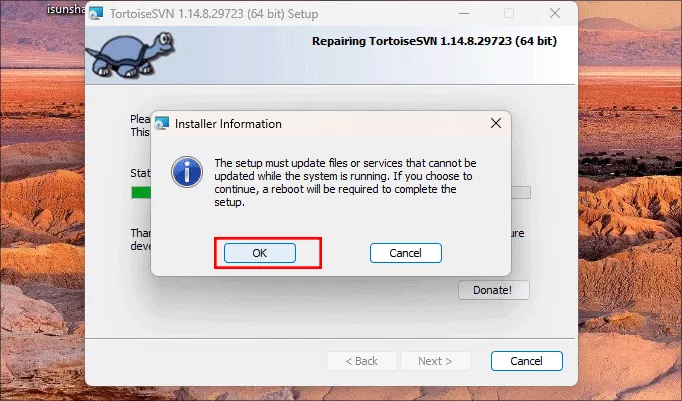
Étape 3 : recherchez le package d’installation du logiciel, double-cliquez, sélectionnez Suivant, puis sélectionnez Réparer.
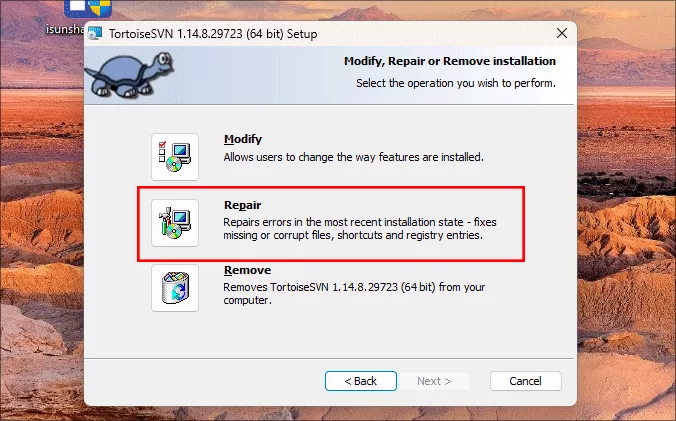
Étape 4 : une fois terminé, cliquez sur Oui pour redémarrer. Nous devons redémarrer l’ordinateur pour modifier les paramètres.
Méthode 3 : Résoudre le problème d’affichage de l’icône SVN via un ensemble d’icônes
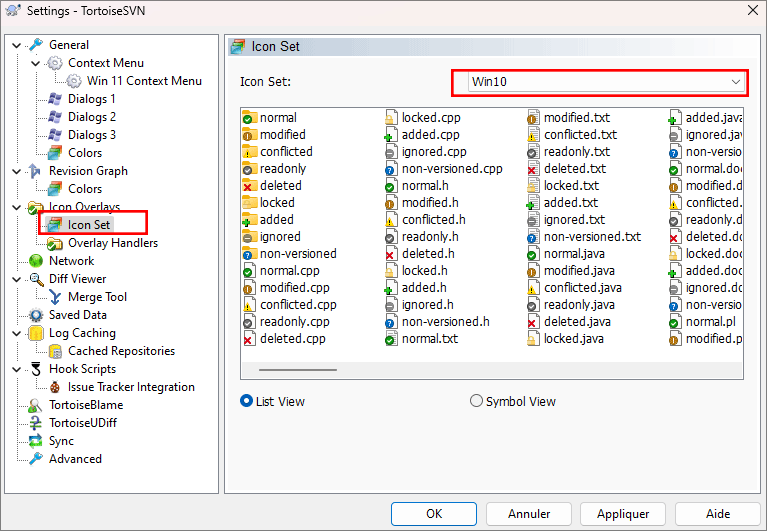
Étape 1 : Cliquez avec le bouton droit sur n’importe quel dossier et sélectionnez TortoiseSVN –> Paramètres.
Étape 2 : sélectionnez l’ensemble d’icônes pour le système informatique correspondant, puis cliquez sur « OK » pour redémarrer l’ordinateur.
Méthode 4 : Résoudre le problème d’icône SVN qui ne s’affiche pas en désinstallant et en réinstallant SVN
Si aucune des méthodes ci-dessus ne peut résoudre le problème des icônes qui ne s’affichent pas, essayez de désinstaller et de réinstaller le programme.
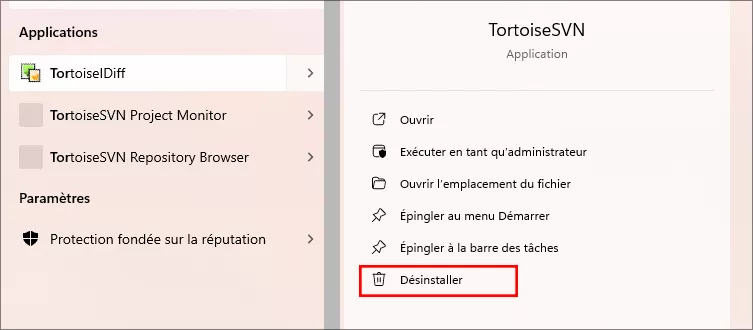
Étape 1 : Recherchez SVN dans le menu Démarrer et cliquez sur Désinstaller.
Étape 2 : cliquez sur Oui pour continuer.
Étape 3 : après la désinstallation, cliquez sur le chemin suivant pour réinstaller. https://osdn.net/projects/tortoisesvn/storage/1.14.1/Application/TortoiseSVN-1.14.1.29085-x64-svn-1.14.1.msi/




