Les images ne se chargent pas dans votre navigateur Chrome ? Ou ne voyez-vous que les icônes d’image cassées sur Chrome ? Ne vous inquiétez pas, cet article répertorie six méthodes pour résoudre le problème des images qui ne se chargent pas ou ne s’affichent pas. Vous pouvez simplement en essayer une ou deux jusqu’à ce que vous trouviez une solution.
Introduction
1. Cochez l’option Afficher toutes les images
Avant d’essayer d’autres solutions, vous devez vérifier si l’option « Afficher les images » est activée sur votre Chrome.
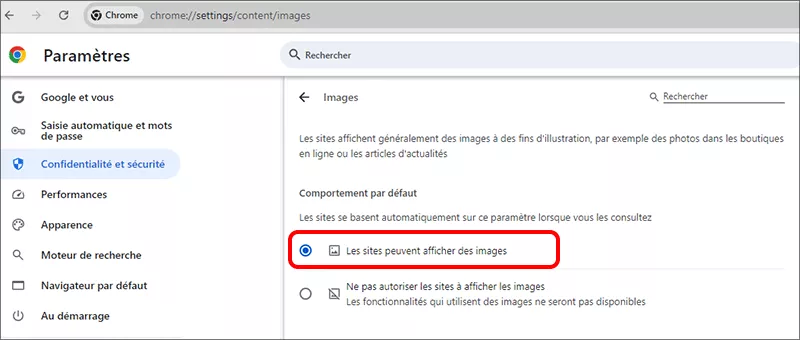
Étape 1 : ouvrez Chrome et copiez le chemin chrome://settings/content/images et collez-le dans la barre d’URL.
Étape 2 : dans le menu des images, assurez-vous que le bouton à côté de Les sites peuvent afficher des images est activé.
2. Vérifiez les paramètres Javascript
Certaines pages Web utilisent du code Javascript pour charger des images sur la page. Par conséquent, si vous désactivez Javascript dans Chrome, les images ne seront pas chargées sur la page.
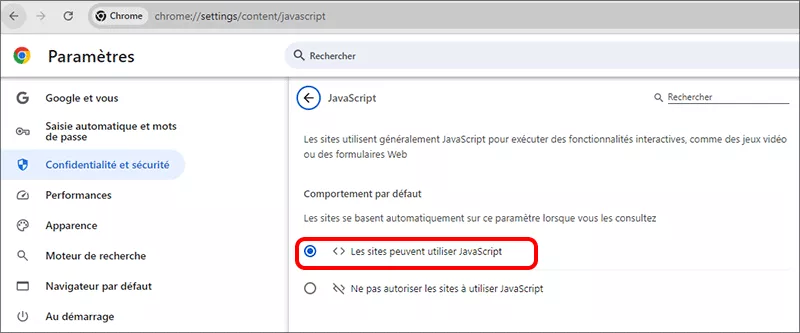
Étape 1 : ouvrez Chrome et copiez le chemin chrome://settings/content/javascript et collez-le dans la barre d’URL.
Étape 2 : dans les paramètres Javascript, assurez-vous que l’option Les sites peuvent utiliser Javascript est activée.
3. Renommer le dossier de données Chrome
Les dossiers de données Chrome supprimés ou corrompus peuvent empêcher le chargement des images dans Chrome. Vous pouvez résoudre ce problème en renommant le dossier par défaut.
Étape 1 : appuyez sur Win + R pour ouvrir la boîte de dialogue Exécuter, saisissez %localappdata% et sélectionnez OK.
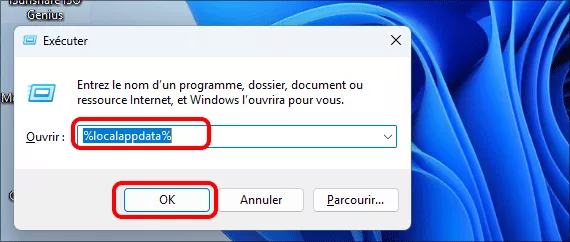
Étape 2 : lorsque la fenêtre du navigateur Windows s’ouvre, accédez à la clé suivante : //AppData/Local/Google/Chrome/User Data
Étape 3 : recherchez le dossier par défaut, remplacez le nom du dossier par défaut par un autre nom.
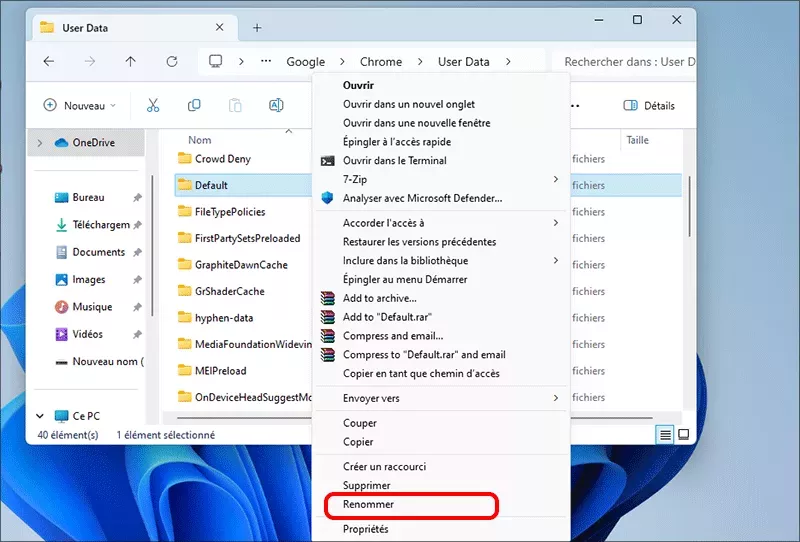
Étape 4 : après avoir redémarré Chrome, Chrome recrée un nouveau dossier par défaut dans les données utilisateur. Si vous ne pouvez pas voir l’image à cause de l’ancien dossier par défaut, vous pouvez maintenant voir l’image.
4. Essayez différents serveurs DNS
Le DNS public de Google vous offre une vitesse accrue et une sécurité accrue. Essayez de remplacer le serveur DNS de votre PC par les adresses DNS publiques de Google pour résoudre le problème d’image.
Étape 1: cliquez avec le bouton droit sur Démarrer et sélectionnez Panneau de configuration.
Étape 2 : sous Réseau et Internet, sélectionnez Afficher l’état et les tâches du réseau.
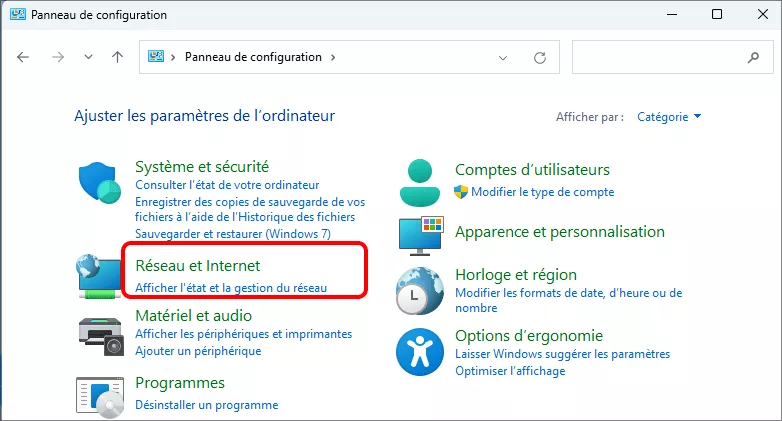
Étape 3 : sélectionnez Modifier les paramètres de l’adaptateur dans le menu de navigation de gauche.
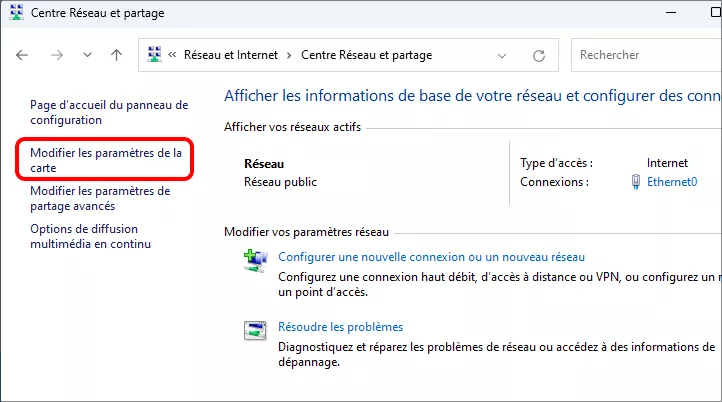
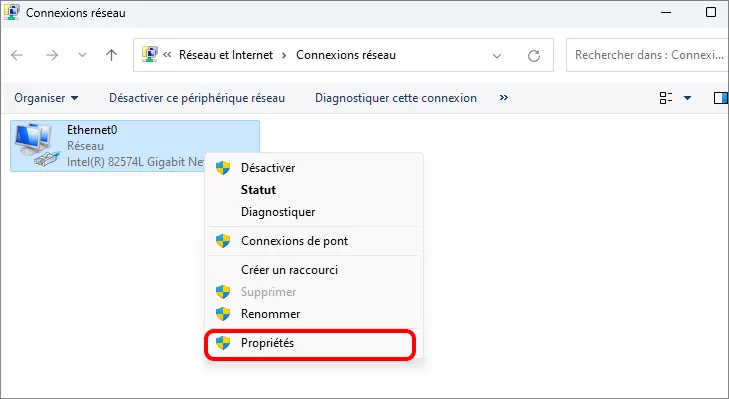
Étape 4 : cliquez avec le bouton droit sur l’adaptateur réseau actif que vous utilisez et cliquez sur Propriétés.
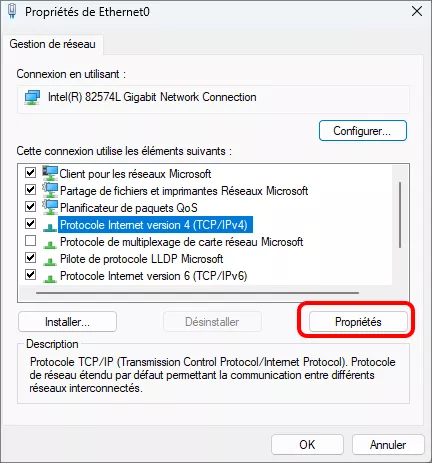
Étape 5 : Dans la fenêtre, cliquez sur Protocole Internet version 4 (TCP/IPv4) et sélectionnez le bouton Propriétés.
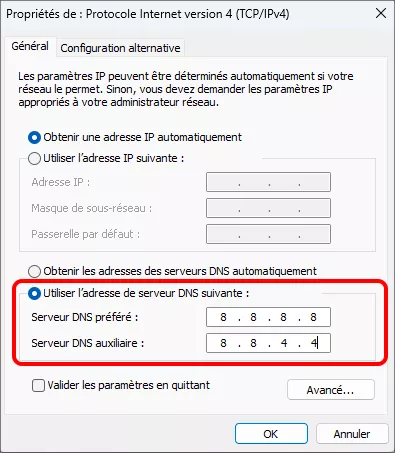
Étape 6 : Sélectionnez Utiliser les adresses de serveur DNS suivantes. Saisissez 8.8.8.8 pour le serveur DNS préféré et 8.8.4.4 pour le serveur DNS alternatif. Cliquez ensuite sur OK.
5. Essayez le mode de navigation privée
Le problème de chargement des images peut également être causé par des extensions de navigateur, en particulier si vous exécutez de nombreuses extensions. Le démarrage du mode navigation privée est donc un bon moyen de démarrer le navigateur sans charger aucune extension.
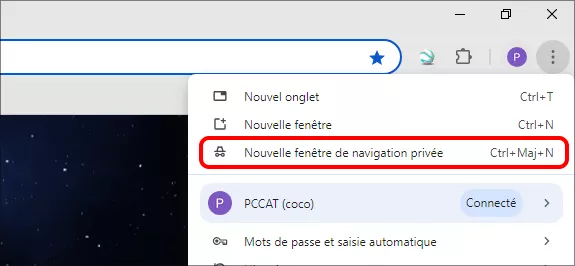
Étape 1 : Ouvrez Chrome et cliquez sur les trois points dans le coin supérieur droit, puis sélectionnez Nouvelle fenêtre de navigation privée.
Étape 2 : Essayez de charger la page Web problématique dans cette fenêtre de navigation privée.