« Mon ordinateur HP ne démarre pas Windows 10 à cause d’un disque dur plein. Existe-t-il un moyen efficace de faire démarrer mon ordinateur Windows 10 normalement? «
Lorsque vous êtes coincé dans un problème – le disque dur est trop plein pour démarrer Windows 10, la première action que vous pouvez entreprendre est de libérer de l’espace disque à l’aide d’un autre ordinateur Windows. Si le correctif ci-dessus n’apporte aucun changement majeur au disque dur complet, vous devrez peut-être remplacer le disque dur par un disque plus grand. Maintenant, lisons la suite pour en savoir plus sur la façon d’utiliser les 2 correctifs ici pour résoudre le problème : le disque dur est trop plein pour démarrer Windows 10.
- Correctif 1: libérer de l’espace disque en utilisant un autre PC Windows
- Correctif 2: remplacez le disque dur complet par un disque plus grand.
Correctif 1: libérer de l’espace disque en utilisant un autre PC Windows
Il s’agit du correctif de base et il fonctionne très efficacement dans les situations où de nombreux fichiers Go sont stockés sur le disque dur complet ou si le disque dur manque d’espace après y avoir déplacé de nombreux fichiers volumineux.
Pour appliquer ce correctif:
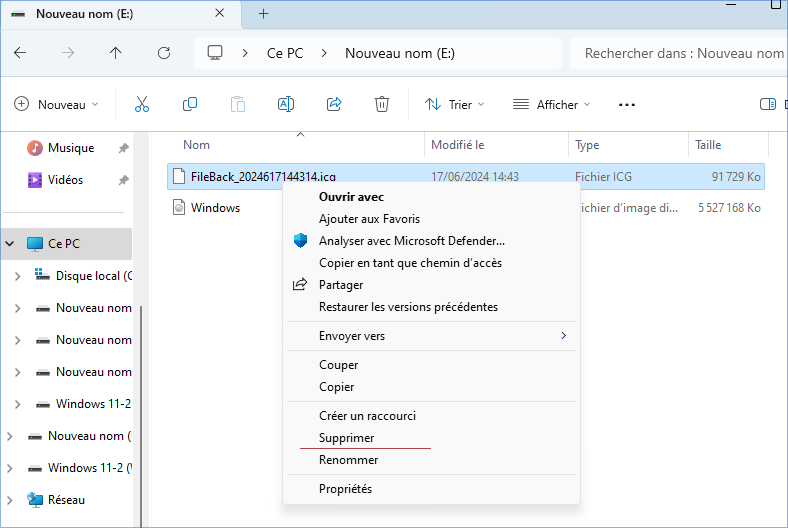
Déconnectez le disque dur complet de la machine Windows 10 d’origine et installez-le sur un autre ordinateur Windows fonctionnel. Accédez ensuite à chaque partition du disque dur connecté pour supprimer les fichiers inutiles et déplacez autant que possible les fichiers nécessaires vers d’autres endroits comme le disque dur externe. Ensuite, retirez le disque dur qui était auparavant plein de l’ordinateur fonctionnel et réinstallez-le sur le PC d’origine pour vérifier si le système d’exploitation Windows 10 peut être rallumé.
Correctif 2: remplacez le disque dur complet par un disque plus grand
Le correctif 1 n’aide pas beaucoup à libérer de l’espace disque ? Ensuite, il est peut-être temps de mettre à niveau le disque dur complet avec un disque de grande capacité. Ne vous inquiétez pas, le remplacement du disque ne signifie pas que vous perdrez l’environnement d’exécution familier. Vous pouvez cloner l’intégralité du disque dur sur le disque plus grand, ce qui évite la réinstallation du système et la perte de données. Alors, comment remplacer le disque dur complet tout en conservant l’OS et les données ? Voici le court tutoriel pour vous.
De quoi as-tu besoin:
- Un disque USB
- Un disque dur suffisamment grand
- Un ordinateur Windows accessible
- L’ordinateur Windows 10 qui ne démarre plus
- iSunshare CloneGo, un puissant utilitaire de clonage Windows qui vous permet de copier complètement l’intégralité du disque dur ou une seule partition avec ou sans démarrage dans le système d’exploitation Windows.
Première partie: créer un disque PE avec la fonction de clonage de partition
Étape 1: Insérez le disque USB dans l’ordinateur Windows accessible.
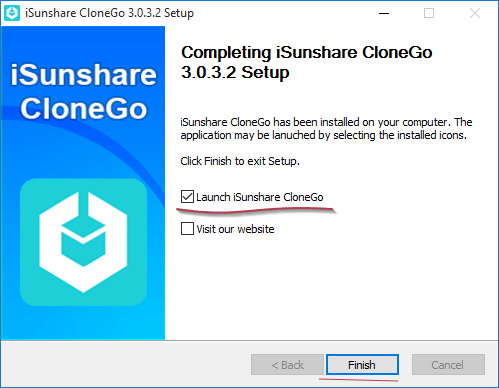
Étape 2: Installez iSunshare CloneGo sur le même PC étape par étape et cochez uniquement l’option « Lancer iSunshare CloneGo » pour exécuter directement l’utilitaire dans la dernière étape.
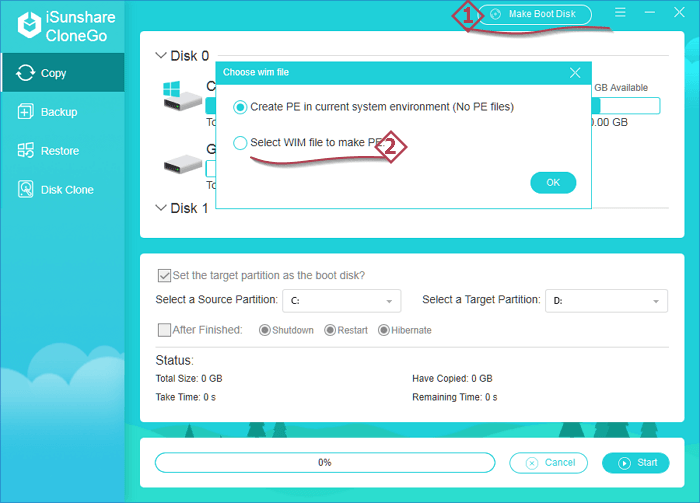
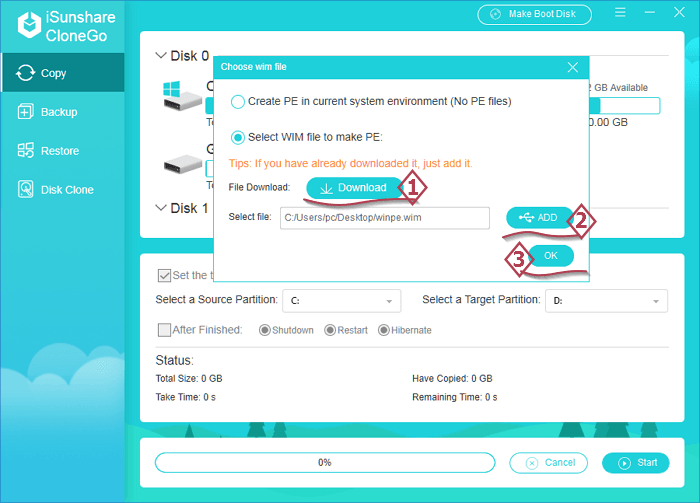
Étape 3: Dans l’interface d’utilisation, cliquez sur le bouton Créer un disque de démarrage dans le menu supérieur et cliquez sur Sélectionner le fichier WIM pour créer l’option PE.
Étape 4 : Appuyez sur le bouton Télécharger pour télécharger le fichier d’archive winpe, extrayez le fichier et obtenez le fichier winpe.wim. Après cela, ajoutez le fichier wim à la barre de sélection de fichiers et appuyez sur le bouton OK pour continuer.
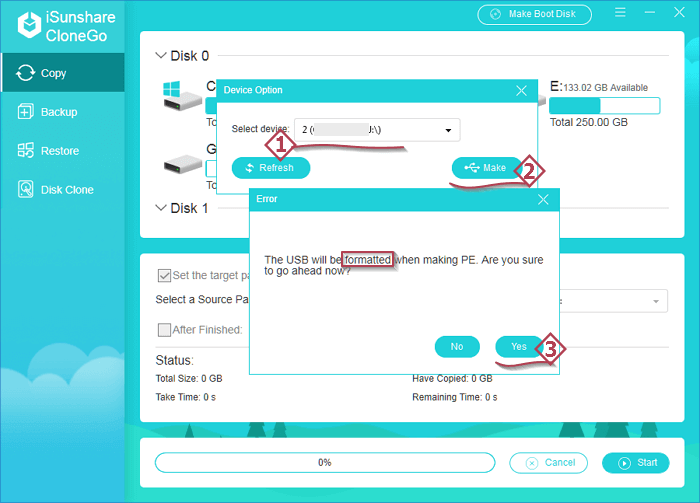
Étape 5: Choisissez le disque USB inséré et cliquez sur le bouton Créer pour graver un disque PE sur lequel iSunshare CloneGo est installé.
Deuxième partie: diviser le gros disque dur en volumes plus importants
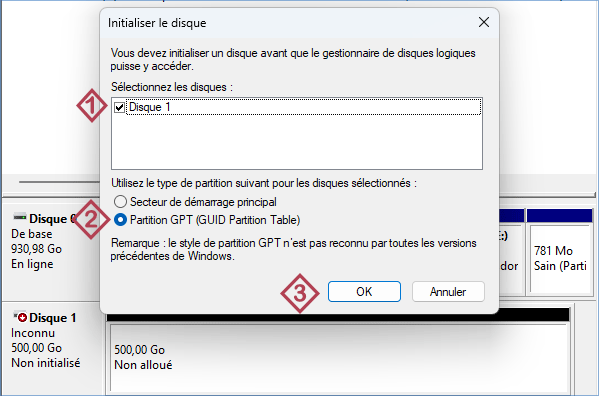
Étape 1: Installez le grand disque dur sur l’ordinateur Windows accessible et initialisez-le dans Gestion des disques s’il n’a pas été initialisé auparavant.
Étape 2: Assurez-vous que le numéro du volume du lecteur est identique ou supérieur à celui du disque dur complet et que chaque volume est également plus grand que celui du disque complet d’origine.
Troisième partie : cloner le disque dur complet sur le grand disque dur
Étape 1: Connectez le disque USB PE et le grand disque dur à l’ordinateur Windows qui ne démarre pas et démarrez l’ordinateur à partir du disque USB.
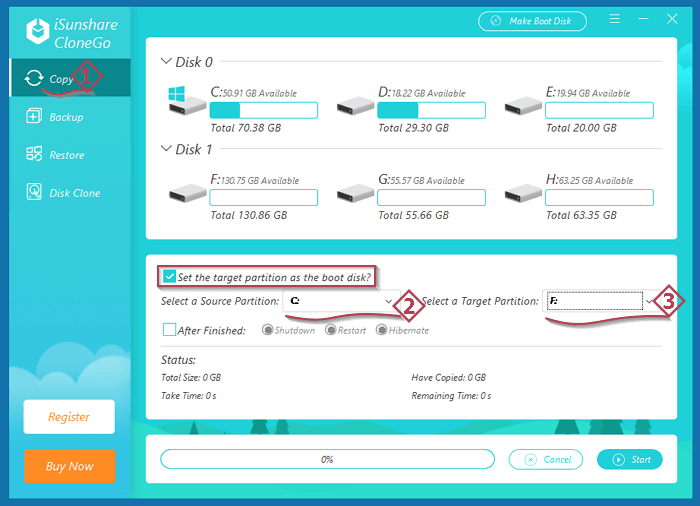
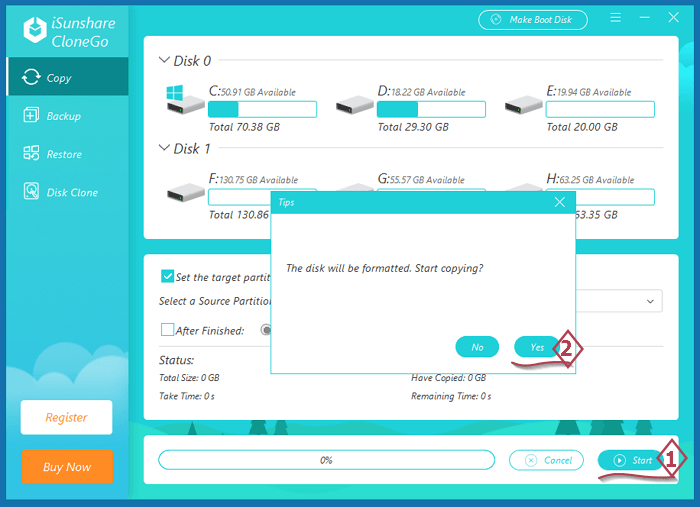
Étape 2: Sélectionnez l’option Copier sur l’écran de l’utilitaire. Ensuite, sélectionnez la partition du disque dur complet dans le menu déroulant de l’option Sélectionner une partition source. De même, choisissez une partition du grand disque dans la barre Sélectionner une partition cible. Lorsque la partition source est le volume système, vous devez cocher l’option Définir la partition cible comme disque de démarrage pour rendre le système amorçable.
Étape 3: Cliquez sur le bouton Démarrer. Instantanément, vous recevrez une boîte de conseils indiquant « Le disque sera formaté. Démarrer la copie ? ». Vous pouvez confirmer l’opération de clonage de partition en cliquant sur l’option Oui. Après cela, l’utilitaire commencera à copier le volume choisi.
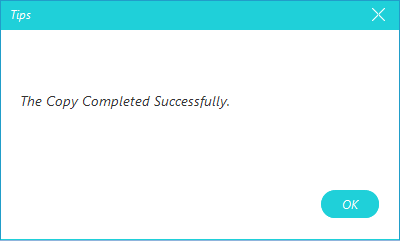
Étape 4 : Lorsque vous voyez la fenêtre contextuelle suivante, vous pouvez continuer à cloner les partitions restantes du disque dur complet sur le grand disque dur.
Maintenant, démarrez simplement l’ordinateur qui ne démarre pas à partir du grand disque dur et vous pourrez ensuite utiliser le système d’exploitation Windows 10 d’origine normalement et avec succès.




