« Après une mise à jour, mon ordinateur Lenovo met beaucoup de temps à démarrer. Et c’est vraiment ennuyeux et cela affecte mon travail. Puis-je faire quelque chose pour résoudre ce démarrage très lent de Windows 10 après la mise à jour ? »
En ce qui concerne le démarrage/démarrage lent de Windows 10 après un problème de mise à jour sur un ordinateur Lenovo, vous pouvez vous référer aux méthodes suivantes une par une pour résoudre le problème:
- Méthode 1: désactiver la mise à jour automatique de Windows 10
- Méthode 2: désactiver les programmes de démarrage inutiles
- Méthode 3: effectuer une défragmentation pour votre ordinateur Lenovo
- Méthode 4: mettre à jour le pilote graphique sur Lenovo
Méthode 1: Désactiver la mise à jour automatique de Windows 10
Toutes les mises à jour de Windows 10 ne sont pas parfaites. Il est préférable de mettre à jour Windows 10 manuellement en cas de besoin. Par conséquent, vous pouvez désactiver la mise à jour automatique de Windows 10.
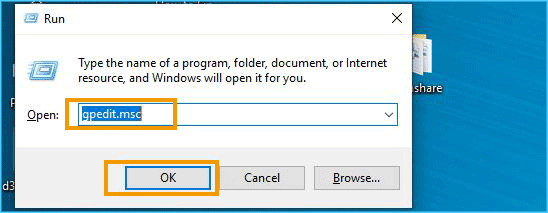
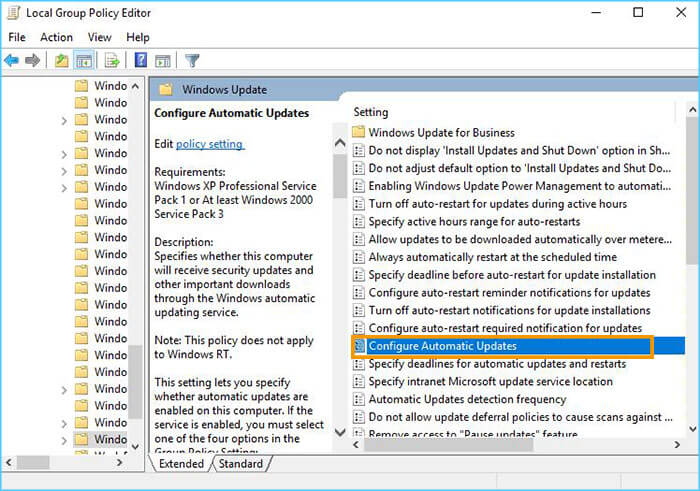
Étape 1. Appuyez simultanément sur le logo Windows + le bouton R pour obtenir l’invite Exécuter. Ensuite, vous pouvez entrer gpedit.msc et cliquer sur OK.
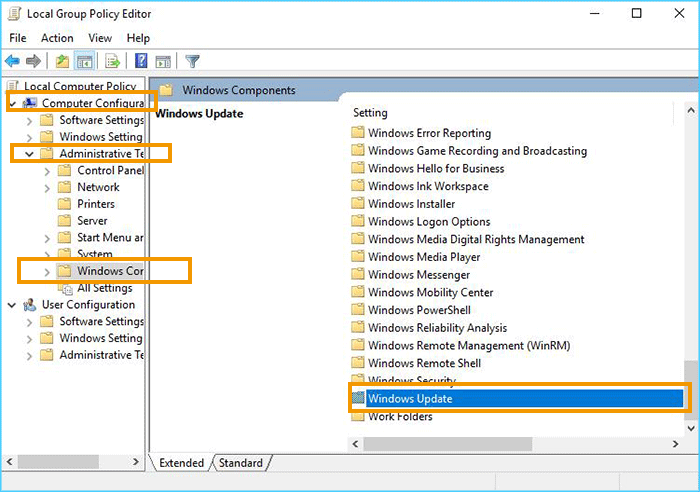
Étape 2. Accédez à Configuration ordinateur > Modèles d’administration > Composants Windows > Windows Update.
Étape 3. Recherchez et cliquez sur Configurer les mises à jour automatiques.
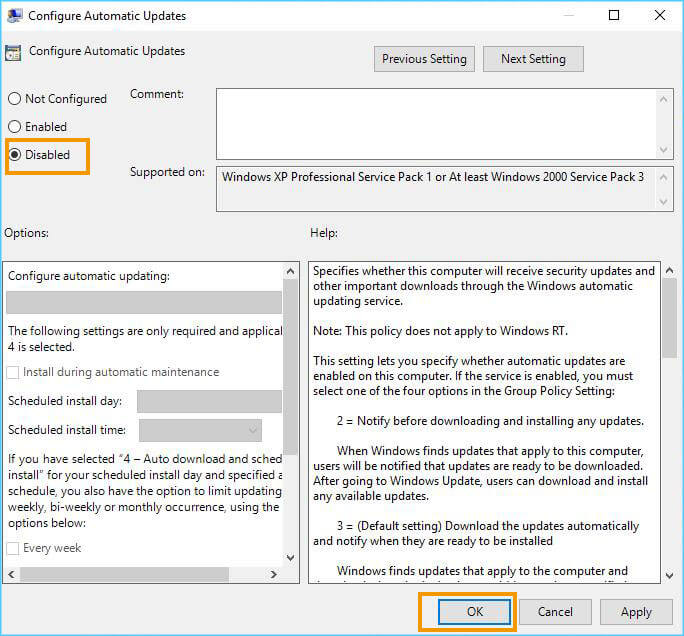
Étape 4: Après cela, vous trouverez trois options pour les mises à jour automatiques. Vous obtiendrez l’option Désactivé sur le panneau de gauche. À la fin, cliquez sur le bouton OK.
Méthode 2: Désactiver les programmes de démarrage inutiles
L’une des raisons pour lesquelles Windows 10 démarre lentement est que trop de programmes démarrent automatiquement en arrière-plan lorsque vous ouvrez l’ordinateur. Vous pouvez désactiver les programmes inutiles pour améliorer le temps de démarrage.
Une option pour réduire les programmes de démarrage consiste à utiliser le Gestionnaire des tâches. Vous pouvez ouvrir le Gestionnaire des tâches et cliquer sur Démarrage dans la barre d’outils. Ensuite, vous pouvez voir tous les programmes qui démarrent automatiquement.
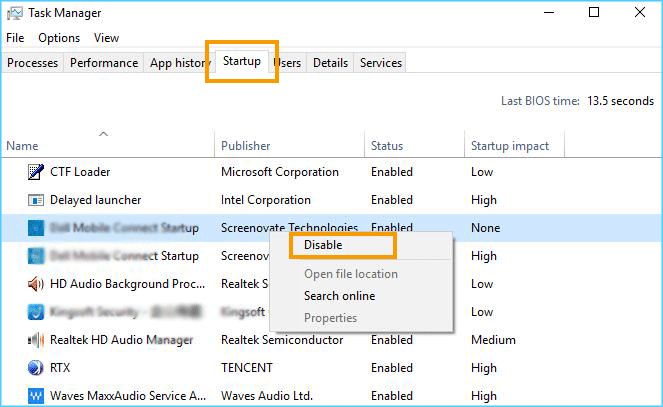
Avec un clic droit sur le programme que vous souhaitez désactiver, vous pouvez obtenir l’option de désactivation et cliquer dessus. Ensuite, le programme ne ralentira pas le démarrage de Windows.
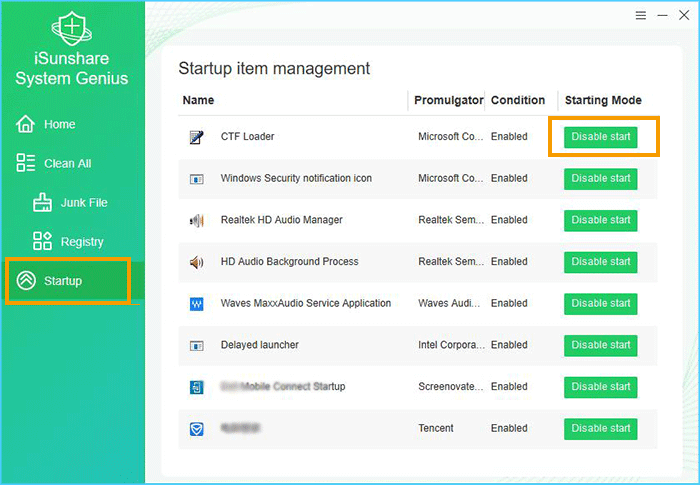
Alternativement, vous pouvez également désactiver les programmes de démarrage à l’aide d’iSunshare System Genius. L’avantage d’utiliser cet outil tiers est qu’il offre un moyen plus simple d’accélérer le démarrage de Windows. En outre, vous pouvez en un clic supprimer tous les fichiers indésirables de l’ordinateur afin d’obtenir de l’espace disque libre.
Étape 1: Installez et exécutez iSunshare System Genius. Sélectionnez Démarrage dans le menu de gauche.
Étape 2: Cliquez sur le bouton Désactiver le démarrage de vos programmes inutiles. Ensuite, vous pouvez fermer le logiciel. Le travail est fait, comme c’est simple!
Méthode 3: effectuer une défragmentation pour votre ordinateur Lenovo
Pourquoi devons-nous faire une défragmentation? Cela peut aider à éliminer la fragmentation sur l’ordinateur afin d’accélérer l’ordinateur.
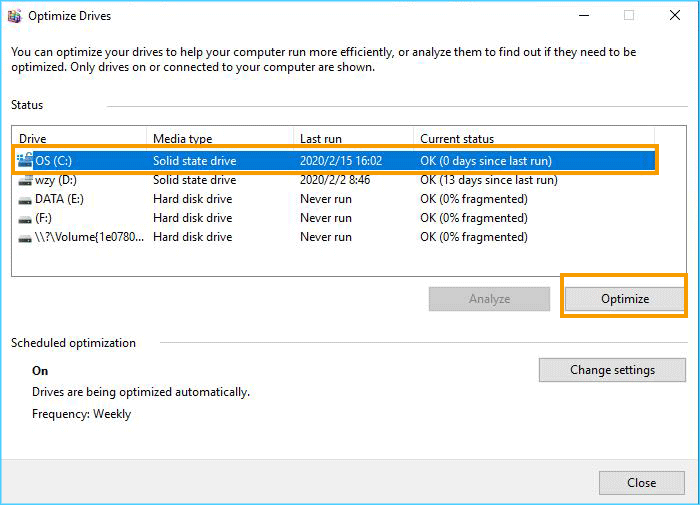
Étape 1. Entrez défragmenter dans la barre de recherche Windows, puis cliquez sur « Défragmenter et optimiser les lecteurs » dans le résultat.
Étape 2. Choisissez le lecteur, puis cliquez sur le bouton Optimiser. Après quelques minutes, la défragmentation est terminée.
Méthode 4: mettre à jour le pilote graphique sur Lenovo
Si votre ordinateur Windows 10 démarre lentement, cela peut être dû à une incompatibilité entre la dernière mise à jour Windows et le lecteur de votre ordinateur Lenovo. Vous pouvez donc essayer de mettre à jour le lecteur graphique de votre ordinateur.
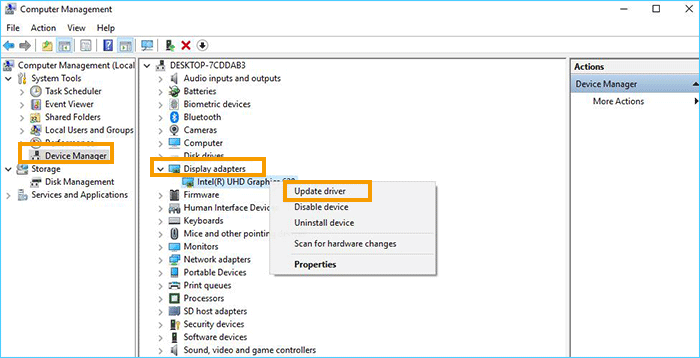
Étape 1. Sur votre ordinateur Windows 10, vous pouvez cliquer avec le bouton droit sur Ce PC et choisir l’option Gérer.
Étape 2. Choisissez Gestionnaire de périphériques > Adaptateurs d’affichage. Cliquez ensuite sur la flèche pour développer la carte graphique. Vous pouvez obtenir le pilote de la carte graphique.
Étape 3. Cliquez avec le bouton droit sur le lecteur graphique et sélectionnez l’option Mettre à jour le pilote.