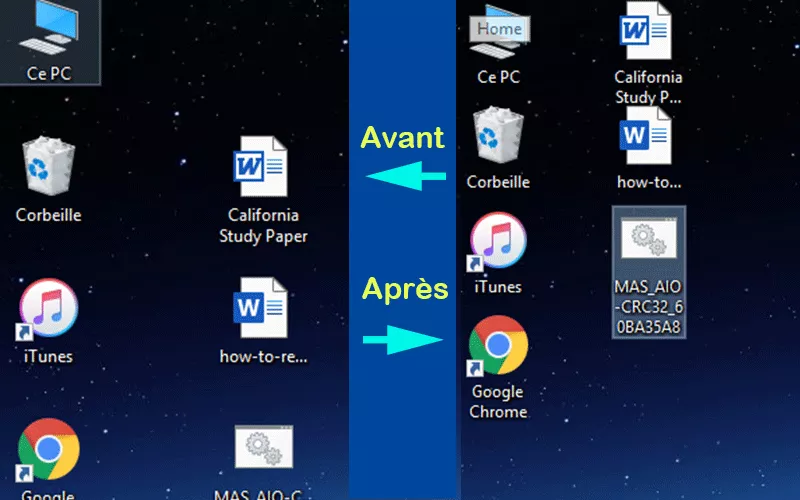
Existe-t-il un moyen de modifier l’espacement des icônes du bureau dans Windows 10? Comment augmenter ou diminuer l’espacement des icônes du bureau sur Windows 10? Êtes-vous confus par cette question? Ne vous inquiétez pas ! Ce tutoriel vous guidera en détail sur la façon de modifier l’espacement des icônes du bureau dans Windows 10. Après avoir lu cet article, vous pourrez modifier l’espacement des icônes du bureau en seulement trois étapes simples!
Attention: L’espacement des icônes du bureau a une valeur par défaut pour l’espacement horizontal et vertical. La valeur par défaut est -1125. Le paramètre de l’espacement des icônes varie de -480 à -2730. Vous pouvez donc sélectionner n’importe quelle valeur dans cette plage selon vos préférences.
Aperçu:
- 1. Trois étapes pour changer l’espacement des icônes du bureau dans Windows 10
- 2. Extensions : Deux façons de redimensionner les icônes du bureau
Trois étapes pour modifier l’espacement des icônes du bureau dans Windows 10
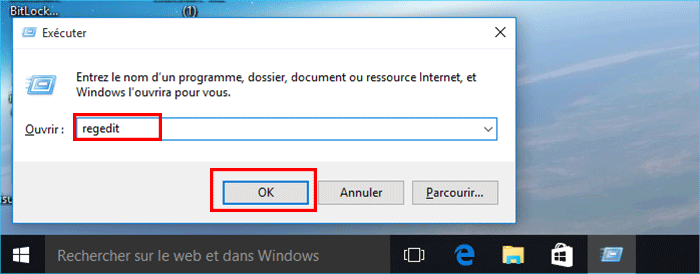
Étape 1. Appuyez simultanément sur Windows+R, puis une nouvelle fenêtre s’ouvre. Tapez « regedit » dans le champ vide et cliquez sur le bouton OK.
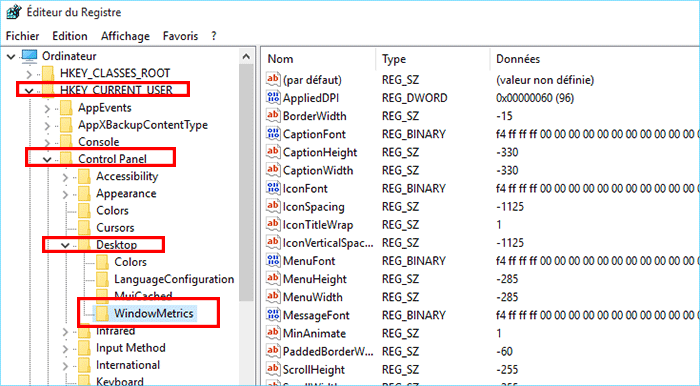
Étape 2. Accédez à l’emplacement suivant: HKEY_CURRENT_USER> Panneau de configuration> Bureau> WindowMetrics
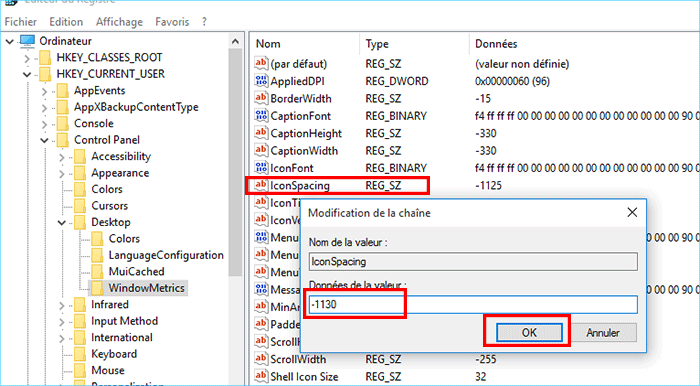
Pour modifier l’espacement horizontal des icônes du bureau, double-cliquez sur IconSpacing pour modifier la valeur. Vous pouvez choisir n’importe quelle valeur comprise entre -480 et -2 730 (-480 représente le minimum et -2 780 représente le maximum). Appuyez ensuite sur OK.
Pour modifier l’espacement vertical des icônes du bureau, double-cliquez sur IconVerticalSpacing. Vous pouvez définir n’importe quelle valeur entre -480 et -2730 de la même manière. Appuyez sur OK pour enregistrer les modifications.
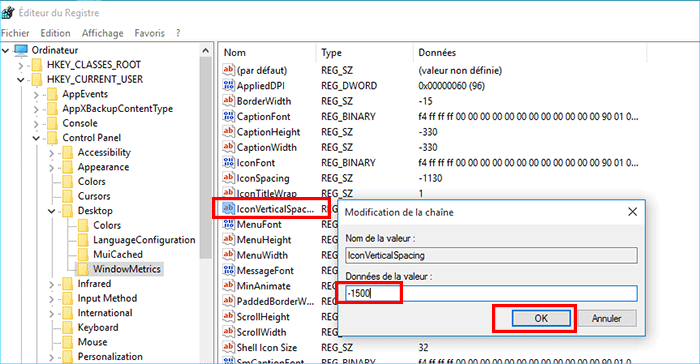
Étape 3. Déconnectez-vous ou redémarrez l’ordinateur, les modifications seront apportées aux icônes sur le bureau.
Conseils : Vous pouvez définir différentes valeurs pour l’espacement vertical et horizontal des icônes, de -480 à -2730 selon vos préférences, car vous souhaiterez peut-être un espace d’icônes plus large ou plus étroit entre les lignes ou les colonnes. Vous pouvez essayer plusieurs fois pour obtenir l’espacement idéal des icônes de votre bureau.
Extensions : deux façons de redimensionner l’icône du bureau
Voulez-vous agrandir ou réduire l’icône de votre bureau ? Comment changer la taille de l’icône du bureau ? Deux façons ici pour vous aider à modifier la taille des icônes sur le bureau.
Méthode 1. Donnez un coup de pied droit dans un espace vide du bureau. Sélectionnez Afficher et choisissez Grandes icônes, Icônes moyennes ou Petites icônes. Celui par défaut est les icônes moyennes. Vous pouvez le modifier en une taille fixe.
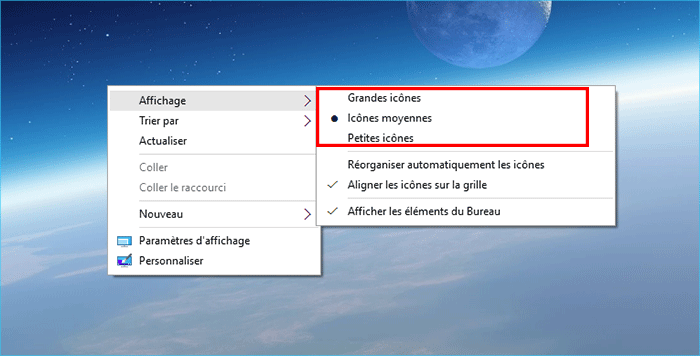
Méthode 2. Cliquez avec le bouton droit sur un espace vide du bureau, sélectionnez Afficher et cochez Organiser automatiquement les icônes. Appuyez sur Ctrl, puis faites glisser le rouleau de la souris (plus grand vers l’avant, plus petit vers l’arrière) pour modifier l’icône à la taille souhaitée.
Conseils: Si vous ne cochez pas Disposer automatiquement les icônes au début, lorsque les icônes du bureau sont redimensionnées, la disposition des icônes du bureau sera désordonnée.




