« Bonjour, j’ai évidemment un problème avec mon PC. Pour une raison quelconque, chaque fois que je joue à un jeu sur mon ordinateur, il continue de se bloquer. Il s’agit d’un problème relativement nouveau car cela ne s’est jamais produit auparavant. Soit je dois le redémarrer manuellement, soit il redémarre tout seul au bout d’environ 30 secondes. J’ai essayé de nombreuses solutions sur Internet, mais rien ne semble fonctionner. Savez-vous pourquoi mon ordinateur se bloque lorsque je joue à des jeux sous Windows 10 ? Comment y remédier? »
Ce guide abordera les raisons possibles pour lesquelles l’ordinateur se bloque lorsque vous jouez à des jeux sous Windows 10 et vous apprendra comment empêcher votre ordinateur de se bloquer lorsque vous jouez à des jeux. Si vous êtes vraiment un grand fan de jeux et que vous utilisez très souvent votre ordinateur pour jouer à des jeux, vous devez avoir déjà rencontré le même problème ou un problème similaire décrit ci-dessus. Il est très frustrant et ennuyeux pour les amateurs de jeux si l’ordinateur tombe en panne ou se bloque lors d’une partie. Commençons maintenant par discuter de la manière de résoudre ce problème dans la partie suivante de cet article.
- Partie 1: Pourquoi l’ordinateur se bloque lorsque vous jouez à des jeux sous Windows 10
- Partie 2: Comment empêcher votre ordinateur de geler lorsque vous jouez à des jeux
- Partie 3: Conseils pour vous lorsque vous jouez à des jeux avec votre ordinateur
Partie 1: Pourquoi l’ordinateur se bloque lorsque vous jouez à des jeux sous Windows 10
« Pourquoi mon ordinateur plante-t-il encore et encore ? » Cette question peut revenir à plusieurs reprises dans votre esprit à chaque fois que vous êtes coincé dans ce problème. Un problème inattendu de panne ou de blocage de l’ordinateur pendant que vous jouez à des jeux pourrait gâcher toute l’expérience de jeu. En ce qui concerne les causes du blocage ou du crash de votre ordinateur lorsque vous jouez à des jeux, les raisons peuvent être diverses. Généralement, cela peut se résumer à des problèmes logiciels, des pilotes anciens, des fichiers corrompus, une surchauffe du matériel, un manque de matériel, des virus et des logiciels malveillants… Parfois, il est très difficile pour vous de déterminer la raison exacte. Si vous ne parvenez pas à déterminer clairement quelle est la cause première, vous pouvez essayer les solutions habituelles ci-dessous une par une pour savoir comment empêcher votre ordinateur de planter lorsque vous jouez à des jeux.
Partie 2: Comment empêcher votre ordinateur de geler lorsque vous jouez à des jeux
Correctif 1: effacez les fichiers temporaires de votre ordinateur
Si votre ordinateur ne dispose plus de suffisamment d’espace pour stocker les fichiers temporaires, vous feriez mieux de les supprimer de votre ordinateur. Sinon, ces fichiers temporaires ralentiront ou gèleront votre ordinateur lorsque vous jouez à des jeux. Vous pouvez vérifier si c’est la cause de votre problème. Même si ce n’est peut-être pas la bonne raison, cela peut également aider à résoudre ce problème. Il existe plusieurs méthodes pour effacer les fichiers temporaires dans Windows 10. Voici une méthode supplémentaire:
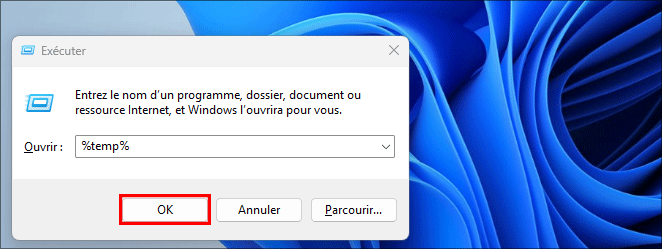
Étape 1. Appelez la boîte de dialogue Exécuter en appuyant simultanément sur les touches Windows et R, tapez %temp% dans le champ vide, puis appuyez sur la touche Entrée pour l’exécuter. Vous pouvez y vérifier tous les fichiers temporaires.
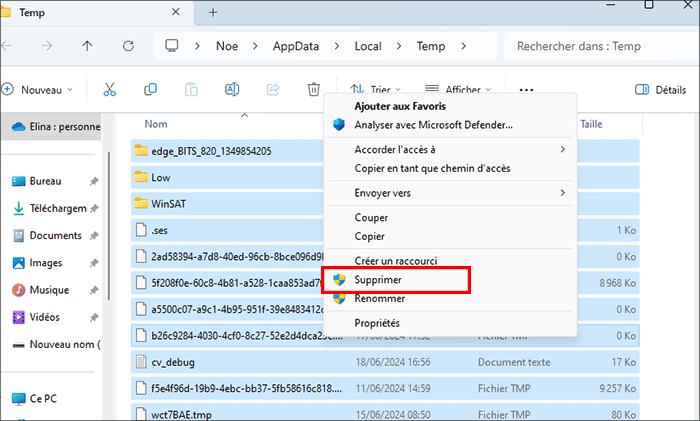
Étape 2. Sélectionnez tous ces fichiers temporaires, cliquez dessus avec le bouton droit, puis choisissez Supprimer pour les supprimer tous de votre ordinateur.
Correctif 2: exécutez le vérificateur de fichiers système
Comme nous l’avons mentionné ci-dessus, le problème selon lequel votre ordinateur Windows 10 continue de se bloquer lorsque vous jouez à des jeux peut être dû à une corruption des fichiers système. Afin d’éviter cette raison, vous pouvez exécuter le Vérificateur de fichiers système pour analyser et vérifier si certains fichiers système sont manquants ou corrompus. Si tel est le cas, le Vérificateur de fichiers système vous aidera à essayer de les réparer.
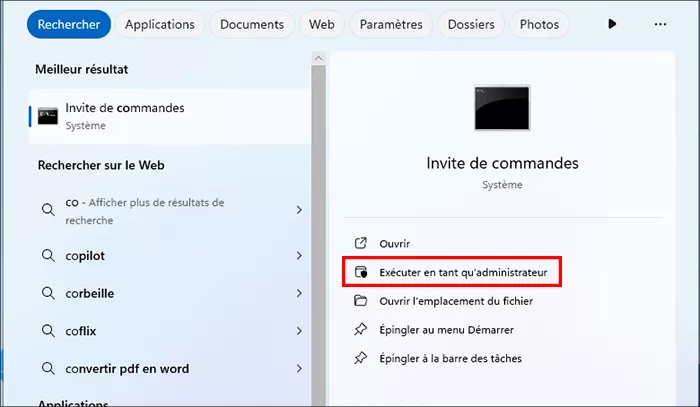
Étape 1. Entrez l’invite de commande dans la barre de recherche Windows, cliquez avec le bouton droit sur le résultat le mieux adapté et sélectionnez Exécuter en tant qu’administrateur. Cliquez ensuite sur le bouton Oui pour continuer.
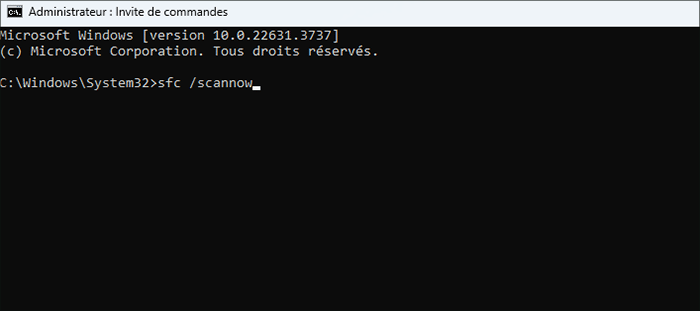
Étape 2. Tapez la commande « sfc /scannow » sans guillemets dans l’invite de commande et appuyez sur la touche Entrer du clavier pour exécuter cette commande.
Étape 3. Ensuite, le vérificateur de fichiers système commencera à exécuter une analyse du système. S’il y a des fichiers système manquants ou corrompus, le Vérificateur de fichiers système tentera de les réparer. Et le processus prendra un certain temps, alors attendez patiemment un peu. Une fois le processus terminé, redémarrez votre ordinateur et vérifiez s’il a résolu votre problème.
Correctif 3: installez les derniers pilotes
Comme nous le savons tous, le conducteur est l’un des éléments les plus importants de notre système. Si les pilotes sont incompatibles avec la version actuelle de Windows, obsolètes ou corrompus, le système se bloquera ou plantera, que vous jouiez ou non à des jeux. Si telle est la vraie raison, vous devez accéder au Gestionnaire de périphériques pour vérifier les mises à jour de vos pilotes.
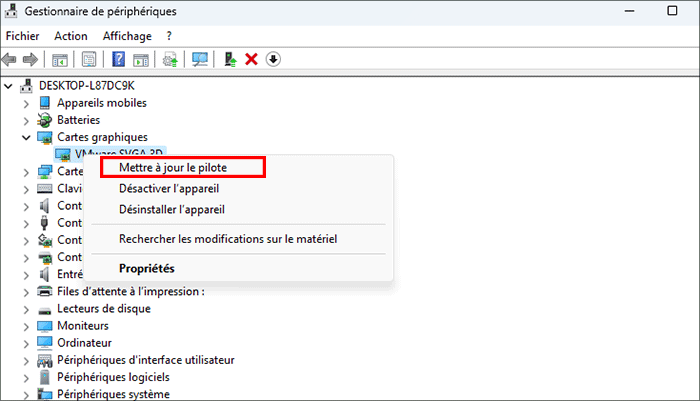
Étape 1. Accédez au Gestionnaire de périphériques sur votre ordinateur, double-cliquez sur Cartes graphiques pour le développer, puis cliquez avec le bouton droit sur votre appareil et choisissez l’option Mettre à jour le pilote dans le menu déroulant.
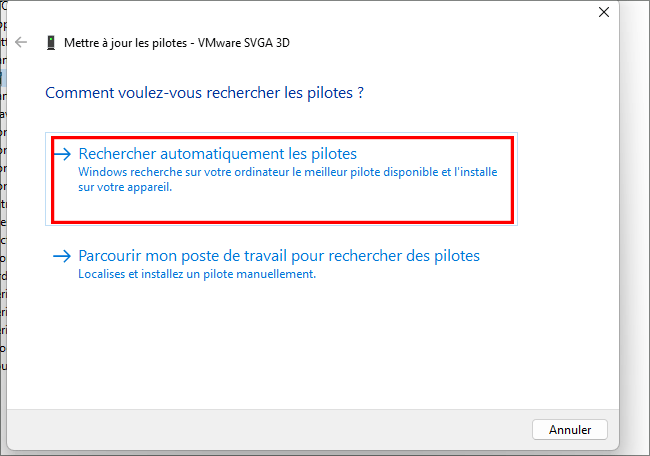
Étape 2. Ensuite, il vous sera demandé « Comment souhaitez-vous rechercher des pilotes », sélectionnez l’option Rechercher automatiquement le logiciel pilote mis à jour pour continuer. Windows recherchera sur votre ordinateur et sur Internet le dernier pilote logiciel pour votre appareil. Terminez l’étape selon les instructions à l’écran.
S’il ne parvient pas à récupérer une mise à jour du pilote, vous pouvez rechercher le dernier pilote en accédant au site Web du fabricant du matériel, trouver le pilote approprié compatible avec le numéro de modèle exact de votre matériel, ainsi qu’avec votre version de Windows, et puis téléchargez-le et installez-le sur votre ordinateur.
Correctif 4: nettoyez les fichiers indésirables et optimisez votre système
L’ordinateur se bloque généralement lorsque vous jouez à des jeux ? L’une des raisons possibles est le manque d’espace disque suffisant. Il est peut-être temps de nettoyer les fichiers inutiles sur votre ordinateur. Vous pouvez nettoyer les fichiers indésirables via les paramètres ou en utilisant l’utilitaire de nettoyage de disque, mais ce n’est pas exhaustif. Vous pouvez exécuter un optimiseur de système comme iSunshare System Genius pour effectuer une analyse complète des caches propres, des fichiers indésirables, des fichiers inutiles, ainsi que des entrées de registre cassées ou invalides, puis les supprimer d’un simple clic afin d’optimiser votre PC pour performance maximum. Apprenez maintenant à utiliser iSunshare System Genius pour nettoyer efficacement et facilement les fichiers indésirables de votre ordinateur.
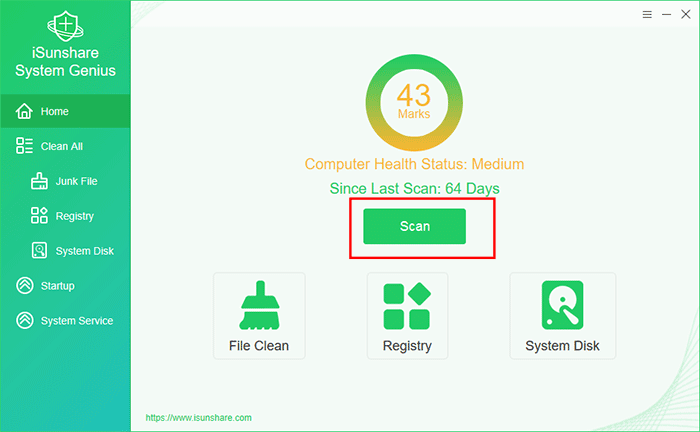
Étape 1. Si ce logiciel vous intéresse, téléchargez iSunshare System Genius sur votre ordinateur. Après une installation correcte, lancez le logiciel et sélectionnez la fonction Nettoyer tout dans le menu de gauche, puis cliquez sur le bouton Analyser pour effectuer une analyse complète de votre ordinateur.
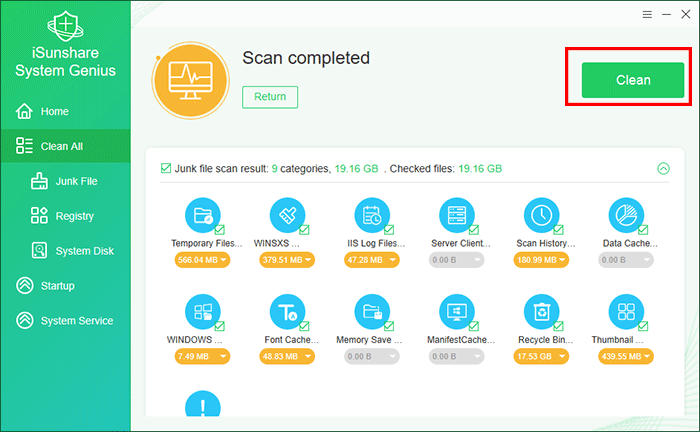
Étape 2. Une fois le processus d’analyse terminé, vous pouvez vérifier les résultats de l’analyse sur l’interface. Les résultats de l’analyse sont divisés en deux catégories : le résultat de l’analyse du registre et le résultat de l’analyse des fichiers indésirables. Pour libérer plus d’espace disque pour votre ordinateur, vous pouvez cliquer sur le bouton Nettoyer pour effacer tous les fichiers inutiles de votre ordinateur.
Effectuer régulièrement et fréquemment un nettoyage global de votre ordinateur peut permettre à votre ordinateur de maintenir un état bon, stable et sain. Alors ne soyez pas paresseux à ce sujet. Si vous procédez de cette façon, vous risquez moins de craindre que votre ordinateur se bloque lorsque vous jouez à des jeux.
Correctif 5: analysez les logiciels malveillants et les virus sur votre ordinateur
Un virus ou un autre logiciel malveillant peut provoquer le blocage ou le blocage de votre ordinateur lorsque vous jouez à des jeux. Pour vérifier si le logiciel malveillant et le virus sont à l’origine de votre problème, vous devez exécuter une analyse antivirus approfondie avec votre programme antivirus. Vous pouvez également utiliser l’utilitaire intégré de Windows Defender ou Windows Security pour le faire également à votre place.
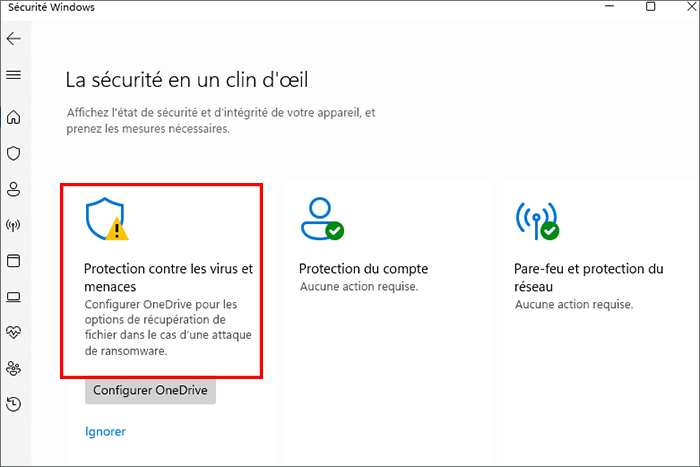
Étape 1. Lancez l’outil de Windows Defender ou Windows Security sur votre ordinateur, puis sélectionnez l’option Protection contre les virus et les menaces pour continuer.
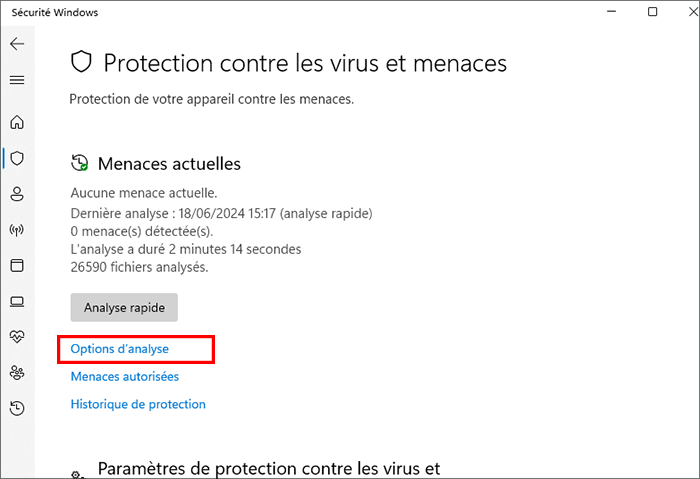
Étape 2. Cliquez sur le lien des options de numérisation pour continuer.
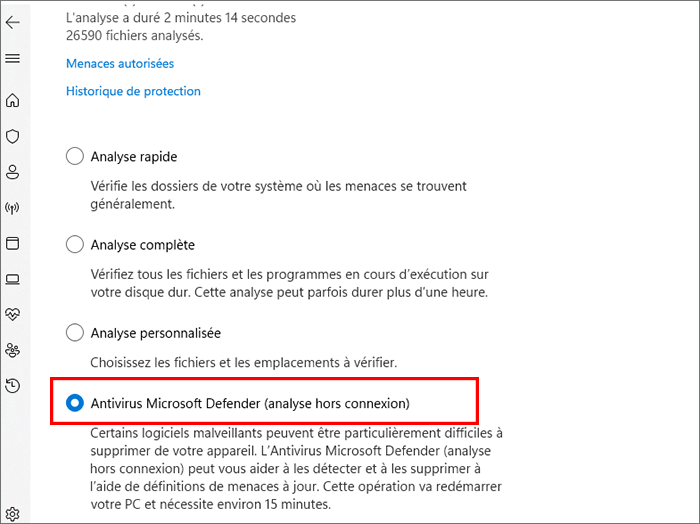
Étape 3. Choisissez l’option d’analyse hors ligne de Windows Defender. Cliquez ensuite sur le bouton Analyser maintenant pour lancer l’analyse des logiciels malveillants et des virus pour votre ordinateur.
Correctif 6: fermez les programmes exécutés en arrière-plan
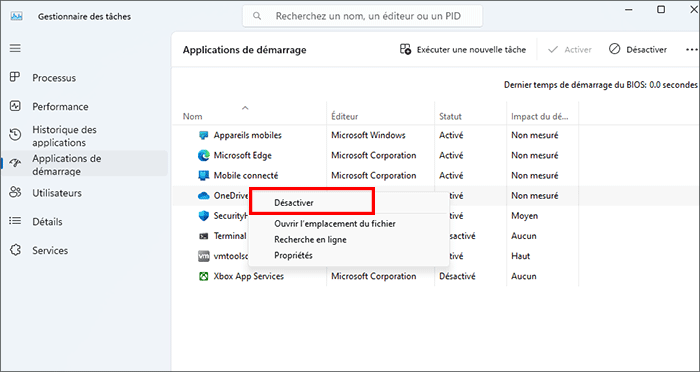
La prochaine solution pour vous consiste à fermer les programmes exécutés en arrière-plan. Lorsque vous jouez à des jeux informatiques, le programme du jeu lui-même utilise probablement la plus grande partie des ressources de votre système. À l’heure actuelle, trop de programmes supplémentaires exécutés en arrière-plan peuvent également occuper une grande partie de la mémoire de fonctionnement de votre ordinateur, ce qui entraînera un arrêt soudain ou des pannes de votre ordinateur. Dans ces circonstances, vous feriez mieux de fermer ces programmes sans importance qui consomment de la puissance de traitement ou de la mémoire de votre ordinateur. À propos, peut-être que certains programmes démarrent dès le début, au démarrage de votre ordinateur, mais il est facile de les négliger. Vous pouvez facilement les désactiver depuis le Gestionnaire des tâches.
Partie 3: Conseils pour vous lorsque vous jouez à des jeux avec votre ordinateur
Dans la dernière partie, nous avons expliqué comment empêcher votre ordinateur de planter lorsque vous jouez à des jeux. De plus, il y a plusieurs points supplémentaires auxquels vous devez prêter attention. Si vous ne voulez pas que votre ordinateur se bloque soudainement lorsque vous jouez à des jeux, continuez à lire.
Astuce 1: N’utilisez jamais votre ordinateur trop longtemps
Comme un être humain, votre ordinateur peut généralement être fatigué et stressé. Imaginez que si vous avez travaillé pendant plusieurs heures consécutives et sans repos, vous devez être très fatigué. De la même manière, si votre ordinateur fonctionne trop longtemps, votre ordinateur peut cesser de fonctionner pour vous, ce qui peut entraîner des pannes soudaines. Par conséquent, laissez votre ordinateur se reposer après l’avoir utilisé pendant un certain temps.
Astuce 2: Assurez-vous que votre ordinateur ne surchauffe pas
La surchauffe est un autre facteur d’induction courant de pannes d’ordinateur lors de jeux. Pour la plupart des ordinateurs, ils sont programmés pour s’éteindre automatiquement si la température du CPU ou du GPU atteint des niveaux critiques afin de se protéger des pannes matérielles. Si votre ordinateur surchauffe, vous devriez faire une pause, vérifier le système de refroidissement et nettoyer tous les ventilateurs pour une meilleure dissipation de la chaleur.
Astuce 3: Jouez à des jeux téléchargés à partir de canaux fiables et fiables
Si le jeu auquel vous jouez est téléchargé à partir d’un site Web inconnu, nuisible ou peu fiable, le jeu lui-même est probablement un virus qui endommagera votre ordinateur. Ainsi, lorsque vous jouez à de tels jeux avec votre ordinateur, votre ordinateur se bloque. Afin d’éviter une telle situation, vous feriez mieux de télécharger des jeux à partir de sources fiables.
Conclusion
À présent, cet article touche à sa fin. Comme vous pouvez le constater, il existe de nombreuses méthodes que vous pouvez essayer pour empêcher votre ordinateur de se bloquer lorsque vous jouez à des jeux. Dans des situations générales, ces méthodes sont efficaces pour résoudre rapidement ce problème. Cependant, il est difficile de dire que ces méthodes peuvent être appliquées à tous les cas de pannes informatiques lors d’un jeu. Si ces méthodes ne fonctionnent pas pour des utilisateurs particuliers, il est peut-être préférable de demander de l’aide à un professionnel. Quoi qu’il en soit, j’espère que ces méthodes pourront résoudre votre problème efficacement afin que vous puissiez profiter d’une expérience de jeu fluide.